Banners
Los banners son imágenes que pueden aparecer en la columna izquierda de
las páginas o en la parte de arriba de la página de Recepción
del campus. Los Administradores pueden
incluir estos banners como un elemento más de comunicación del campus,
para comunicar un mensaje, llamar la atención sobe algo o incluir
publicidad.
Para crear un banner, el Administrador
debe hacer clic en el botón Nuevo y se
mostrará la siguiente pantalla:
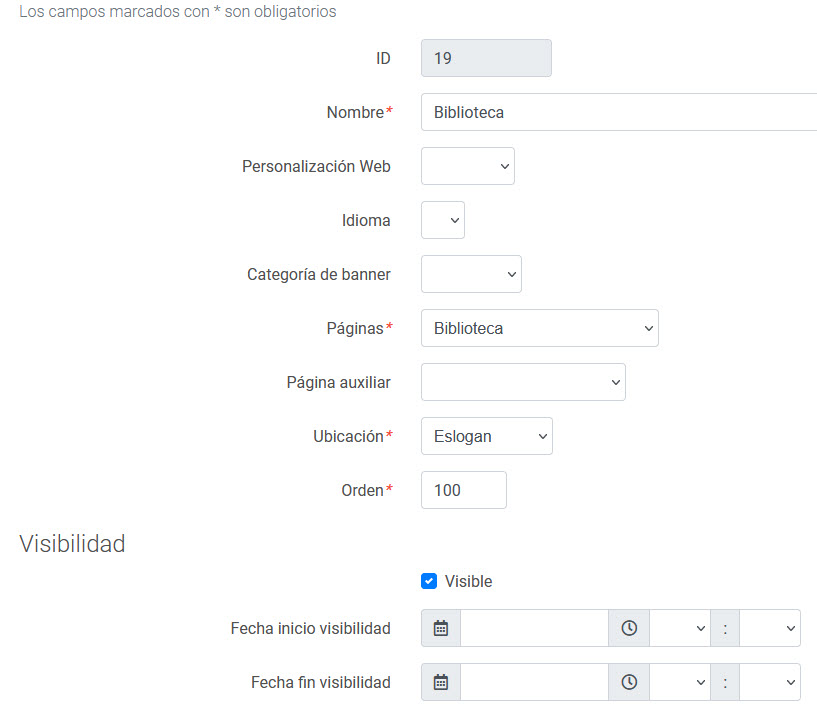
- ID: Número que identifica al registro en
la tabla.
- Nombre: Nombre del banner.
- Personalización Web: Es la
personalización Web en la que se muestra el banner. Si no se indica una
personalización web entonces el banner se mostrará en todas.
- Idioma: Si la personalización Web tiene
más de un idioma asignado entonces se puede indicar si el banner debe
aparecer en un idioma concreto.
- Categoría de banner: Podemos hacer
una clasificación interna de los banners.
- Páginas: Indica las páginas en las que
se mostrará el banner. Si es en la página de Recepción,
en las páginas correspondientes a las secciones públicas del campus, en
las páginas privadas, solo para alumnos o en todas las páginas.
- Página auxiliar: Si en 'Páginas'
hemos marcado 'Páginas auxiliares' podemos seleccionar que se muestre en
una página auxiliar determinada.
- Ubicación:
- Carrusel: Se recomiendan imágenes de más de 1200 píxeles. Si las
imágenes tienen 1900 píxeles o más entonces el carrusel ocupará todo
el ancho de la pantalla. Las imágenes, dependiendo de si alcanzan o no
los 1900 píxeles de ancho, se mostrarán justas en un mismo carrusel,
en caso contrario se mostrarán de forma aleatoria.
- Mosaico: Estos banners se muestran en columnas de hasta tres
elementos.
- Menú lateral: Estos banners sólo se mostrarán en aquellas páginas
que tengan el menú lateral izquierdo, por lo que no se mostrarán en
ninguna página pública.
- Eslogan: Estos banners únicamente se pueden mostrar en la página de
inicio, el 'Catálogo de cursos' y la 'Biblioteca'
- Racha: Estos banners se muestran de uno en uno de forma aleatoria y
ocupan todo el ancho de la pantalla. Cuando el usuario se desplaza por
la página, producen un efecto visual en el que la imagen permanece
fija y es el texto el que se desplaza verticalmente.
- Orden:
Número para ordenar la lista de banners que se muestran.
- Visible: Indica si el banner es visible
y está activo.
- Visibilidad:
Nos permite indicar un intervalo de fechas para que el banner se
active o desactive automáticamente.
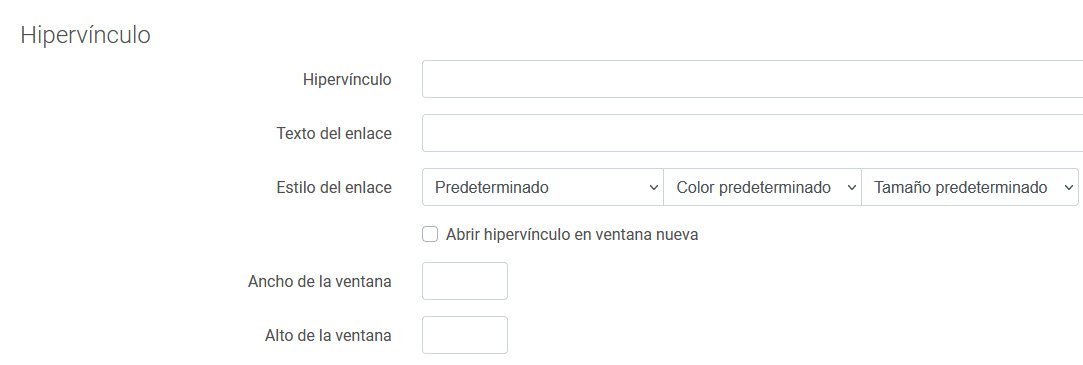
- Hipervínculo:
Es la dirección web a la que se accede cuando se hace clic en el
banner. El hipervínculo tiene que comenzar por http://
o https://
- Texto del enlace: El hipervínculo se
mostrará como un enlace con el texto que aquí se indique, si el banner
tiene asociado un título o descripción.
- Estilo del enlace: Permite definir las siguientes características
del botón: estilo,color y tamaño.
- Abrir hipervínculo en ventana nueva: Si
el banner tiene un hipervínculo entonces aquí se indica si dicho
hipervínculo se debe abrir en una nueva ventana. Opcionalmente se puede
indicar el ancho y alto de la nueva ventana (no recomendado).
- Ancho de la ventana: Hay que
subir la imagen con las medidas que queremos mostrar en el Campus. Una
vez subida se mostrarán las dimensiones en este campo.
- Alto de la ventana:
Hay que subir la imagen con las medidas que
quermostrar en el Campus. Una vez subida se mostrarán las dimensiones en
este campo.
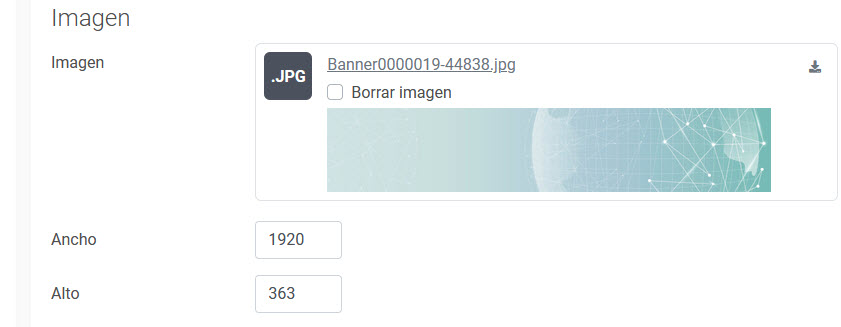
- Imagen del banner: Los banners pueden
ser archivos de imágenes con formato GIF, JPG o PNG. Una vez subida nos
aparecerá un icono que nos permitirá descargarla en cualquier momento.
- Ancho y alto: Para conseguir la
mejor calidad de las imágenes lo recomedable es subirlas con el tamaño
que vamos a mostrar.
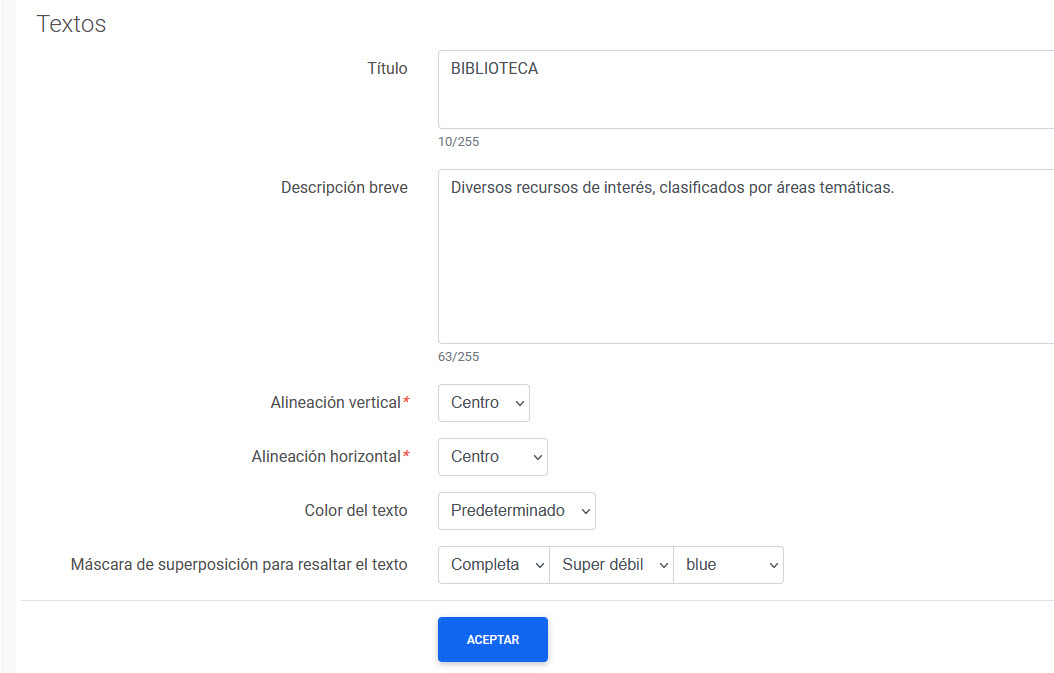
- Título y descipción breve: Los textos
con el título y la descripción aparecerán superpuestos a la imagen del
banner, únicamente en el banner de Recepción.
- Alineación vertical: Indica la
alineación vertical del texto dentro de la imagen.
- Alineación horizontal: Indica la
alineación horizontal del texto dentro de la imagen.
- Color del texto.
- Máscara de superposición para resaltar
el texto: Indica la máscara que se le aplica a la imagen para
resaltar el texto. Una superposición fuerte oscurece más la imagen que
una superposición débil, por lo que el texto puede destacar más.
Dependiendo de lo oscura que sea la imagen se podrá aplicar una
superposición más débil. En una superposición zonal, la máscara sólo se
aplica a la zona cercana al texto. También debe indicarse el color de la
máscara.
Una vez completados todos los campos, si el Administrador
hace clic en Aceptar, el banner se añade a
la lista de banners creados en el campus y se muestra en el lugar que ha
indicado el Administrador:

El Administrador puede Editar
un banner para modificarlo o hacer clic en el enlace Borrar
para eliminarlo.


 El Alumno
 El Profesor
 El Autor
 El Administrador
 Comunicación
 Catálogo de cursos
 Biblioteca
 Secretaría
 Solicitudes de información
 Preguntas frecuentes
 Noticias
 Banners
 Categorías Banners
 Cafetería