Trabajos
Esta opción del menú secundario ofrece información acerca de los trabajos
que el Alumno debe realizar en la
convocatoria. La realización de un trabajo consiste, normalmente, en la
elaboración de uno o varios archivos por parte del Alumno
que subirá al campus para que el Profesor
pueda corregirlos.
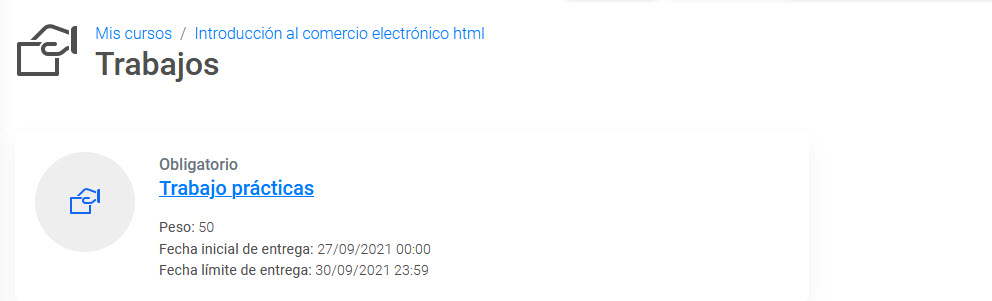
 Trabajo cerrado:
Indica que el trabajo está cerrado y no es posible subir nuevos
archivos. Esto puede ser debido a que el trabajo no haya comenzado
todavía o a que haya concluido el periodo para la realización del
trabajo.
- Nombre del trabajo: Nombre del trabajo
que deben realizar los alumnos.
- Tipo de trabajo: Un trabajo puede ser
Voluntario, Obligatorio o Bloqueante.
- Voluntario: No es obligatorio hacer
un trabajo voluntario. La calificación obtenida no afecta a la
calificación final del alumno.
- Obligatorio: Si el tipo de
navegación en el temario es lineal o bloqueante y el trabajo está
asignado al temario entonces el alumno debe subir al menos un
archivo en el trabajo antes de poder seguir avanzando en el temario.
- Bloqueante: Si el tipo de navegación
en el temario es lineal o bloqueante y el trabajo está asignado al
temario entonces el alumno debe subir al menos un archivo en el
trabajo y que esté puntuado por un profesor para poder seguir
avanzando en el temario.
- Peso: Es el peso que tendrá la
calificación del trabajo en el cálculo de la calificación media de los
trabajos del curso obtenida por los alumnos. Es un número que indica la
importancia del trabajo respecto al resto de trabajos del curso. Por
ejemplo, si todos los trabajos tienen un peso de 1 y hay un trabajo
específico que el profesor quiere que puntúe el doble, puede asignarle
un peso de 2. Un trabajo con peso cero no cuenta para la calificación
media. Para que la calificación media de los trabajos afecte a la
calificación final de los alumnos se deberá indicar en la configuración
de las calificaciones de la convocatoria.
- Fecha inicial de entrega: Opcionalmente
se puede indicar una fecha y hora en la que los alumnos van a poder
acceder al trabajo. Antes de esa fecha no se va a poder subir ningún
archivo asociado al trabajo ni tampoco se podrá ver el enunciado del
mismo.
- Fecha límite de entrega: Si el profesor
lo desea, puede indicar una fecha y hora máxima para poder entregar el
trabajo. Después de esa fecha no se podrá subir ningún archivo asociado
al trabajo.
- Descripción breve: Es una breve
descripción del trabajo. A continuación podrá aparecer la explicación
detallada del trabajo que hay que realizar.
Al hacer clic en el nombre del trabajo, el Alumno
accede a la información específica del mismo:
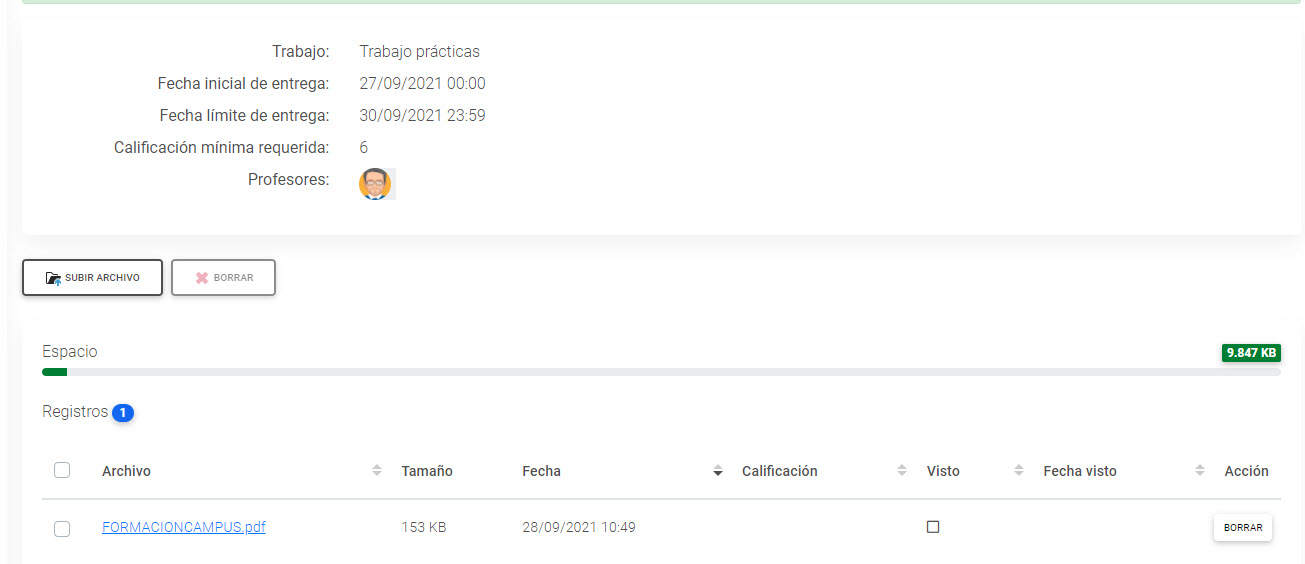
Esta información comprende el nombre del Trabajo;
la fecha Inicial y Límite
habilitada para que el Alumno entregue el
archivo al Profesor o
Profesores encargados de la corrección del mismo y los Archivos
que el Profesor, de manera opcional, haya
adjuntado al enunciado del trabajo. Además, en esta opción de menú el Alumno obtiene una Descripción
breve y otra Descripción ampliada
del trabajo a desarrollar.
Al seleccionar la opción Subir archivo el
Alumno puede enviar un archivo desde el
disco duro de su ordenador hasta el campus. De este modo, el archivo
quedará alojado en el casillero de archivos de trabajo, al que podrá
acceder el Profesor responsable del
trabajo.
Atnova Campus ofrece la posibilidad de
incluir en los Trabajos una Grabadora de voz que
permite crear archivos de audio con la voz del alumno:
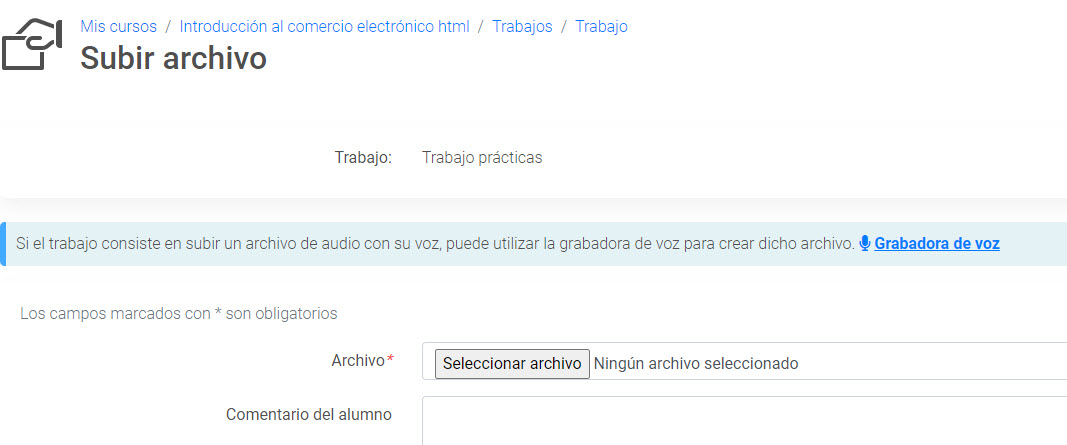
Sin salir del campus, los alumnos pueden grabar sus archivos de voz con
el contenido del trabajo y subirlos al campus como un archivo de trabajo.
Para usar la grabadora de voz, el alumno
necesitará un micrófono y altavoces o auriculares. Para empezar a grabar
ha de hacer clic en Grabadora de voz, se
abrirá una nueva ventana con las instrucciones de uso:
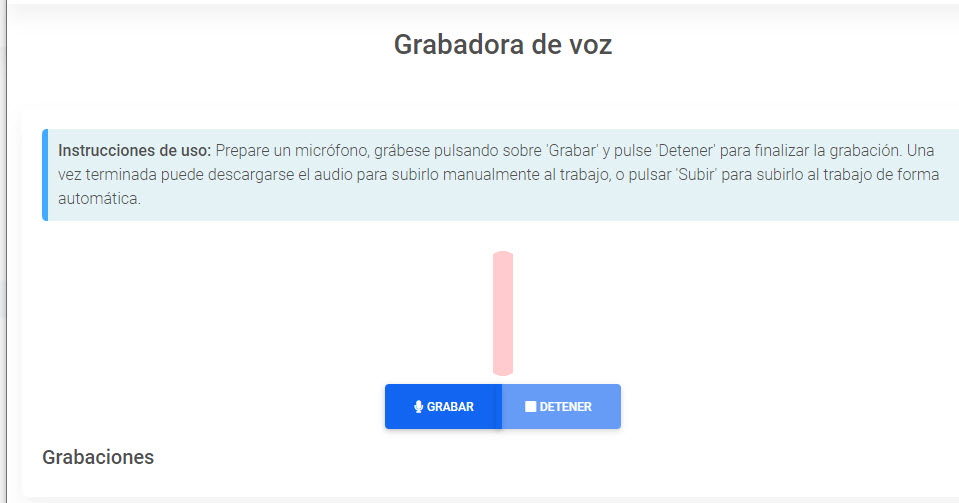
.Una vez que haya finalizado, puede parar la grabación pulsando el botón
Detener . Puede comprobar el resultado
seleccionando la opción Iniciar reproducción.
Si el resultado es satisfactorio, enonces deberá Confirmar
y después Guardar el archivo mp3
generado. A continuación, puede subirlo al campus como archivo de trabajo.
Para enviar un archivo desde su ordenador hasta el campus, el Alumno
debe seguir los siguientes pasos:
- Hacer clic en Seleccionar archivo: De
manera automática se abre una ventana de carga de archivos del ordenador
del Alumno. Desde esta ventana el Alumno puede seleccionar el archivo que va a
subir al campus como contenido del trabajo.
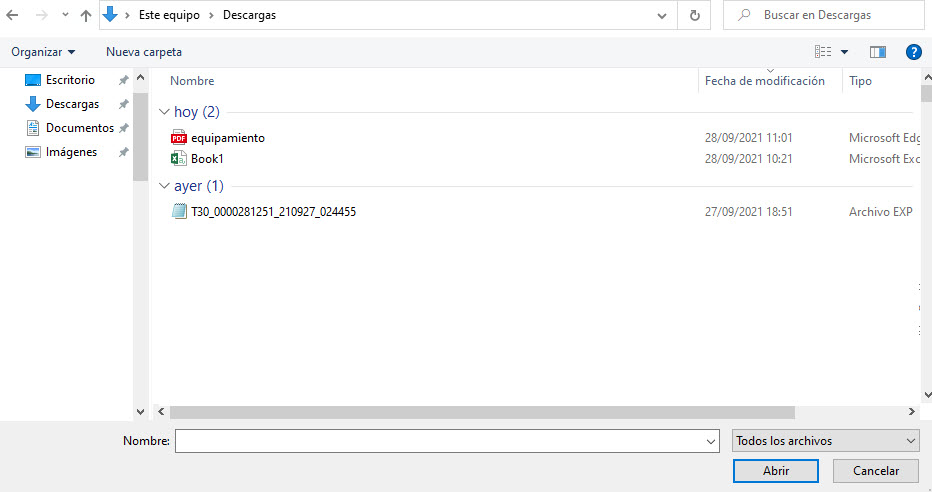
- Una vez que el Alumno ha seleccionado
el archivo ha de pulsar sobre la opción Abrir.
La ventana para seleccionar el archivo se cierra y aparece de nuevo la
de Subir archivo, con el archivo elegido ya cargado y
dispuesto para ser enviado al campus:
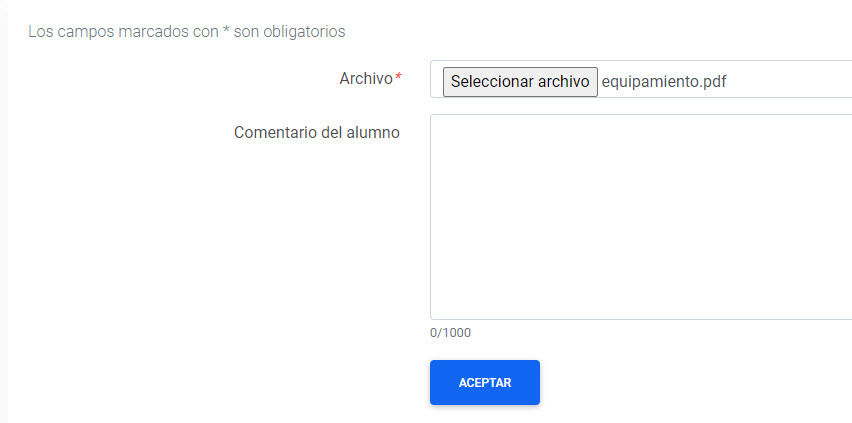
Además, en este momento el Alumno puede
escribir algún comentario para el Profesor
a modo de nota explicativa del archivo que va a entregarle.
Al hacer clic en Aceptar el Alumno
sube el archivo del trabajo al campus y lo entrega al Profesor:
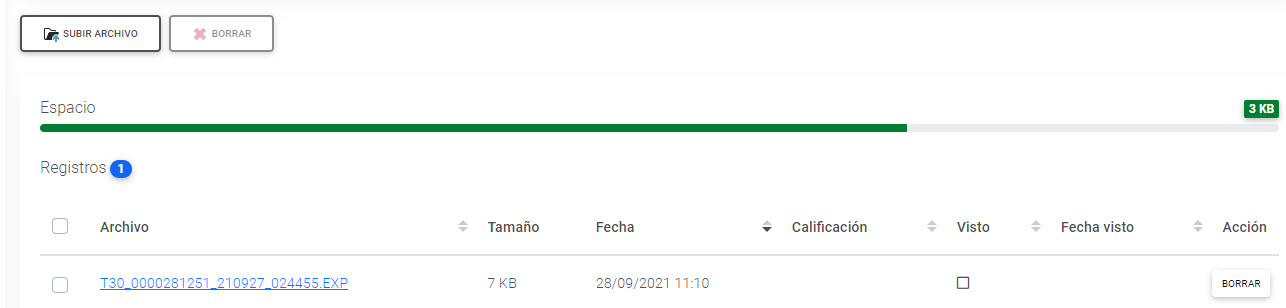
Esta pantalla muestra la siguiente información:
- Subir archivo: mediante este enlace,
el Alumno puede subir otro archivo al Campus repitiendo el proceso antes
desarrollado.
- Borrar: Sirve para borrar archivos
previamente seleccionados. Sólo se pueden borrar aquellos archivos que
no estén marcados como vistos por el Profesor.
- Archivo: Muestra el nombre del archivo
que el Alumno ha entregado al Profesor
con el contenido del trabajo.
- Tamaño: Indica el tamaño del archivo
en KBytes.
- Fecha: Muestra la fecha en la que se
envió el archivo.
- Calificación: Muestra la calificación
que el Profesor ha dado al archivo
entregado por el Alumno.
- Visto y Fecha
visto: Indica si el Profesor
ya ha visto el archivo y cuándo. Un archivo visto no puede borrarse.
Una vez que el Alumno ha subido un nuevo
archivo, al Profesor se le mostrará un Aviso indicándole que un Alumno
ha subido un nuevo archivo al trabajo.


 El Alumno
 Mi formación
 Mis cursos
 Avisos
 Formación
 Evaluación
 Situación académica
 Exámenes entregados
 Trabajos
 Grupos de alumnos
 Comunicación
 Mis cursos finalizados
 Mis preinscripciones
 El Profesor
 El Autor
 El Administrador
 Catálogo de cursos
 Biblioteca
 Secretaría
 Cafetería