ExÁmenes
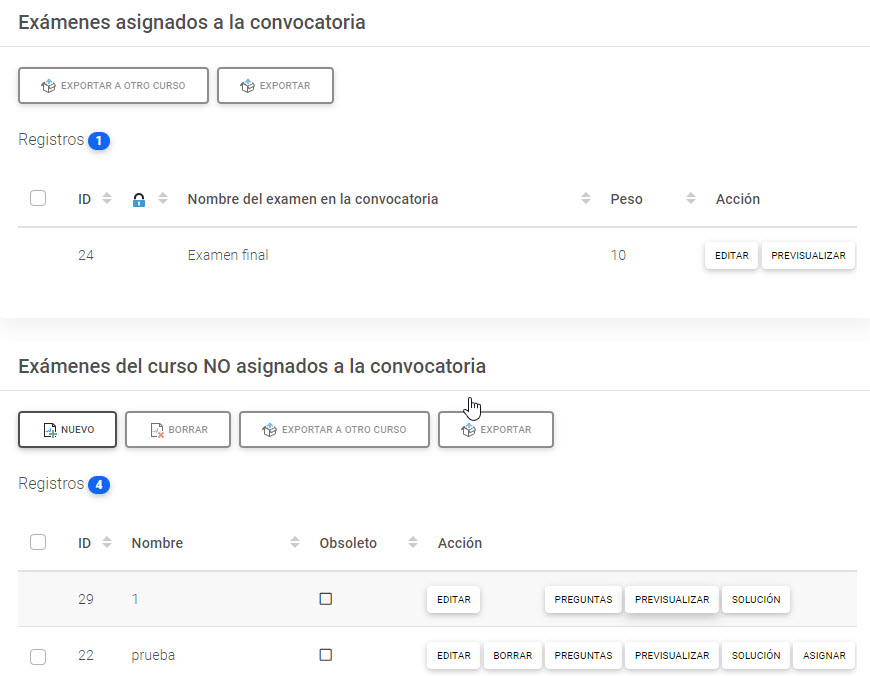
Esta opción del menú de navegación secundario muestra una lista de exámenes del curso. Esta opción está dividida en
dos partes: Exámenes del curso asignados a la
convocatoria y Exámenes del curso NO
asignados a la convocatoria.
Los exámenes pueden ser creados por los Profesores
de una convocatoria o por los Autores de un
curso. Cuando se crea un examen queda vinculado al curso y aparece en la
lista de Exámenes del curso NO asignados a
la convocatoria. Para que aparezca en la convocatoria y los Alumnos
puedan realizarlo, el Profesor debe asignar
el examen a la convocatoria, de manera que este examen pasará a la lista
de Exámenes del curso asignados a la convocatoria.
Un curso puede tener una batería de exámenes creados, pero es posible que
sólo interese asignar a una convocatoria un subconjunto de esos exámenes
para que sean realizados por los alumnos. De esta forma, cuando se crea un
examen, éste puede ser asignado a cualquier convocatoria del curso en el
que se creó.
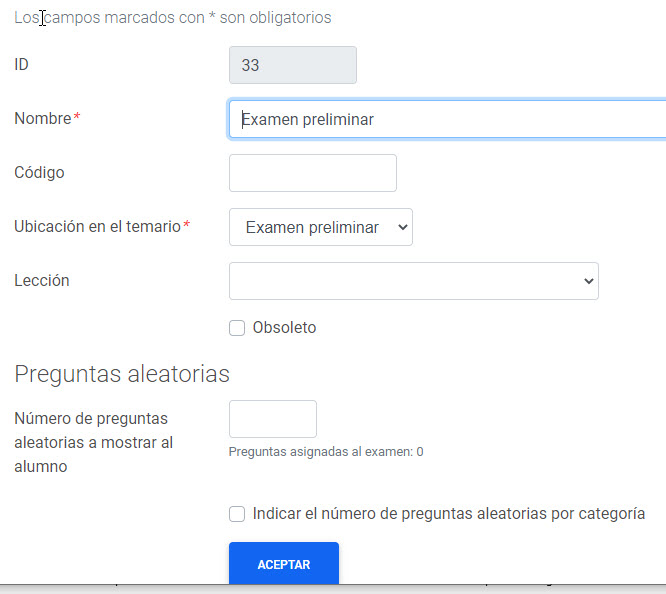
Para crear un nuevo examen el Profesor
ha de hacer clic en Nuevo. Entonces, se
muestra la siguiente pantalla, donde el Profesor
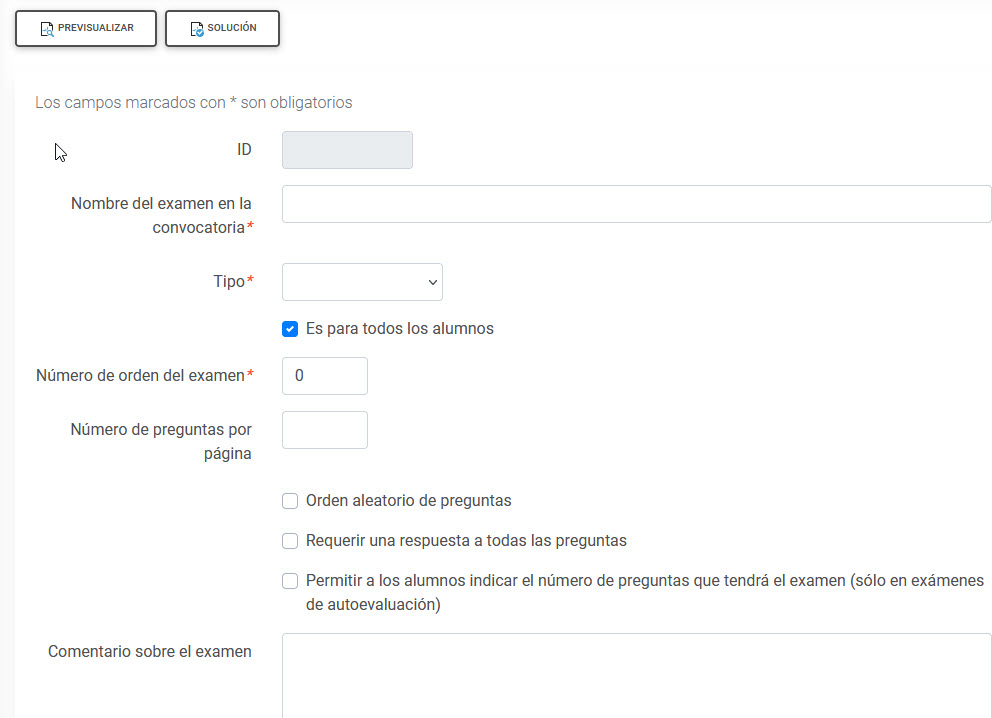
proporciona ciertos datos generales del nuevo examen que va a crear:
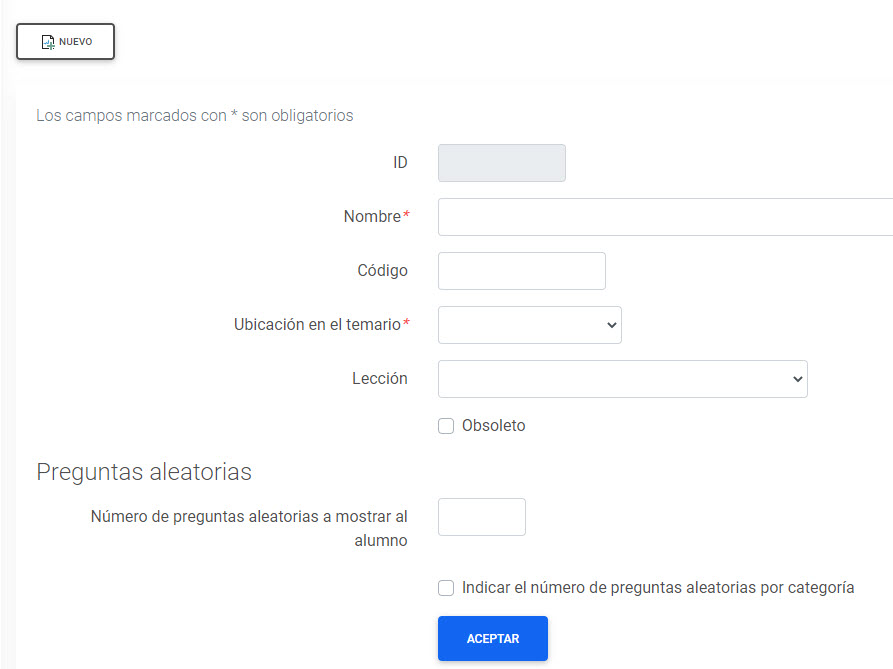
Estos datos incluyen información general del examen:
- ID: Identificador del examen.
- Nombre: Nombre del examen.
- Código: Código del examen asignado por
la organización.
- Ubicación del examen en el temario:
Indica la posición del examen en el temario. Puede ser Preliminar,
De lección o un Examen
final. Un examen preliminar aparece antes del temario y puede
utilizarse para valorar los conocimientos previos de un Alumno.
- Lección: Si es un examen de lección,
entonces indica la lección en la que aparece el examen.
- Obsoleto: Un examen obsoleto no puede
ser asignado a una nueva convocatoria.
- Número de preguntas aleatorias a mostrar al
Alumno: Si se introduce un número se está indicando el número
de preguntas aleatorias del total de preguntas asignadas que se le
muestran al Alumno al hacer el examen.
Por ejemplo, si el examen tiene 100 preguntas asignadas y aquí se indica
que se muestren 20 preguntas aleatorias, el examen que hará el Alumno
estará formado por 20 preguntas escogidas al azar de entre las
100 preguntas asignadas.
- En exámenes con preguntas aleatorias, al ver el resultado del
examen, el orden de las preguntas se mostrará en el orden en el que
le aparecieron a cada alumno
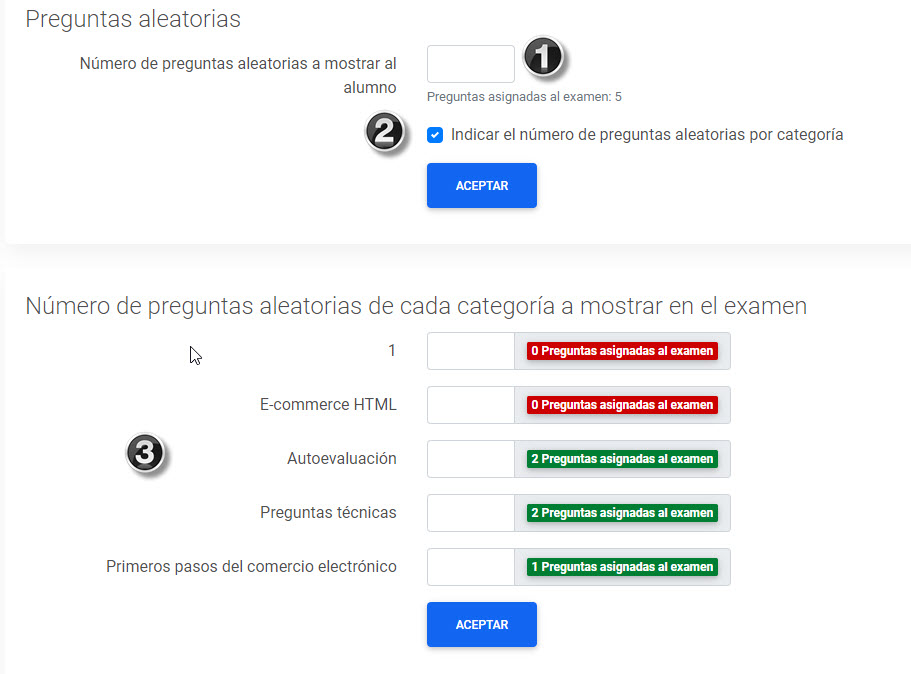
- Indicar el número de preguntas aleatorias por
categoría: Indica si el examen está formado por un número
aleatorio de preguntas de cada Categoría de
preguntas asignadas al examen. Si el Profesor marca esta casilla, al Aceptar
aparece la siguiente pantalla:
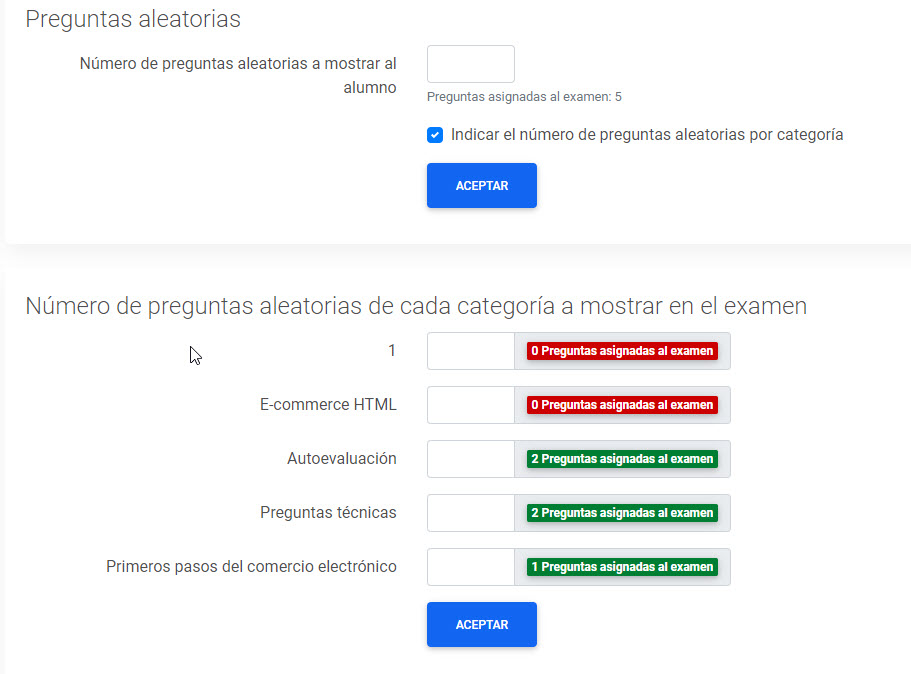
- Número de preguntas aleatorias de cada
clasificación a mostrar en el examen: Este apartado se muestra
si está activa la casilla que permite establecer el número de preguntas
aleatorias por clasificación.
En este nuevo apartado el Profesor
determina cuántas preguntas aleatorias de cada categoría se han de
incluir en el examen. Cabe señalar que es necesario realizar una
clasificación previa de las preguntas del examen para poder llevar cabo
este sistema aleatorio. En este caso, las tres categorías existentes con
preguntas asignadas al examan son: Autoevaluación, preguntas
técnicas y primeros pasos del comercio electrónico. Estas han
sido clasificadas previamente por el Profesor
en la opción del menú secundario Categorías de
pregunta de examen.
Recapitulando, esta opción permite al Profesor
configurar el examen con preguntas aleatorias de dos maneras
diferenciadas y excluyentes, es decir, elige una forma o la otra. Así,
el Profesor puede incluir un número en la
casilla 1 de la siguiente pantalla, con lo cual especifica el número de
preguntas del examen que serán aleatorias, independientemente de su
clasificación, o además puede marcar también la casilla 2 que le
permitirá incluir en el examen un número determinado de preguntas
aleatorias de cada categoría (casillas 3):
Al hacer clic en Aceptar, el nuevo
registro de examen es creado y aparece en la sección Exámenes
del curso NO asignados a la convocatoria:
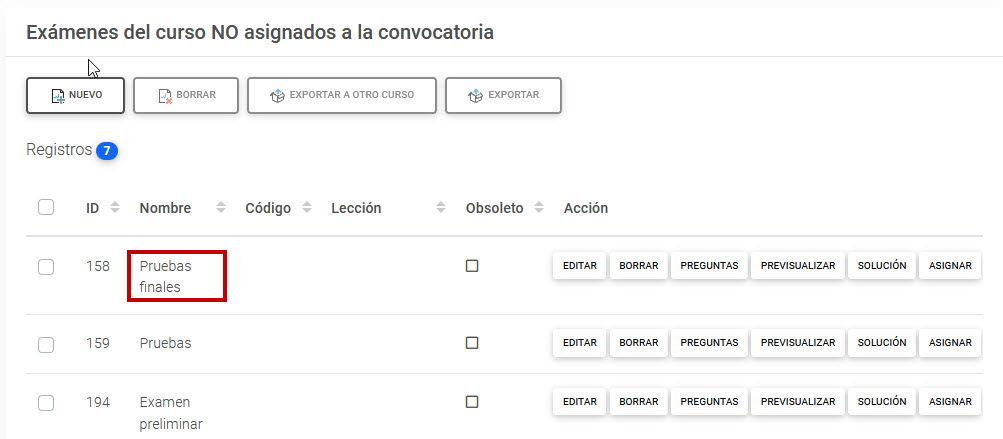
Los Exámenes del curso NO asignados a la
convocatoria muestran la siguiente información:
- ID: Identificador del examen en el
campus.
- Nombre: Nombre del examen.
- Código: Código del examen asignado por
la organización.
- Lección: Si es un examen de lección,
entonces indica la lección en la que aparece el examen.
- Obsoleto: Si está activada el examen no
podrá ser asignado a una convocatoria nueva.
Además, el Profesor puede realizar
varias acciones a través de los siguientes enlaces:
- Editar: Enlace para modificar los datos
generales del examen.
- Borrar: Enlace para borrar el examen. Un
examen con respuestas de Alumnos no puede
ser borrado.
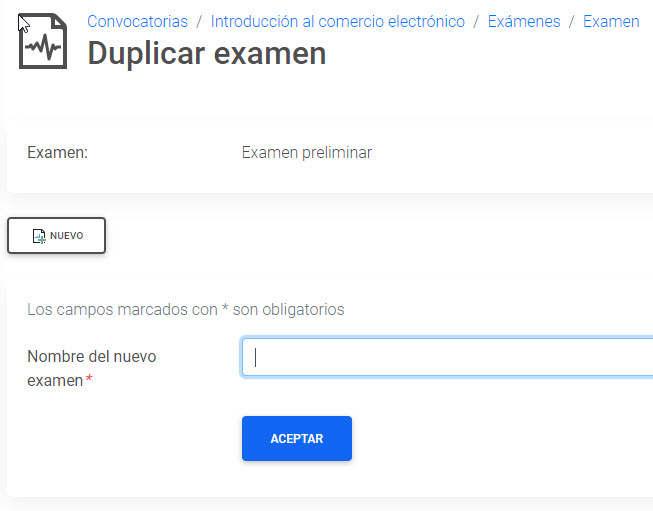
- Duplicar: Permite crear un nuevo examen
con las mismas preguntas.
- Preguntas: Este enlace permite al Profesor asignar las preguntas del examen. Al
hacer clic en este enlace, se muestra la siguiente pantalla, cuando el
examen es de nueva creación:
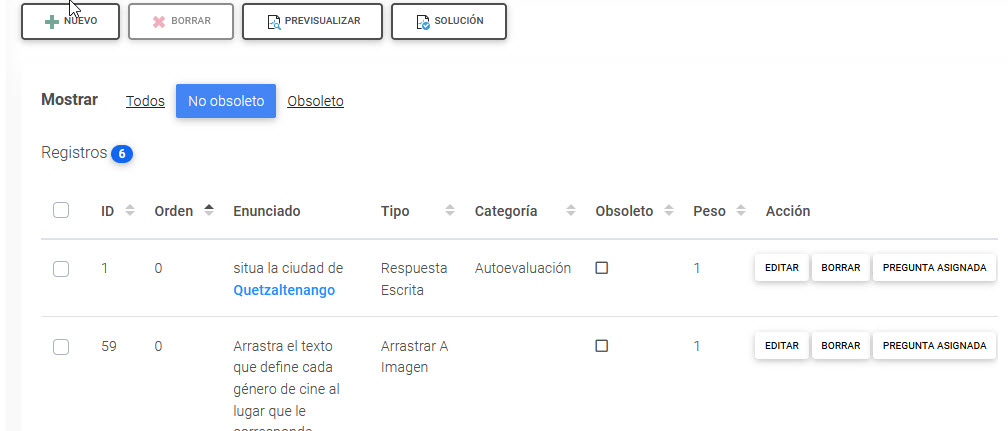
Para asignar preguntas al examen, el Profesor
debe hacer clic en Nuevo. Entonces, se
muestra la siguiente pantalla:
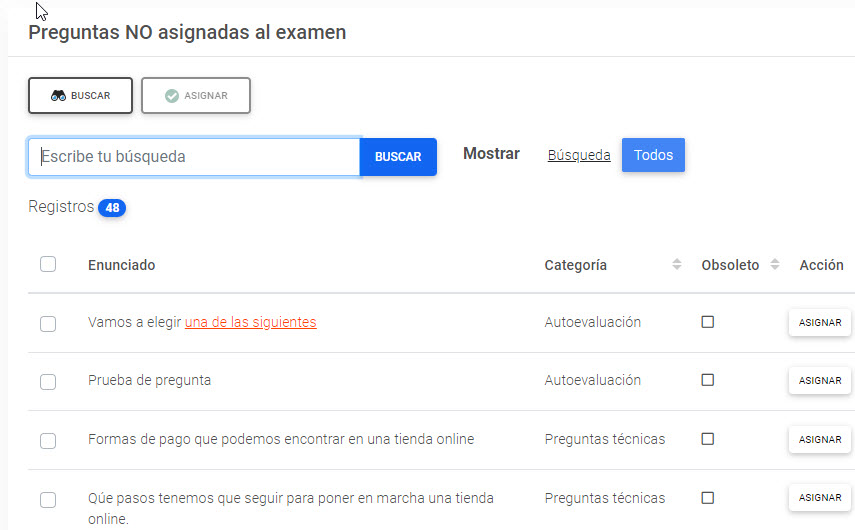
Esta pantalla muestra dos apartados: Preguntas
asignadas al examen y Preguntas NO
asignadas al examen. Este examen no tiene ninguna pregunta
asignada, pues es un examen de nueva creación.
La sección Preguntas NO asignadas al examen
muestra una batería de preguntas de entre las cuales el Profesor
ha de seleccionar las que quiera Asignar al
examen. Esta batería de preguntas se compone de todas las preguntas de
examen del curso. Es decir, todas las preguntas que Autores
y Profesores han ido creando. Además, si un
Profesor o un Autor
importan exámenes desde otro curso, sus preguntas quedan incorporadas a
esta batería.
Por otro lado, un Profesor o un Autor
pueden crear nuevas preguntas en la opción de menú Preguntas de examen.
Cualquier pregunta que el Profesor o el Autor creen aparecerá en esta lista de Preguntas
NO asignadas al examen, a disposición de cualquier Profesor
o Autor para ser incorporadas a sucesivos
exámenes.
Es decir, si un Profesor quiere crear sus
propias preguntas para un examen debe acudir previamente a la subsección Preguntas de examen
y finalizar la creación de todas las preguntas para que puedan ser
asignadas posteriormente al examen.
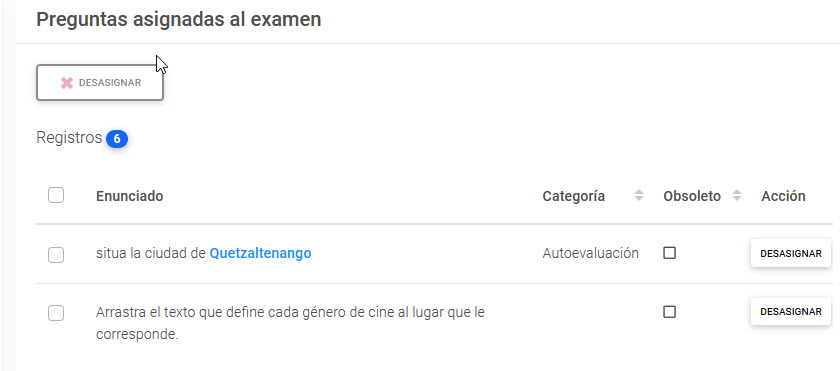
Volviendo al ejemplo, si el Profesor
selecciona las dos primeras preguntas de la sección Preguntas
NO asignadas al examen y hace clic en
Asignar las preguntas seleccionadas pasan a formar parte del
examen:
Al volver a las Preguntas del examen vemos
que aparece el peso que tendrá cada una en la nota del examen (por defecto
1) y el orden en el que se mostrarán (por defecto 0). Ahora es posible dar
un peso 0 a la pregunta en el examen.
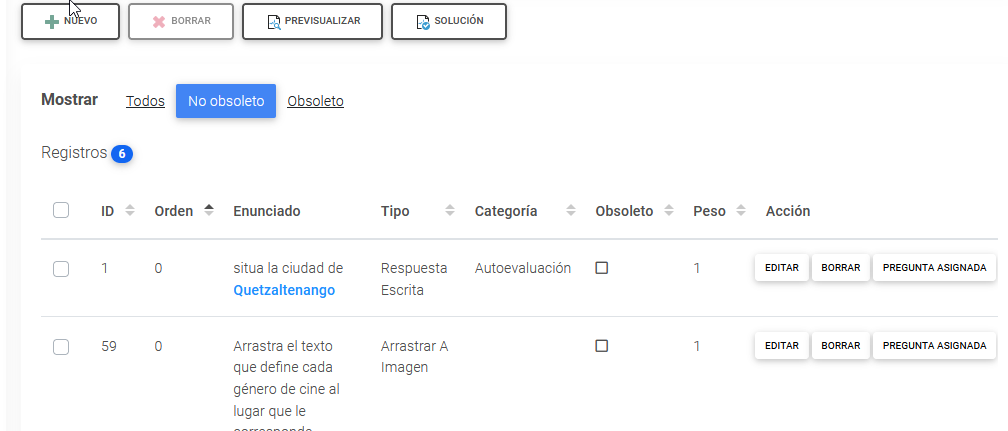
Para modificar estos valores tenemos que pinchar en el botón Pregunta
asignada.
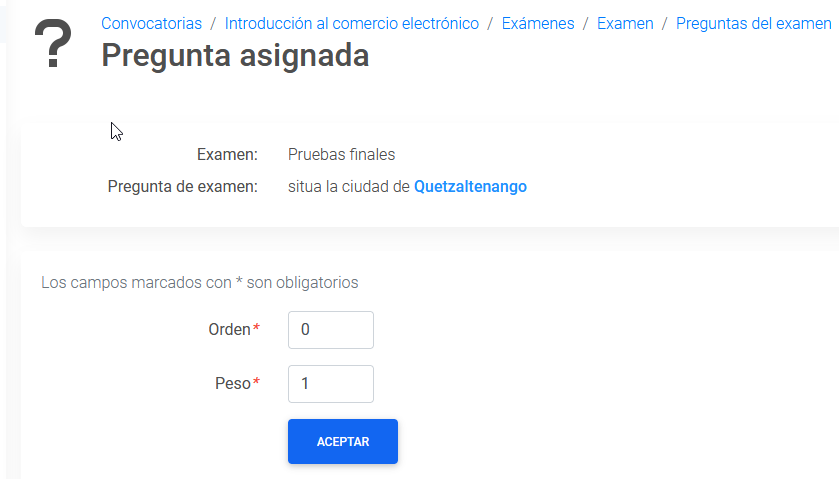
Así, de momento, el examen sigue sin estar asignado a la convocatoria,
pero ya contiene las preguntas que lo conforman.
Hasta ahora, ha quedado explicado el proceso de asignar preguntas a un
examen de nueva creación. Sin embargo, esta sección de Exámenes
del curso NO asignados a la convocatoria puede contener exámenes
que han sido importados de otro curso, exámenes creados por otros Profesores
o Autores, exámenes utilizados en otras convocatorias, etc. Estos
exámenes ya tienen sus propias preguntas asignadas.
Estos exámenes, pertenecientes al curso, pueden ser reutilizados para
otras convocatorias. El Profesor puede
modificarlos, si lo desea, borrando alguna pregunta (Borrar),
incorporando alguna nueva (Nuevo) y/o
editando la preguntas creadas (Editar).
Además, puede modificar el Orden en la lista
de preguntas del examen y el peso en la nota del examen pinchando en el
botón Pregunta asignada.
Es interesante indicar que si el Profesor
borra alguna pregunta del examen y esta pregunta ha sido contestada por
algún Alumno en alguna otra convocatoria,
la pregunta queda invalidada y se recalculará la nota del examen de todos
los Alumnos aún vigentes en esa
convocatoria.
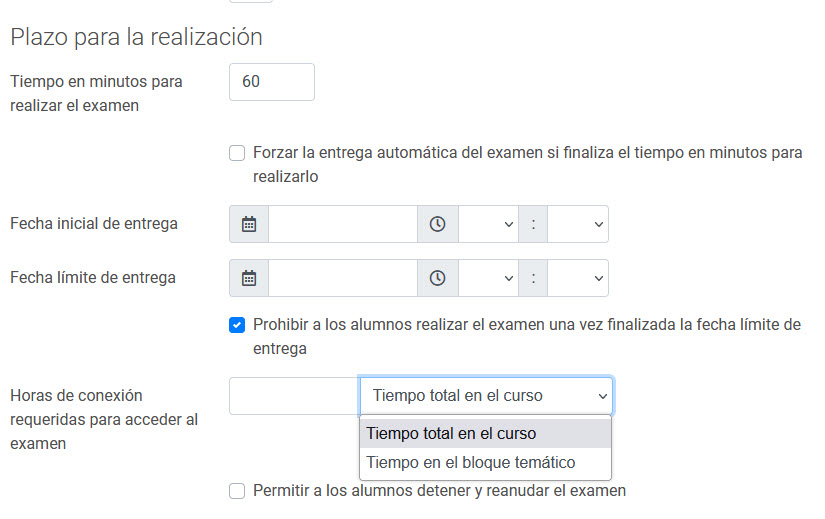
- Tiempo en minutos para hacer el examen:
Es posible indicar un tiempo máximo de realización del examen de modo
tal que una vez que el Alumno decide
hacer el examen dispone de un tiempo límite para hacerlo. También puede
dejarse en blanco, siendo un examen sin tiempo límite.
- Forzar la entrega automática del examen si
finaliza el tiempo en minutos para hacerlo:Si se ha indicado un
tiempo en minutos para hacer el examen, entonces en este campo se puede
indicar que cuando un Alumno esté
haciendo el examen y finalice el tiempo, el sistema entregue
automáticamente el examen, tal y como esté, o por el contrario, sea el Alumno quien decida cuando entregarlo aunque
el tiempo haya finalizado.
- Fecha inicial de entrega: Opcionalmente
se puede indicar una fecha y hora en la que los Alumnos
van a poder empezar a hacer el examen. Antes de esa fecha no se va a
poder hacer el examen.
- Fecha límite de entrega: Si el Profesor
lo desea, puede indicar una fecha y hora máxima para poder entregar el
examen. Si el Alumno intenta hacer el
examen después de esa fecha podrá hacerlo pero obtendrá un cero en la
calificación del examen.
- Los Alumnos no podrán acceder al examen una vez
terminada la fecha límite de entrega:
En caso de que se haya establecido una última fecha para entregar el
examen, entonces aquí se indica si los Alumnos
podrán o no acceder al examen una vez vencida dicha fecha. Si los Alumnos pueden acceder y entregan el examen
después de esta fecha entonces la calificación obtenida será cero y el
examen entregado quedará marcado como Fuera de
Plazo.
- Horas de conexión requeridas para acceder al
examen: Los Profesores
pueden indicar que los Alumnos, para poder realizar el examen, deben
haber alcanzado un tiempo total
mínimo de conexiones en el curso o
en las lecciones del bloque temático
donde está asignado el examen.
- Los Alumnos pueden detener y reanudar el
examen: El tiempo transcurrido cuando el examen está detenido
por el alumno no se contabiliza en el tiempo empleado para hacer el
examen.
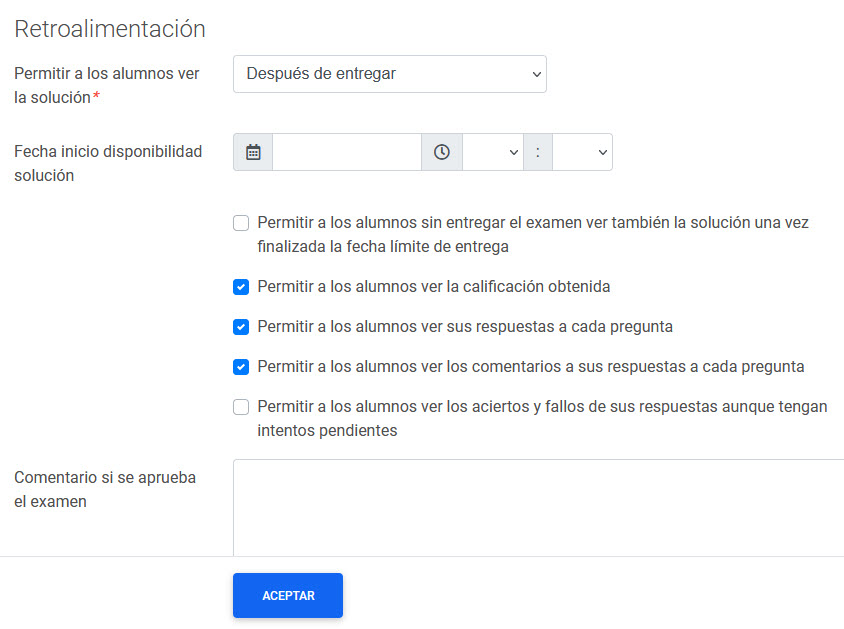
- Los Alumnos podrán ver la solución:
Indica en qué momento podrán ver los Alumnos
la solución del examen una vez que ya lo han entregado. Los valores
posibles son: Nunca, Después
de entregar el examen, Después de
aprobar el examen o Despué de la fecha
límite de entrega.
- Fecha inicio disponibilidad solución: Permite
indicar una fecha a partir de la cual la solución estará disponible
para los Alumnos que pueden
verla.
- Permitir
a los alumnos sin entregar el examen ver también la solución una
vez finalizada la fecha límite de entrega: Indica
que los Alumnos que no
han entregado el examan también podrán ver la solución una vez
finalice la fecha límite de entrega.
- Los Alumnos pueden ver la calificación
obtenida: Indica si los Alumnos
podrán ver la calificación que sacaron en el examen una vez esté
corregido.
- Los Alumnos pueden ver sus respuestas a las
preguntas: Indica si los Alumnos
podrán ver el resultado de su examen una vez esté corregido y poder ver
así qué preguntas fallaron y cuáles acertaron.
- Los Alumnos pueden ver los comentarios a las
respuestas del Alumno en cada pregunta: Indica si los Alumnos,
al ver las respuestas que dieron, podrán ver los comentarios a las
respuestas del Alumno en cada pregunta.
- Los Alumnos pueden ver los aciertos y fallos de
sus respuestas: Indica si los Alumnos,
cuando entreguen el examen, podrán ver las preguntas que acertaron y las
que fallaron.
- Comentario si el Alumno aprueba el examen:
Texto que se muestra a los Alumnos que
superan el examen.
- Comentario si el Alumno suspende el examen:
Texto que se muestra a los Alumnos que
suspenden el examen.
Cuando el Profesor asigna el examen a
la convocatoria, éste aparece en la sección Exámenes
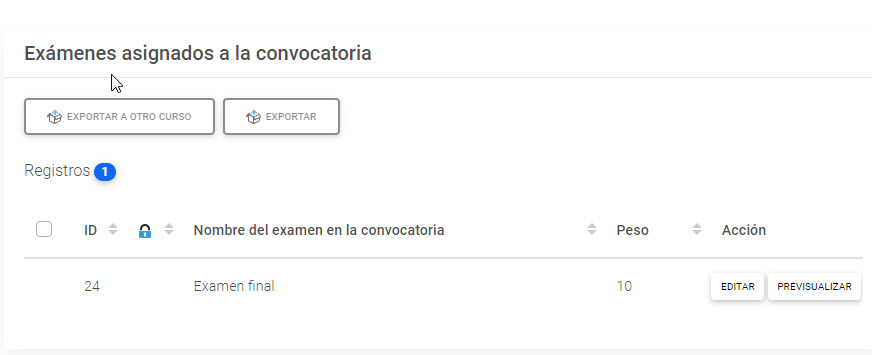
del curso asignados a la convocatoria. La sección Exámenes
del curso asignados a la convocatoria muestra todos los
exámenes que los Alumnos han de realizar
en la convocatoria:
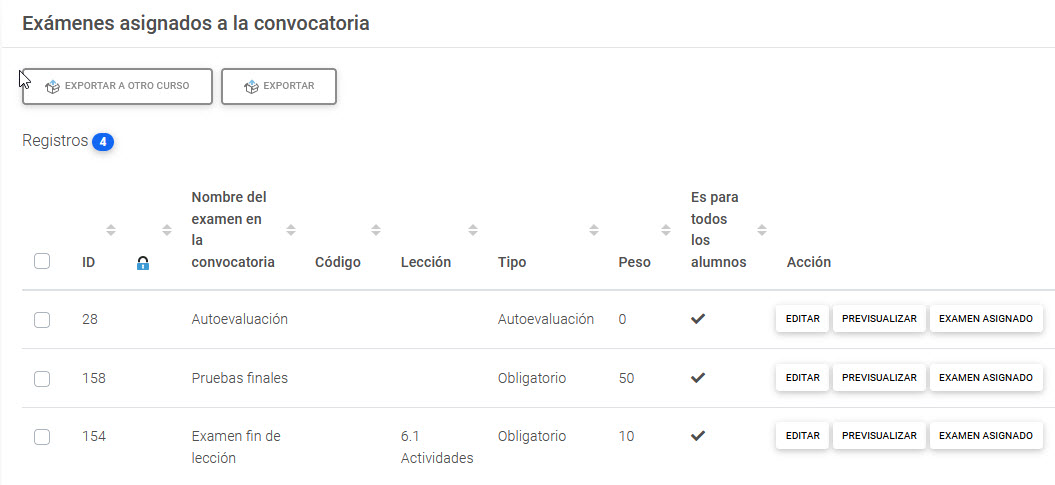
Cada uno de estos exámenes ofrece la siguiente información:
- ID: Identificador del examen.
- Nombre del examen en la convocatoria:
Nombre del examen en la convocatoria.
- Código: Código del examen asignado por
la organización.
- Lección: Si es un examen de lección,
entonces indica la lección en la que aparece el examen.
- Tipo de examen: Autoevaluación,
Voluntario, Obligatorio o Bloqueante.
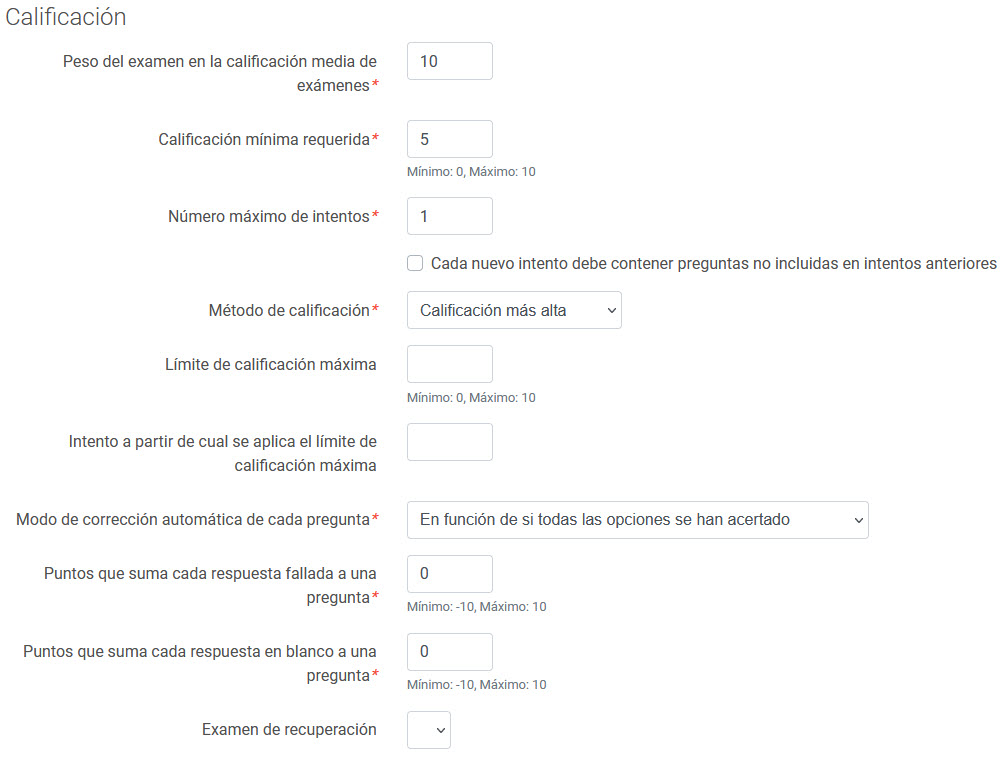
- Peso: Es el peso que tendrá la
calificación obtenida en el examen en el cálculo de la calificación de
los Alumnos. Es un número que indica la
importancia del examen respecto al resto de exámenes de la convocatoria.
Por ejemplo, si todos los exámenes tienen un peso de 1 y hay un examen
específico que el Profesor quiere que
puntúe el doble, puede asignarle un peso igual a 2. Un examen con peso 0
no cuenta para la calificación final del Alumno.
Los exámenes con el mismo peso ponderan igual. Un examen voluntario o
autoformativo siempre debe tener peso 0 ya que estos no afectan a la
calificación final.
- Es para todos los alumnos: Indica si el
examen es para todos los alumnos del curso o si solamente lo podrán
hacer los alumnos que el Profesor asigne
de forma manual.
Además, el Profesor puede realizar las
siguientes acciones:
- Editar: Enlace que permite al Profesor
modificar los datos generales del examen.
- Previsualizar: El Profesor
puede visualizar el examen tal y como le aparece al Alumno
en el temario del curso.
- Solución: Enlace para ver la solución al
examen, es decir, ver el examen con la respuesta correcta de cada
pregunta.
- Examen asignado: Enlace para modificar
las características del examen en la convocatoria, ya que un mismo
examen puede tener características distintas de una convocatoria a otra.
- Plazos alternativos: Esta nueva
opción permite indicar plazos diferentes para la realización de la
tarea y asignárselos a determinados alumnos anulando el plazo
general establecido en la tarea.
- Volver a corregir los exámenes entregados:
El Profesor puede indicar que el
sistema vuelva a corregir las respuestas de los Alumnos
al examen. Esto puede ser necesario únicamente si se ha modificado
alguna pregunta del examen y esta modificación debería afectar a la
corrección de los exámenes ya entregados. Es importante destacar que
sólo se volverán a corregir los exámenes de los Alumnos
que siguen activos en la convocatoria.
- Previsualizar: Permite ver el Examen
tal y como lo verá el Alumno.
- Solución: Acceso directo a la
solución de las preguntas.
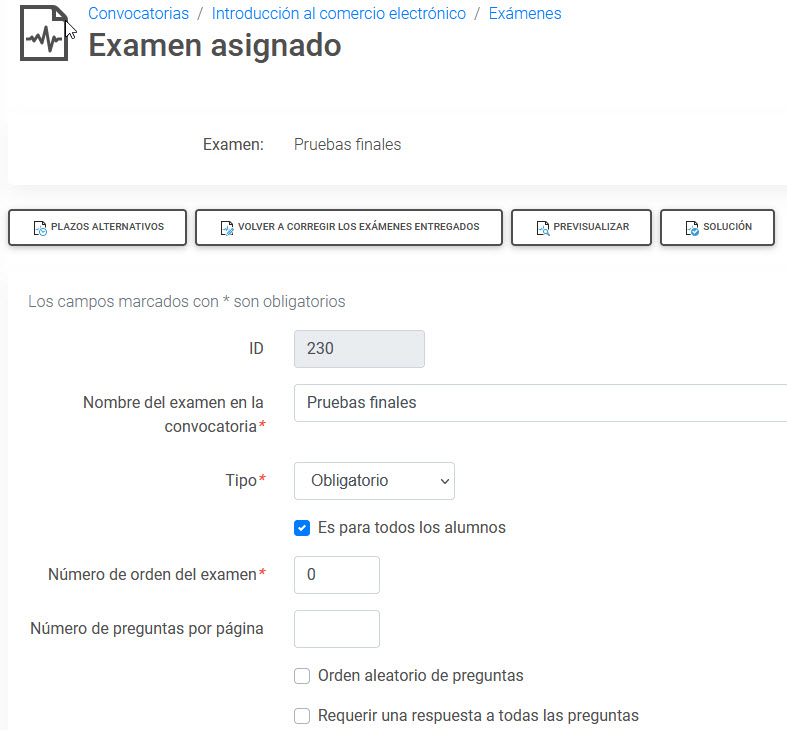
- Alumnos: Si la actividad no es para
todos los alumnos de la convocatoria, entonces debe indicar los alumnos
que deberán realizarla.
- Desasignar: Enlace para quitar el examen
de la convocatoria. IMPORTANTE: Al desasignar el examen se borrarán
también todas las respuestas de los Alumnos
al examen y se recalculará la calificación obtenida en los exámenes por
los Alumnos que siguen activos en la
convocatoria.


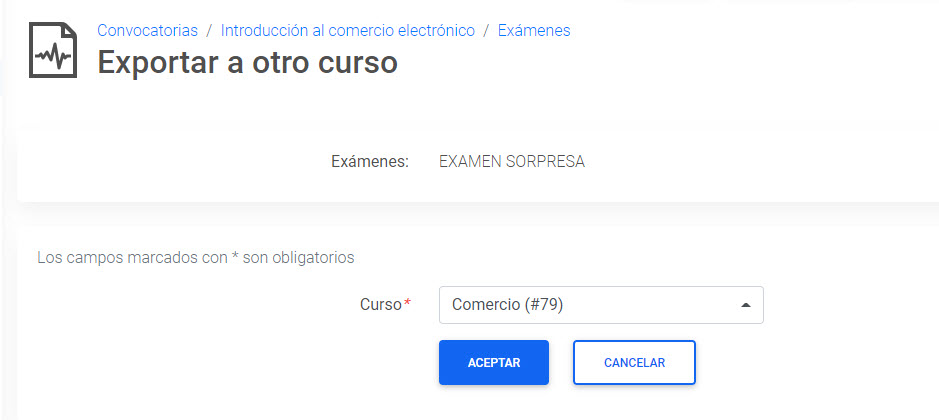
 : Este botón nos da acceso al listado de Cursos facilitándonos la
búsqueda.
 El Alumno
 El Profesor
 Convocatorias
 Avisos
 Formacion
 Evaluación
 Alumnos
 Exámenes
 Preguntas de examen
 Categorías de pregunta de examen
 Corregir exámenes
 Resultados de los exámenes
 Trabajos
 Grupos de alumnos
 Criterios de calificación
 Comunicación
 Administración
 El Autor
 El Administrador
 Catálogo de cursos
 Biblioteca
 Secretaría
 Cafetería