materiales complementarios
Estos materiales son hipervínculos a
direcciones web o a otros archivos y carpetas de interés que los alumnos
pueden visualizar y descargar. Estos documentos pueden ser creados por los
Profesores, Autores
y Administradores y suponen un recurso
didáctico que sirve de ayuda para los alumnos durante la tarea de
aprendizaje de los contenidos del curso.
Los Profesores sólo pueden crear o
modificar Materiales complementarios
de la convocatoria, que estarán disponibles para los alumnos de
la convocatoria a la que pertenece el profesor:
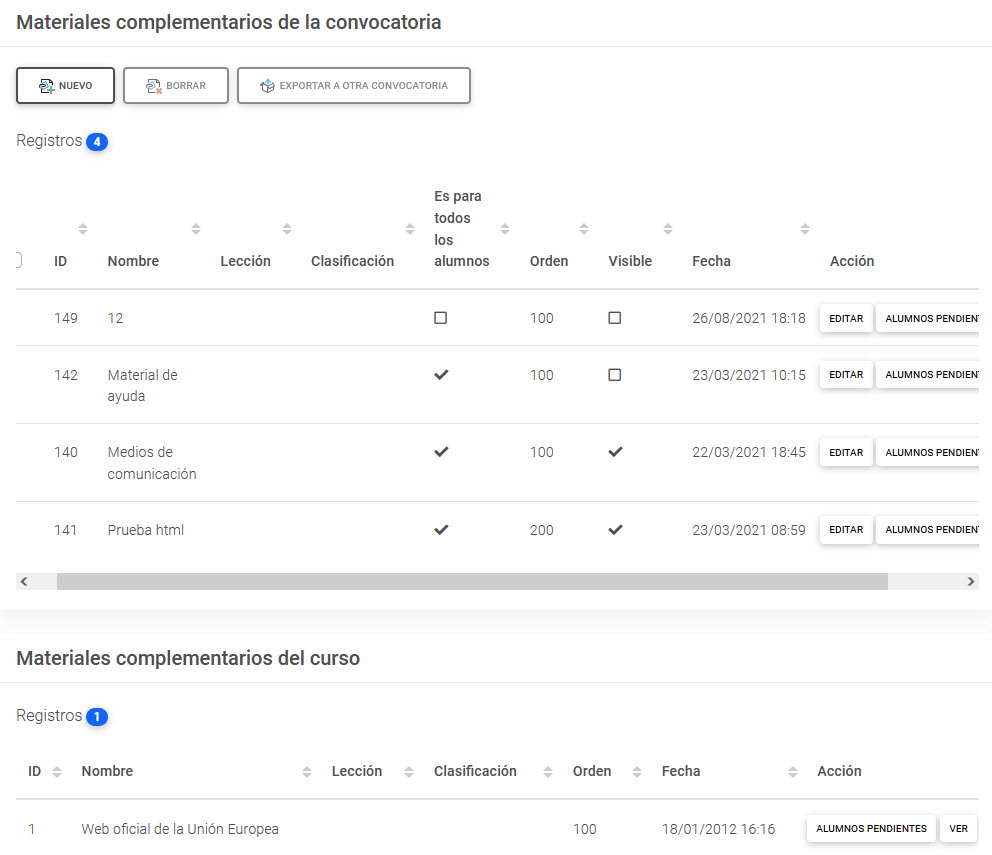
- Nuevo: Enlace para crear un nuevo
registro. Para ello, el profesor deberá completar los siguientes campos:
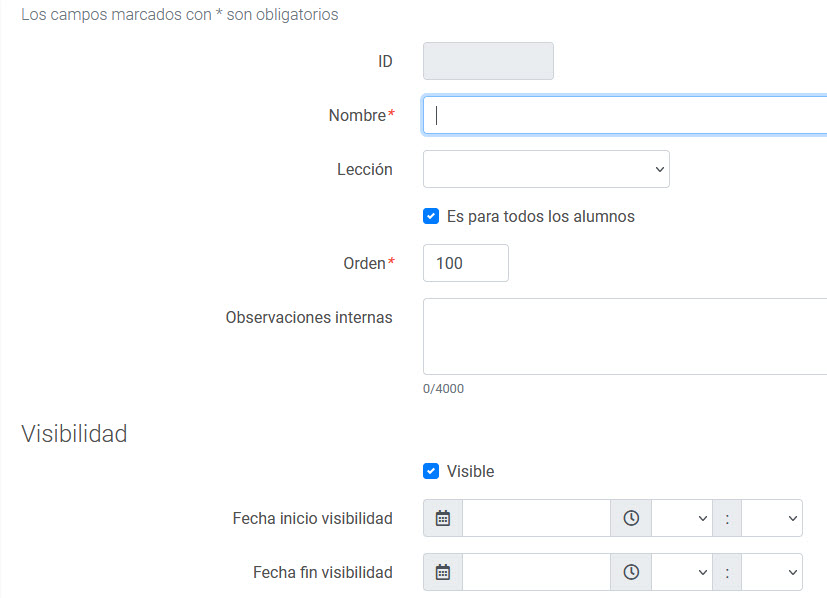
- Nombre: Es el nombre o título del material complementario.
- Lección: Un material complementario
puede vincularse a una lección, de esta forma, en el temario del curso
se indicará que la lección tiene materiales
asociados.
- Es para todos los alumnos: Si no
lo activamos podremos asignarle qué alumnos tendrán acceso a este
material.
- Orden: Permite ordenar la lista
de registros de menor a mayor.
- Observaciones internas: Anotaciones del
profesor sobre el material. Esta información no es visible para los
alumnos.
- Visible: Si se activa, entonces será
visible para los alumnos.
- Fecha inicio y fin
de visibilidad: Si el material es visible, entonces se puede
indicar la fecha en la que se inicia y finaliza la visibilidad.
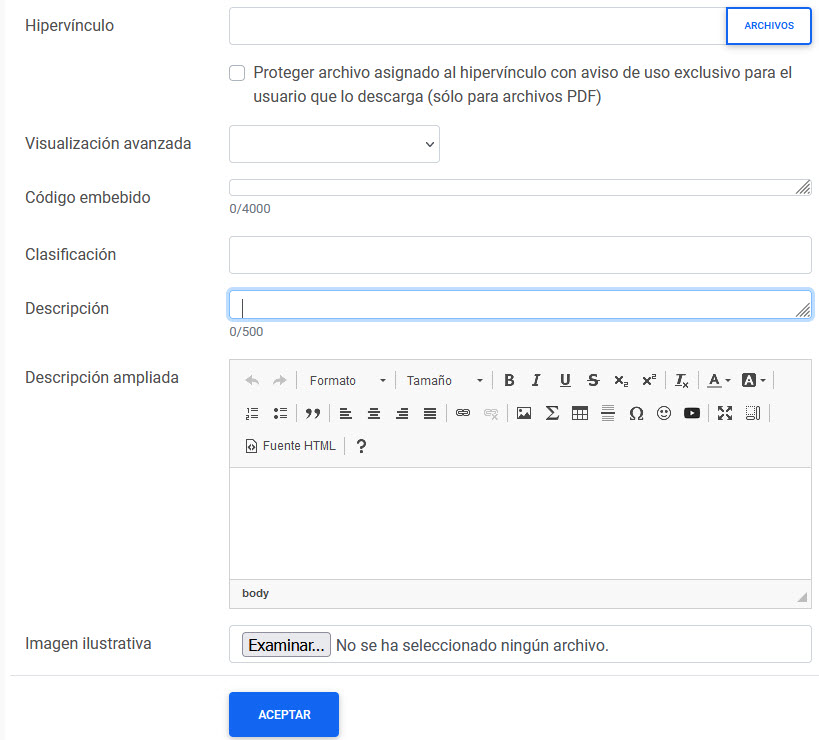
- Hipervínculo: Es la dirección Web o
archivo al que apunta el material. Hay varias opciones para
configurarlo:
- Si es una dirección Web externa,
entonces el hipervínculo debe empezar por 'https://' (ejemplo:
https://www.atnova.com) y no subir ningún archivo asociado.
- Si es un enlace para ver o descargarse
un único archivo, entonces después de crearlo hay que subir
el archivo. Si sólo contiene un archivo, el sistema asigna
automáticamente el nombre del archivo como el hipervínculo del
material.
- Si consiste en varios archivos pero uno
de ellos es el archivo principal , es decir, uno de los
archivos es el que se abre cuando el alumno accede al material. En
este caso hay que subir los archivos y luego debe asignar al campo
hipervínculo el archivo principal. Un ejemplo sería el caso de un
archivo HTML con imágenes asociadas, donde el archivo principal
sería el archivo HTML.
- Si consiste en una serie de archivos que
los alumnos deben ver o descargarse, entonces hay que subir
los archivos asociados, no asignar ningún archivo al campo
hipervínculo e indicar un Modo de
Visualización avanzada.
- Proteger el archivo: Si el hipervínculo
es un documento PDF entonces se puede indicar que el sistema añada
automáticamente un texto en cada página del PDF avisando que el
documento es para uso exclusivo del usuario que se descarga dicho
archivo. El texto del aviso contendrá el
nombre completo del usuario y su e-mail.
- Visualización avanzada: Si el material
complementario tiene archivos asociados y no ha indicado ninguno de
ellos como hipervínculo, entonces puede establecer el modo en el que
desea que se visualicen dichos archivos. Puede elegir entre mostrar los
archivos como un Repositorio de archivos
o como una Galería de imágenes. Sólo
debería indicar que se muestre como una galería de imágenes cuando los
archivos sean únicamente archivos de imágenes.
- Código embebido: Si el material
está en una plataforma externa debemos insertar aquí el código que nos
proporcionarán y que permite visualizarlo.
- Clasificación: Los materiales
complementarios pueden agruparse en distintas clasificaciones para
facilitar al alumno la localización y comprensión de estos recursos.
Ejemplos de clasificaciones típicas serían: Noticias, Tutoriales,
Manuales, Documentación, etc.
- Descripión: Texto que contiene un
comentario o descripción breve del material.
- Descripción ampliada: Podemos
insertar un texto que amplíe la información del material.
- Imagen ilustrativa: Permite subir
una imagen representativa del material. Se recomienda un ancho mínimo de
500 píxeles.
- Borrar: Enlace para borrar el registro.
- Exportar a otra convocatoria: A través
de esta opción, el profesor puede exportar a otra convocatoria (en la
que sea profesor) los materiales seleccionados.
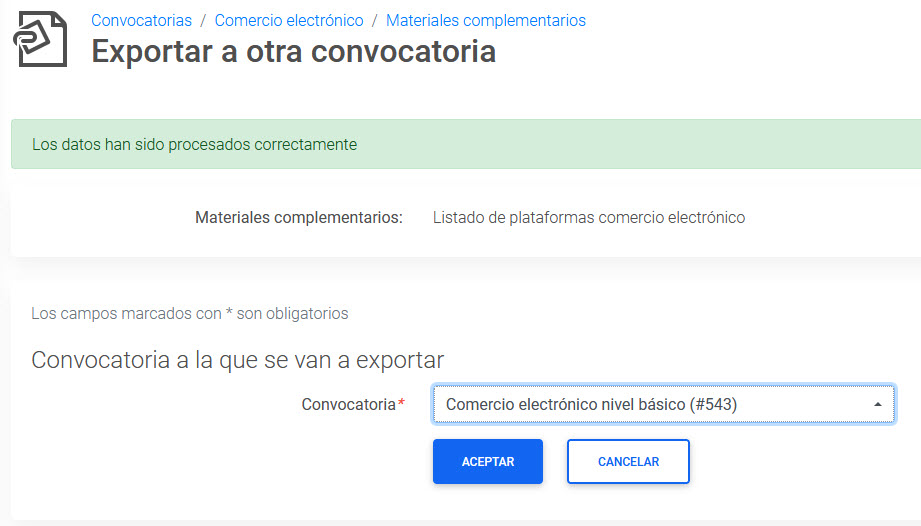
- Materiales complementarios: Muestra la
lista de materiales que se van a exportar. Se exportarán todos los que
aparecen en ella.
- Convocatoria: El profesor debe indicar
la convocatoria en la que se van a
duplicar los materiales que aparecen en la lista de materiales a
exportar.
De cada material se muestra la siguiente información:
- ID: Es el identificador único del
material.
- Nombre: Es el nombre o título del
material.
- Lección: Es la lección del curso
donde se ha asignado, esto es opcional.
- Clasificación: Indica el tipo de
material y permite agrupar materiales con características comunes para
facilitar al alumno su localización y comprensión. Ejemplos de
clasificaciones típicas serían: Noticias, Enlaces web, Tutoriales,
Documentos, etc.
- Es para todos los alumnos: Si
queremos que solo esté visible para algunos alumnos, esta casilla
tendrá que estar desactivada.
- Fecha: Indica la fecha y la hora en la
que se creó o se modificó el material por última vez.
Además, el profesor puede realizar las siguientes acciones:
- Editar: Enlace para modificar o ver los
datos del registro.
- Borrar: Enlace para borrar el registro.
- Archivos: Si el material consiste en uno
o varios archivos que debe ver o descargarse el alumno, entonces desde
este enlace se deben subir los archivos asociados a dicho material.
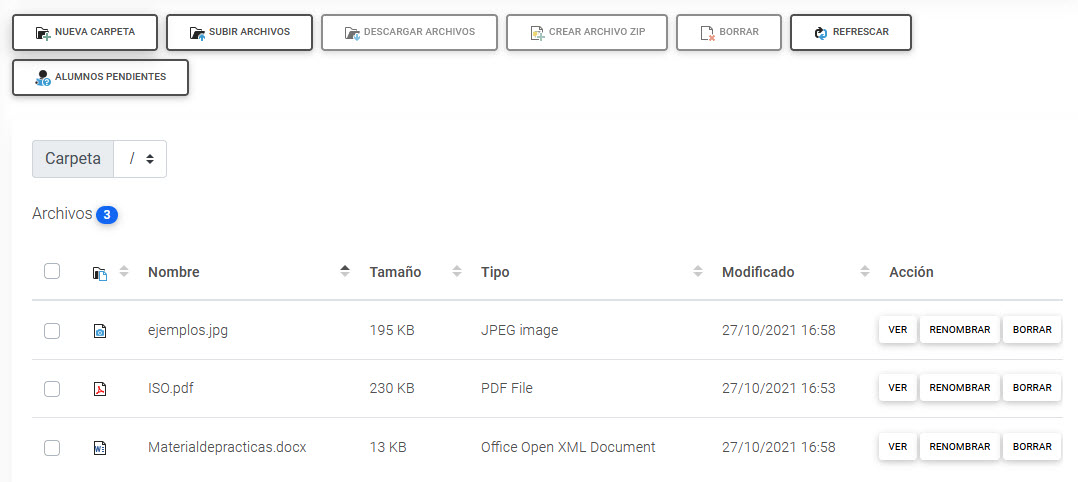
Si el material tiene un único archivo entonces después de subir dicho
archivo, el sistema lo asignará automáticamente como el hipervínculo del
material. Si se suben dos o más archivos , entonces el profesor deberá
editar posteriormente el material e indicar cúal es el archivo
correspondiente al hipervínculo, o, si lo prefiere, dejar en blanco el
campo Hipervínculo, si quiere que al alumno
se le muestre una página desde donde podrá acceder y descargarse todos los
archivos subidos al material complementario.
- Nueva carpeta: Enlace para crear una
subcarpeta dentro de la carpeta actual.
- Subir archivos: Enlace para subir al
campus un archivo guardado en su ordenador. Aparecerá una nueva página
en la que deberá seleccionar el archivo y subirlo.
- Descargar archivos: Enlace para
descargarse un archivo .ZIP que contendrá los archivos seleccionados.
- Crear archivo ZIP: Permite crear un
archivo .ZIP en la carpeta actual con los archivos y carpetas
seleccionados.
- Borrar : Enlace que permite borrar los
archivos seleccionados. Si la página no se carga correctamente al
intentar borrar un número importante de archivos seleccionados, por
favor, inténtelo de nuevo seleccionando menos archivos.
- Refrescar: Enlace que permite actualizar
los datos de la página.
De cada archivo se proporciona la siguiente información:
- Nombre: Nombre del archivo o de la
subcarpeta.
- Tamaño: Tamaño del archivo en Kbytes
(KB).
- Tipo: Indica si es una carpeta o en
caso contrario indica el tipo del archivo.
- Modificado: Fecha y hora en la que se
subió por última ver el archivo o se modificó la subcarpeta.
- Descomprimir: Si uno de los archivos
es un .ZIP, entonces se muestra este enlace que permite descomprimir
el archivo ZIP.
Además, se pueden realizar las siguientes acciones sobre los archivos
del material:
- Ver: Enlace para ver o descargarse el
archivo. Para descargárselo debe hacer clic con el botón derecho del
ratón sobre el enlace "Ver" y seleccionar la opción 'Guardar Destino
Como...' ("Save target as...").
- Renombrar: Enlace para renombrar un
archivo o una carpeta.
- Borrar: Enlace para borrar un archivo
o una carpeta con todo su contenido.
- Alumnos pendientes: Enlace que muestra
los Alumnos que todavía pueden acceder a
la convocatoria y que están pendientes de ver el material
complementario.
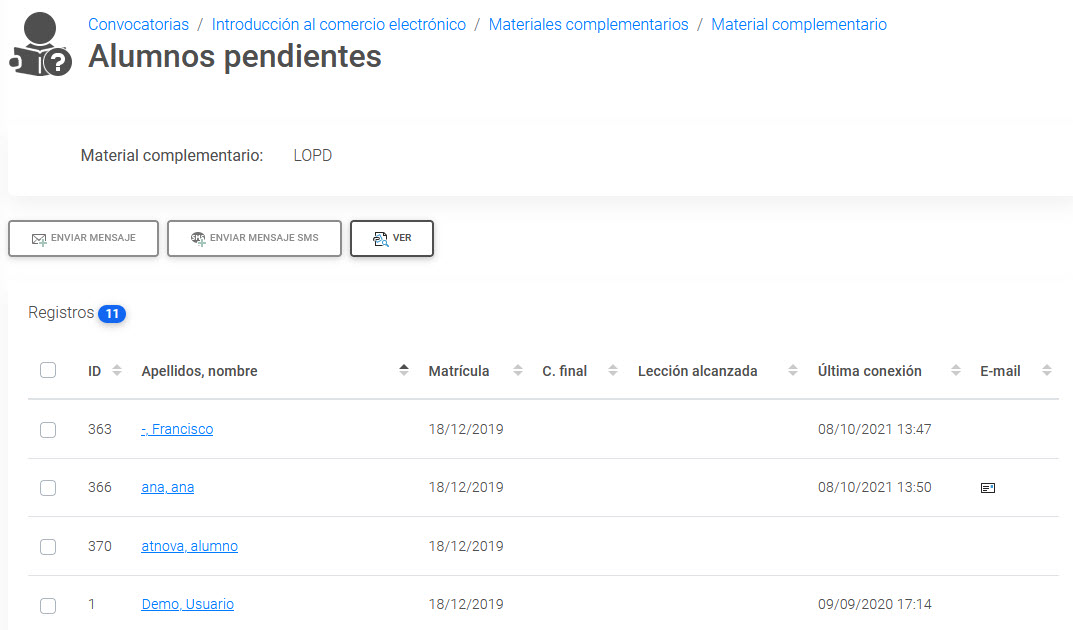
- Enviar mensaje: Enlace para enviar un
mensaje interno a los Alumnos
seleccionados.
- Enviar mensaje SMS: Enlace para enviar
un mensaje SMS a los teléfonos móviles de los Alumnos
seleccionados.
- Ver: Enlace para visualizar el
recurso.
El profesor puede ver aquí información sobre los Alumnos
que están pendientes de ver el material, como el nombre
completo del alumno, su calificación final, la lección más
avanzada en el temario alcanzada por el Alumno,
la fecha en la que se matriculó al Alumno
en la convocatoria, la fecha en la que accedió el Alumno
por última vez a la convocatoria y también puede ver su e-mail de
contacto así como acceder a su ficha de Alumno.
- Ver: Enlace que muestra el material tal
y como lo va a visualizar el Alumno.


 El Alumno
 El Profesor
 Convocatorias
 Avisos
 Formacion
 Temario
 Glosario de términos
 Materiales complementarios
 Preguntas frecuentes
 Calendario
 Clases presenciales
 Evaluación
 Comunicación
 Administración
 El Autor
 El Administrador
 Catálogo de cursos
 Biblioteca
 Secretaría
 Cafetería