Preinscripciones
Una preinscripción es una solicitud realizada a través del Catálogo de
cursos por un usuario de Atnova Campus o
por otra persona ajena a él, para convertirse en Alumno
de una convocatoria o Programa formativo. Dependiendo de la configuración
administrativa de la convocatoria, esta preinscripción puede ser validada
de dos maneras distintas:
- Directamente por el Administrador del
campus.
- Mediante un estudio previo del Profesor
de la convocatoria, pudiendo descartar la preinscripción o validarla.
Si la preinscripción es validada, ésta es dirigida al Administrador
quien podrá asignar como Alumno de la
convocatoria al usuario que envió la preinscripción. Es decir, el Profesor da el visto bueno al Administrador
para que incorpore al nuevo Alumno a la
convocatoria. La preinscripción ya validada le llega al Administrador,
quien será el encargado de asignar a la persona que envió la
preinscripción como Alumno de la
convocatoria. Si la preinscripción es de un programa formativo le
llega directamente al Administrador.
Esta opción del menú secundario permite al Profesor
tener acceso a las preinscripciones pendientes de validar, siempre y
cuando la convocatoria sea configurada de ese modo. Así, cuando el Profesor acceda a esta opción se encontrará la
siguiente página con aquellas preinscripciones de usuarios pendientes de
validación:
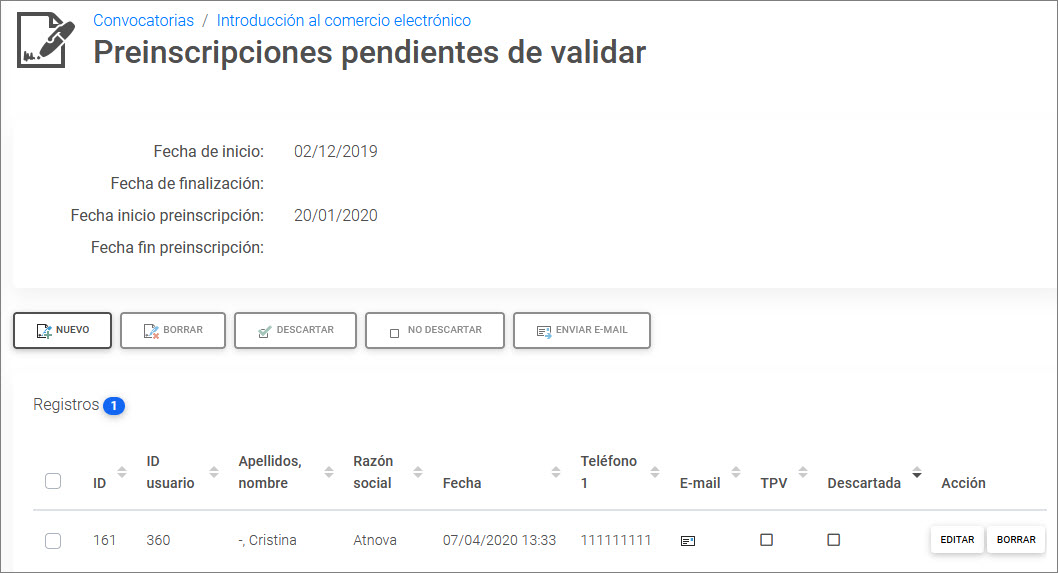
La página indica las fechas durante las cuales
se desarrolla la convocatoria y las fechas
durante las cuales tiene lugar el proceso de preinscripción en la
misma, desde el Catálogo de Cursos del
campus. Además, esta página contiene la lista de preinscripciones
pendientes de validar.
Cada preinscripción ofrece la siguiente información:
- ID: Muestra el número identificador de
la preinscripción en el campus.
- ID usuario: Muestra el identificador
en elcampus del usuario que realiza la preinscripción. Si no tiene ID
usuario, entonces la persona que hizo la preinscripción en el curso,
seguramente, no era usuario de Campus.
- Apellidos, nombre: Muestra el nombre
completo introducido por el usuario al crear la preinscripción.
- Razón social: Muestra la razón social
o nombre de la empresa o entidad del usuario.
- Fecha: Indica la fecha en la que se
creó la preinscripción.
- Teléfono 1: Muestra el teléfono
principal del usuario.
- E-mail: Muestra el e-mail de contacto
del usuario.
- TPV: Indica si al hacer la
preinscripción también se realizó el pago a través de TPV. TPV son las
siglas de Terminal de Punto de Venta. En Atnova
Campus se puede emplear un TPV Virtual a través de una
pasarela de pago. Esta pasarela debe concertarse con una entidad
bancaria.
- Descartada: Indica si la
preinscripción está descartada. Una preinscripción descartada no es
transferida al Administrador y ya no
genera aviso de preinscripción pendiente.
- Editar: Permite editar o ver los datos
completos de la preinscripción.
- Borrar: Permite borrar la
preinscripción.
Al Editar la preinscripción, el Profesor
tiene acceso a todos los campos de la misma:
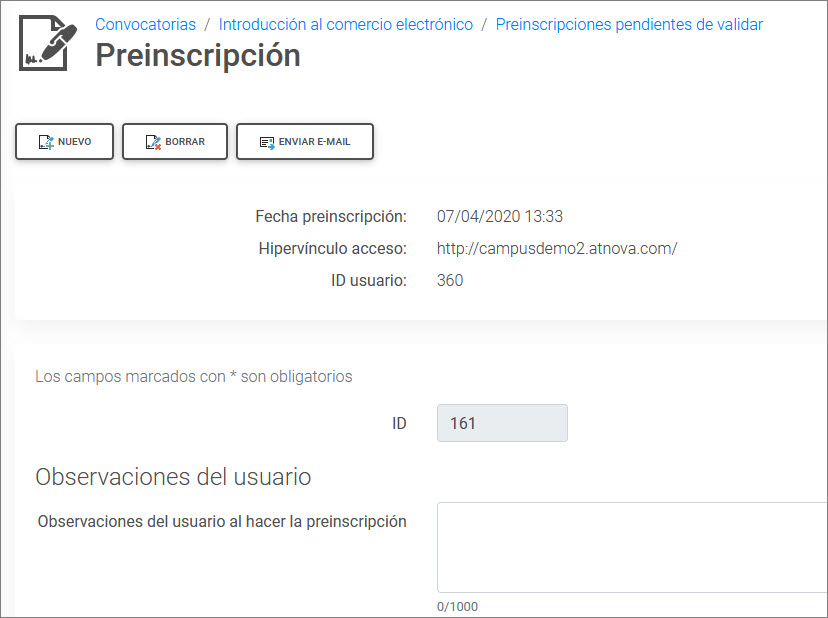
- Fecha preinscripción: Muestra la fecha
en la que la preinscripción fue creada.
- Hipervínculo acceso: Hipervínculo desde
el que el usuario accedió al campus cuando hizo la preinscripción.
- ID usuario: Muestra el identificador en
el campus del usuario que realiza la preinscripción. Es asignado
automáticamente cuando el usuario hace la preinscripción o
posteriormente por el administrador.
- Pagado en TPV: Indica si el Alumno ha
pagado la convocatoria a través de TPV.
- Importe pagado: Si se hizo el pago
desde el TPV, entonces indica el importe pagado en la pasarela de pago.
- Observaciones del usuario al hacer la
preinscripción: Observaciones o comentarios del usuario sobre
la preinscripción realizada o sobre el curso.
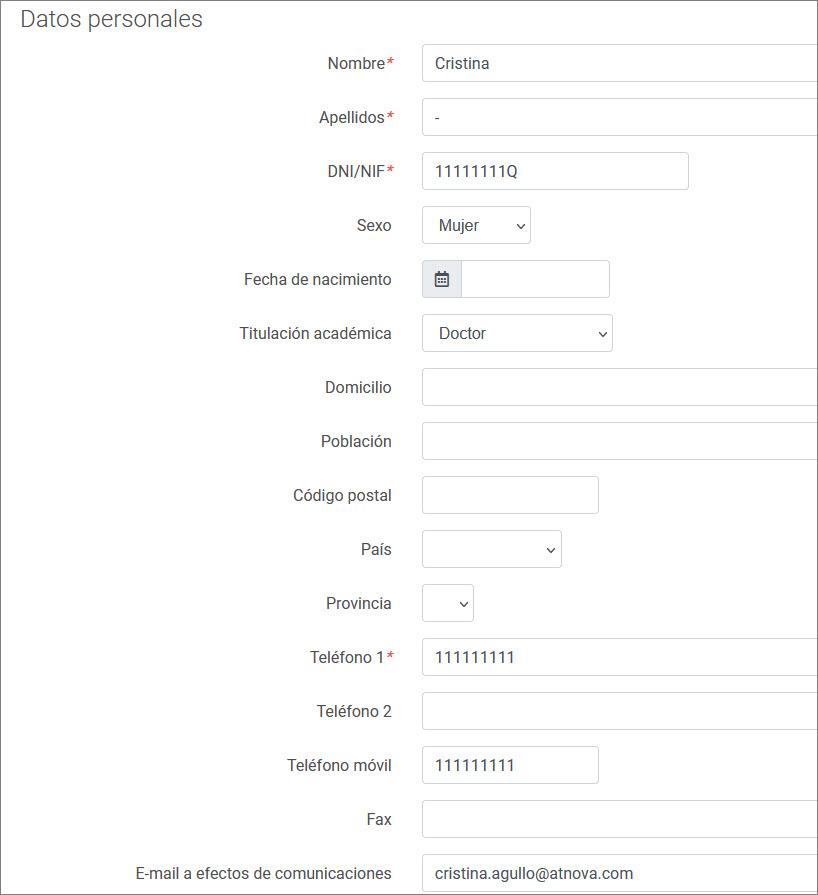
- Datos personales: Muestra los datos
personales y de contacto del usuario. Es importante señalar que todas
las comunicaciones del campus llegan a la dirección de email que conste
en este apartado.
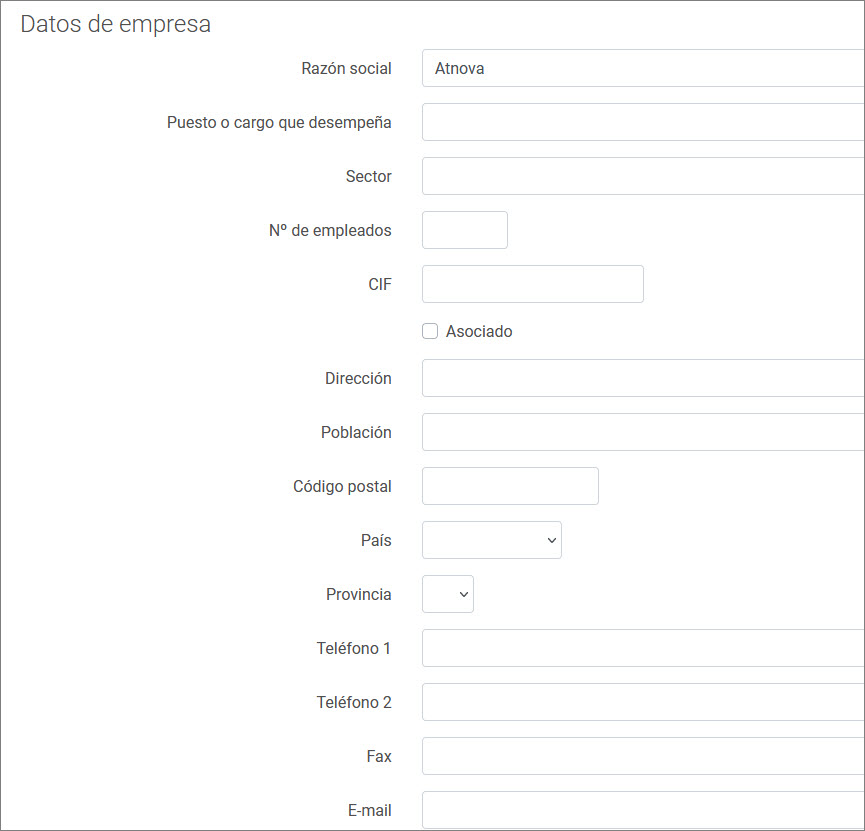
- Datos de empresa: Son los datos de la
empresa o de la entidad a la que pertenece el usuario.
- Forma de pago: En caso de que la
configuración de la convocatoria permita seleccionar la forma de pago,
este apartado indica la forma de pago seleccionada para pagar el curso.
Puede ser por TPV, transferencia bancaria, en efectivo, etc.
- Datos internos: Permite añadir un
comentario interno que no es visible por el usuario que realiza la
preinscripción. También muestra el idioma con el que el Alumno
accederá al campus y si este Alumno
pertenece a una entidad asociada. El campus puede configurarse para
adaptarse a la entidad asociada a la que pertenece el usuario. Además,
en este apartado el Profesor da una
preinscripción por Descartada o Validada.
Una preinscripción descartada ya no
genera aviso de preinscripción pendiente, mientras que una preinscripción
validada, significa que ha sido aceptada por el Profesor
y pasa al Administrador quien matriculará
al Alumno en la convocatoria.
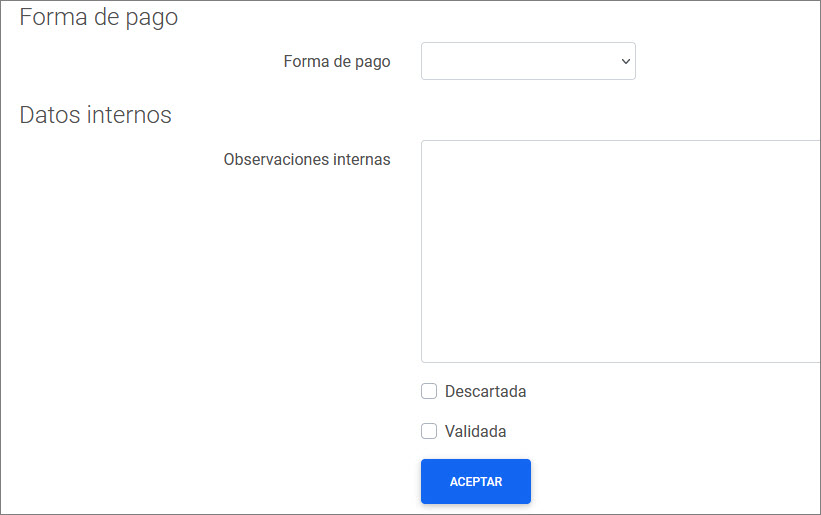
Si el Profesor ha realizado alguna
modificación de los datos de la preinscripción o la ha validado o
descartado ha de hacer clic en Aceptar. Una
vez que se valida una preinscripción, ésta desaparece de la lista y le
aparece al Administrador que ya puede
matricular al Alumno en la convocatoria. Si
la preinscripción ha sido modificada o descartada, los cambios quedan
entonces registrados y vuelve a aparecer la página principal de esta
opción:
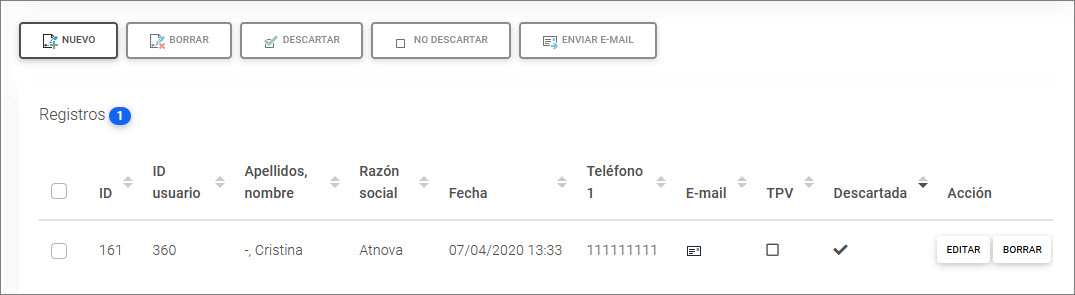
Esta opción permite al Profesor realizar
las siguientes acciones:
- Nuevo: El Profesor
puede crear una nueva preinscripción sin necesidad de que un Alumno
haya accedido previamente por el Catálogo de
Cursos.
- Borrar: Permite borrar las
preinscripciones seleccionadas.
- Descartar: Permite al Profesor
descartar las preinscripciones seleccionadas.
- No descartar: Permite al Profesor
seleccionar preinscripciones descartadas y quitarles la opción Descartada.
- Enviar e-mail: El Profesor
puede enviar un e-mail a las direcciones de e-mail de las
preinscripciones seleccionadas.


 El Alumno
 El Profesor
 Convocatorias
 Avisos
 Formacion
 Evaluación
 Comunicación
 Administración
 Preinscripciones
 Profesores
 Datos de la convocatoria
 El Autor
 El Administrador
 Catálogo de cursos
 Biblioteca
 Secretaría
 Cafetería