Administradores
Esta opción del menú secundario muestra los usuarios que tienen el rol de
Administradores del campus. Cada Administrador
puede tener un perfil diferente, lo que conlleva poder acceder a secciones
diferentes dentro de Atnova Campus.
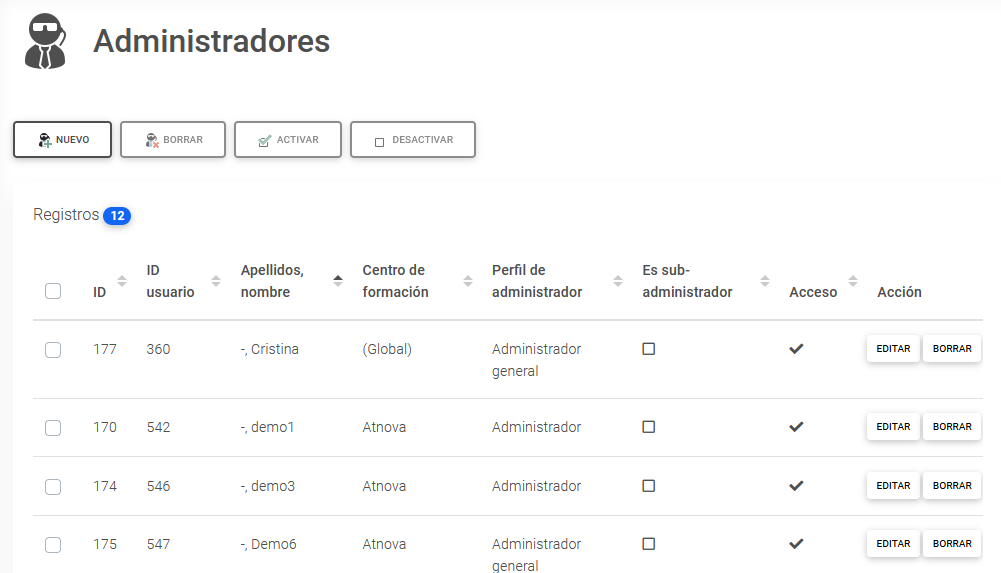
La página ofrece las siguientes opciones al Administrador:
- Nuevo: Enlace para asignar un usuario ya
existente en el campus como Administrador.
- Borrar: Permite borrar los registros
seleccionados.
- Activar: Permite activar el acceso de
los Administradores seleccionados. Para
poder desarrollar el rol de Administrador
del campus, el usuario ha de estar incluido en la lista de Administradores
existentes en esta opción de menú y, además, tener el acceso activo.
- Desactivar: Permite desactivar el acceso
de los Administradores seleccionados.
Al hacer clic en Nuevo, el Administrador
accede a una pantalla de búsqueda de usuarios existentes en el Campus.
A continuación puede realizar una búsqueda de usuarios indicando los
criterios deseados y, al hacer clic en Aceptar, se
muestra la siguiente pantalla:
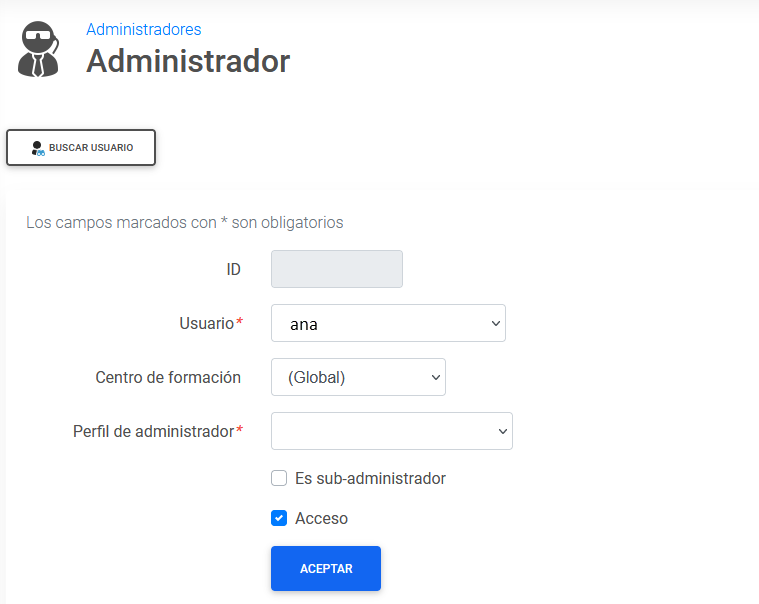
En esta pantalla el Administrador
encuentra los siguientes campos de información:
- Usuario: Muestra un desplegable con
todos los usuarios que cumplen con los criterios de búsqueda indicados
por el Administrador en la búsqueda
anterior. El Administrador puede
seleccionar al usuario que va a signar como Administrador
del Campus.
- Centro de formación: Un administrador
perteneciente a un centro de formación únicamente puede gestionar
registros vinculados a su centro formación. Los administradores globales
pueden gestionar los registros pertenecientes a la configuración general
y los pertenecientes a todos los centros de formación. Este dato no
puede modificarse una vez creado el administrador.
- Perfil de Administrador: Campo para elegir el perfil de Administrador
de este usuario. El perfil determina básicamente a qué secciones del
menú de Administrador podrá acceder el
usuario. Estos perfiles se definen previamente en la opción de menú Perfiles de Administrador.
- Es sub-administrador: Indica que el
usuario es un Administrador pero con
algunas restricciones:
- Solamente pueden crear, modificar o borrar
sub-administradores.
- En la configuración del campus no pueden modificar los campos "Capacidad carpeta curso (Mbytes)' y "Capacidad carpeta trabajos convocatoria (Kbytes)'.
- Al editar un curso no puede modificar el campo 'Capacidad
máxima en la carpeta del curso (Mbytes)'.
- Al editar un perfil de usuario no puede modificar los campos "Capacidad máxima disco duro (Kbytes)' y "Capacidad máxima página personal (Kbytes)'.
- En el panel de control no tiene acceso a las copias de seguridad.
- Acceso: Permite dar acceso al campus
como Administrador.
Al hacer clic en Aceptar, el nuevo Administrador
es creado, apareciendo en la lista de Administradores
del campus:
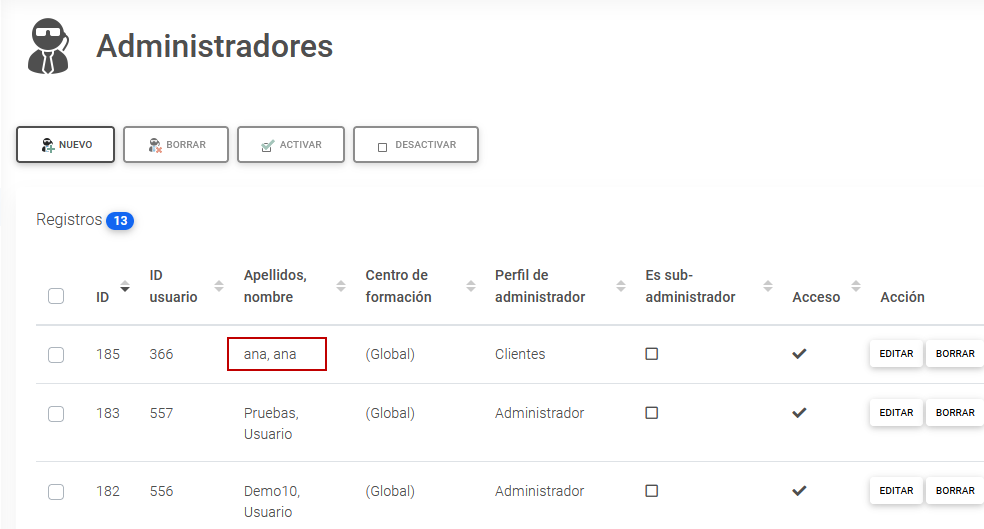
Cada usuario Administrador muestra los
siguientes datos y opciones:
- ID: Muestra el número identificador de Administrador del campus.
- ID usuario: Muestra el identificador
único de usuario en el campus.
- Apellidos, nombre: Muestra el nombre
completo del usuario.
- Centro de formación: Muestra si es Administrador solo de un centro de formación.
- Perfil de Administrador: Muestra el
perfil del Administrador. El perfil
determina qué secciones del menú de Administrador
serán accesibles para el usuario.
- Es sub-administrador: Indica que el
usuario es un Administrador con
algunas restricciones (ver
explicación arriba).
- Acceso: Indica si el usuario tiene
acceso al campus como Administrador.
- Editar: Enlace para modificar o ver los
datos del registro.
- Borrar: Enlace para borrar al Administrador
aunque el usuario no se borra.


 El Alumno
 El Profesor
 El Autor
 El Administrador
 Avisos
 Administración
 Cursos
 Programas formativos
 Acciones formativas SEPE
 Áreas temáticas
 Perfiles de administrador
 Responsables de seguimiento
 Informes
 Panel de control
 Comunicación
 Catálogo de cursos
 Biblioteca
 Secretaría
 Cafetería