materiales complementarios
Los materiales complementarios son hipervínculos a direcciones web o a
otros archivos y carpetas de interés que los Alumnos
pueden visualizar y descargar. Estos materiales pueden ser creados por los
Profesores, Autores
y Administradores del campus y suponen un
apoyo didáctico que sirve de ayuda para los Alumnos
durante la tarea de aprendizaje de los contenidos del curso.
Los Administradores pueden crear materiales
públicos, es decir, no asociados a ningún curso en concreto y que
se pueden asociar a las Áreas temáticas
para hacerlos visibles. Los materiales públicos son accesibles desde la Biblioteca del campus. Si un material no es
público entonces solamente podrán acceder a él los Alumnos
matriculados en el curso asignado a éste.
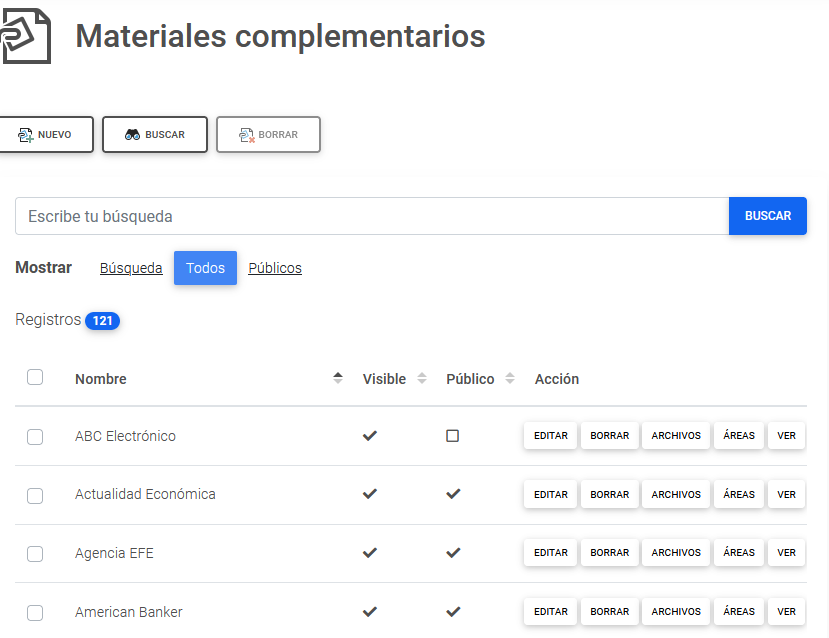
Al acceder a esta opción de menú, la lista de materiales aparece vacía.
Para visualizarlos, el Administrador deberá
Buscar un material en concreto, o hacer clic
en Todos para ver todos los materiales
creados en el campus.
Esta página ofrece la siguiente información y opciones al Administrador:
- Nuevo: Enlace para crear uno nuevo.
- Borrar: Enlace para borrar los
materiales seleccionados.
- Buscar: Enlace para buscar un material.
Al hacer clic en el enlace Nuevo, el Administrador accede a la siguiente pantalla
donde deberá completar los campos de información para crear un nuevo
material complementario:
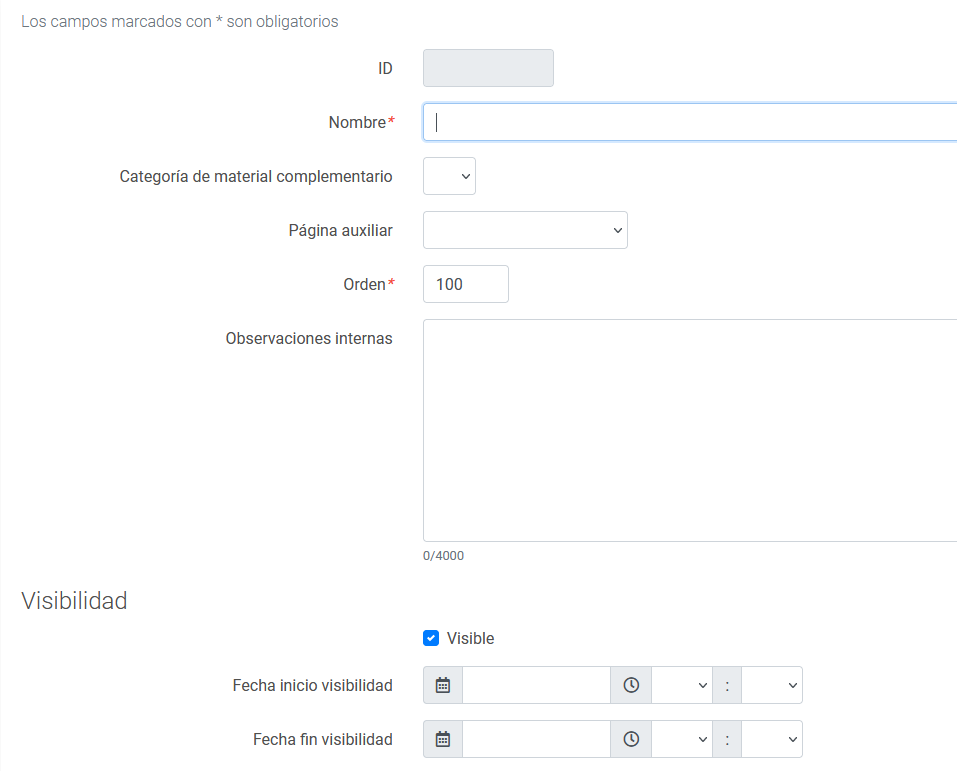
- Nombre: Nombre o título.
- Categoría de material complementario:
Permite crear una clasificación interna para organizar e identificar
mejor los materiales complementarios.
- Página auxiliar:Si el material
complementario es público se muestra en la Bibliotaca. Además,
también podemos indicar que se muestre en una página auxiliar
agrupados por clasificación.
- Orden: Indica
el orden en el que se debe mostrar el material complementario.
Si el valor es el mismo se mostrarán por orden alfabético.
- Observaciones internas:
Permite añadir un texto solo visible a nivel interno, los Alumnos no podrán verlo.
- Visible: Indica si el material es
visible para los Alumnos. Si se
desactiva este campo entonces no se puede indicar un rango de fechas
de visibilidad.
- Fecha inicio visibilidad: Si está
como visible entonces se puede indicar la fecha en la que se inicia
la visibilidad.
- Fecha fin visibilidad: Si está
como visible entonces se puede indicar la última fecha en la que
estará visible el registro.
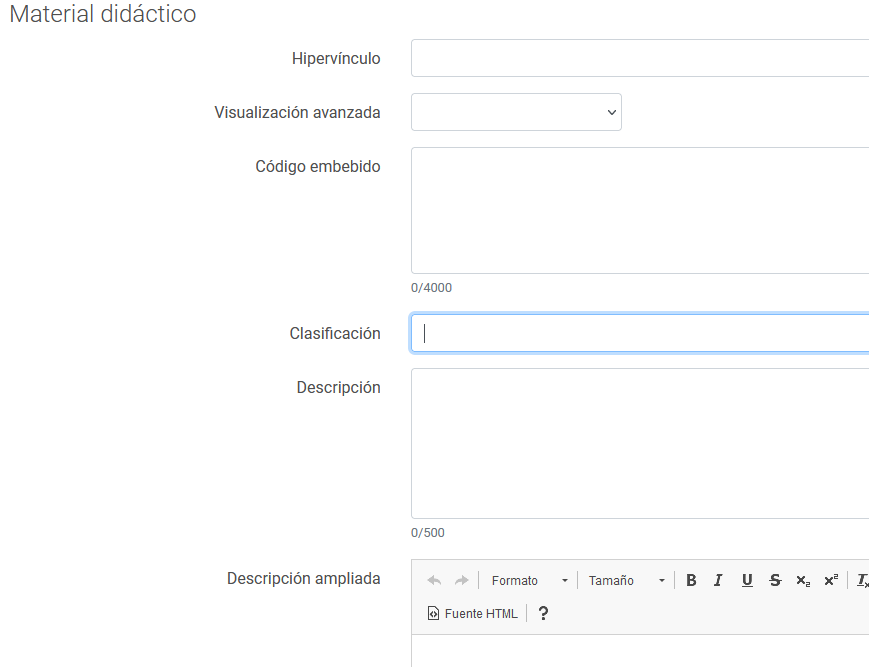
- Hipervínculo: Es la dirección Web o
archivo al que apunta. Hay varias opciones para configurar un material
complementario:
- Si es una dirección Web externa,
entonces el hipervínculo debe empezar por 'https://' (ejemplo:
https://www.atnova.com) y no subir ningún archivo asociado al
material.
- Si es un enlace para ver o descargarse un
único archivo, entonces después de crearlo hay que subir el
archivo. Si sólo contiene un archivo, el sistema asigna
automáticamente el nombre del archivo como el hipervínculo del
material.
- Si consiste en varios archivos pero uno de
ellos es el archivo principal del material, es decir, uno de
los archivos es el que se abre cuando el Alumno
accede. En este caso hay que subir los archivos y luego debe asignar
al campo hipervínculo el archivo principal. Un ejemplo sería el caso
de un archivo HTML con imágenes asociadas, donde el archivo principal
sería el archivo HTML.
- Si consiste en una serie de archivos que
los alumnos deben ver o descargarse, entonces hay que subir
los archivos asociados al material, no asignar ningún archivo al campo
hipervínculo e indicar un modo de Visualización
avanzada.
- Visualización avanzada: Si tiene
archivos asociados y no ha indicado ninguno de ellos como hipervínculo
del material, entonces puede establecer el modo en el que desea que se
visualicen dichos archivos. Puede elegir entre mostrar los archivos como
un Repositorio de archivos o como una Galería de imágenes. Sólo debería indicar que
el material se muestre como una galería de imágenes cuando los archivos
sean únicamente archivos de imágenes.
- Código embebido: Si el material
está alojado en otra plataforma tendremos que pegar aquí el código que
proporciona la plataforma y que permite visualizarlo.
- Clasificación: Los materiales
complementarios pueden agruparse en distintas clasificaciones para
facilitar al Alumno la localización y
comprensión de éstos. Ejemplos de clasificaciones típicas serían:
Noticias, Tutoriales, Manuales, Documentación, etc.
- Descripción: Texto que contiene un
comentario o descripción breve del material.
- Descripción ampliada:Texto
que permite ampliar la información del material.
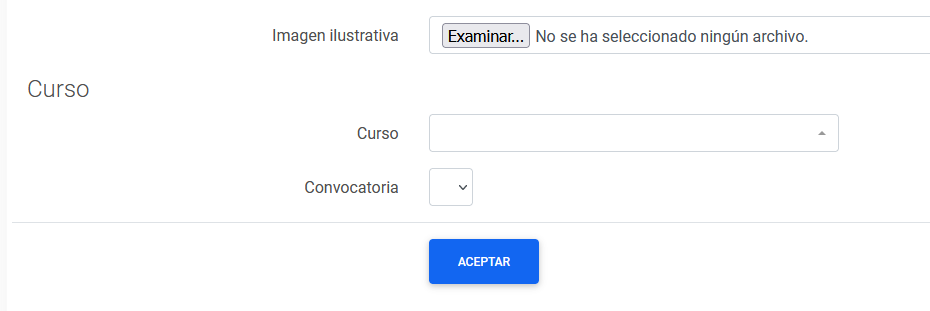
- Imagen ilustrativa: Permite subir
una imagen asociada al material complementario. Se recomienda un ancho
mínimo de 500 píxeles.
- Curso: Un material de un curso indica
que será accesible en todas las convocatorias de ese curso. Si además
pertenece a una convocatoria entonces será accesible únicamente en esa
convocatoria. Si no pertenece a ningún curso ni convocatoria entonces
deberá ser asignado a un Área temática para que sea accesible desde la Biblioteca del campus.
Una vez que el Administrador haya
completado los campos de información del material, si hace clic en Aceptar, éste se añadirá a la lista de materiales
del campus:
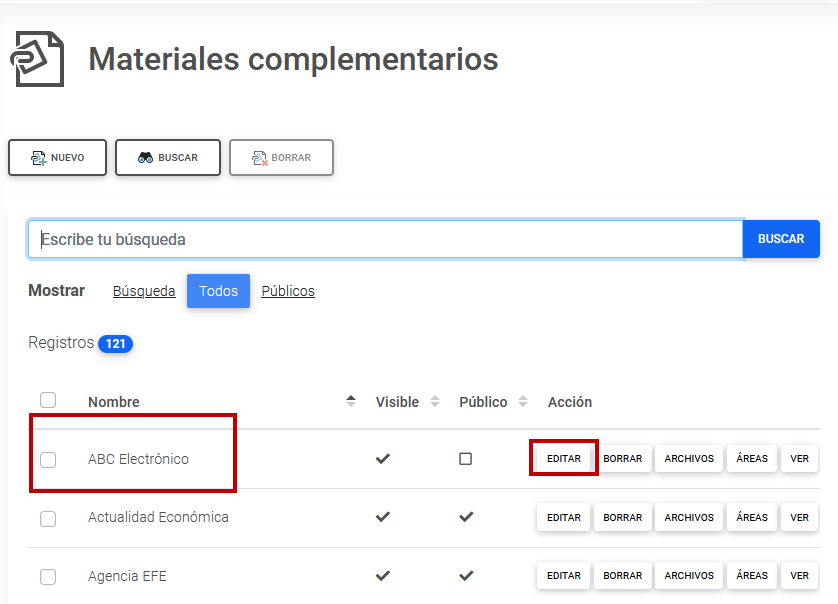
De cada recurso, el Administrador puede
ver la siguiente información y realizar las siguientes acciones a través
de los enlaces:
- ID: Número que identifica al material en
el campus.
- Nombre: Es el nombre o título del
material.
- Categoría: Solo visible a nivel
interno.
- Clasificación: Los materiales pueden
agruparse en distintas clasificaciones para facilitar al Alumno
la localización y comprensión de éstos. Ejemplos de clasificaciones
típicas serían: Documentos, Tutoriales, Noticias, etc.
- Comentario: Texto que contiene un
comentario o descripción breve del material.
- Visible: Indica si es visible teniendo
en cuenta también las fechas de inicio y fin de visibilidad.
- Fecha: Fecha en la que se creó el
material.
- Público: Un material es público si es
accesible desde la Biblioteca del campus
por cualquier usuario, mientras que si no es público entonces sólo es
accesible por los Alumnos matriculados en
los correspondientes cursos.
- Editar: Enlace para modificar o ver los
datos del material.
- Borrar: Enlace para borrar el material.
- Archivos: Si el material consiste en uno
o varios archivos que debe ver o descargarse el Alumno
entonces desde este enlace se deben subir los archivos asociados a dicho
material:
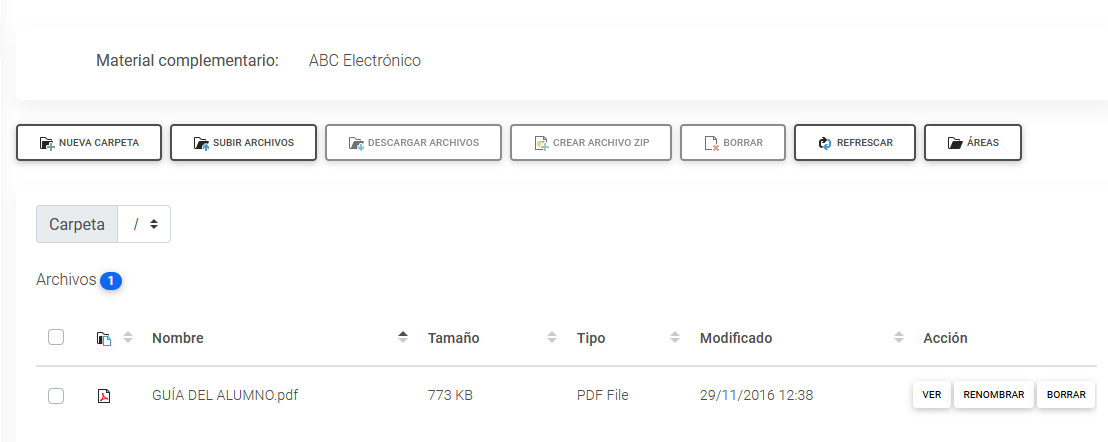
Si el material tiene un único archivo
entonces después de subir dicho archivo, el sistema lo asignará
automáticamente como el hipervínculo del material. Si el Administrador
sube dos o más archivos al material
entonces deberá editarlo posteriormente e indicar cuál es el archivo
correspondiente al hipervínculo, o dejarlo en blanco si quiere que al
Alumno se le muestre una página desde
donde podrá acceder y descargarse todos los archivos subidos al
material.
- Áreas: Enlace para asignar las Áreas
temáticas de la Biblioteca
pública en las que va a aparecer el material. Si no se quiere que
aparezca en la Biblioteca entonces no
hay que asignarlo a ninguna área temática.
- Ver: Enlace para ver el material tal y
como lo va a visualizar el Alumno.


 El Alumno
 El Profesor
 El Autor
 El Administrador
 Comunicación
 Catálogo de cursos
 Biblioteca
 Materiales complementarios
 Categorías materiales complementarios
 Secretaría
 Cafetería