Mensajes
La mensajería permite al Administrador
intercambiar mensajes con los Alumnos, Profesores, Autores y
el resto de Administradores del campus. Los
Alumnos no pueden enviar un mensaje a un Administrador.
Esta opción del menú secundario se compone de varias opciones de menú: Recibidos, Enviados,
Papelera y Mis
carpetas:
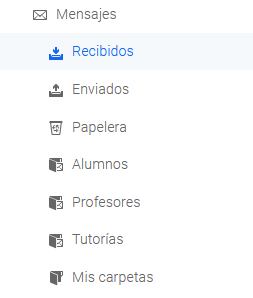
- Recibidos: Muestra los nuevos mensajes
recibidos por el Administrador:
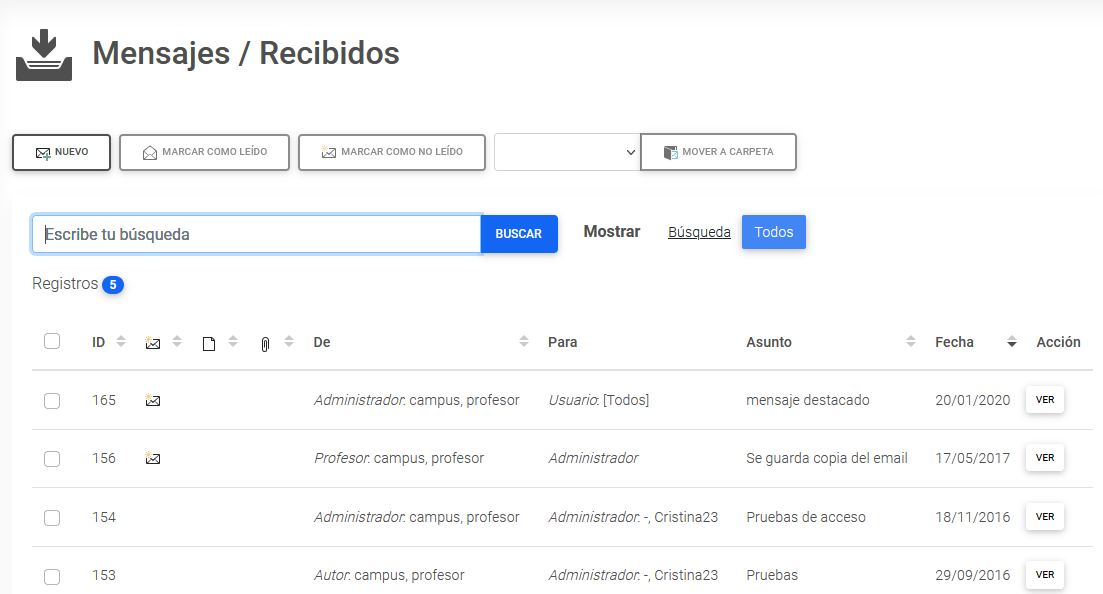
Desde esta página, el Administrador
puede crear un Nuevo mensaje, Buscar un mensaje,
Mover a otra carpeta los mensajes seleccionados o Marcarlos
como no leídos. Además, la página indica el remitente De
cada mensaje, el Asunto del mismo y la Fecha en
que fue enviado. También aparecen los siguientes iconos:
 Indica un mensaje no leído.
 Indica un mensaje con un archivo adjunto.
Al hacer clic en la acción Ver, el Administrador puede visualizar el mensaje
completo. Al visualizar el mensaje, el
Administrador puede realizar una clasificación del mismo:
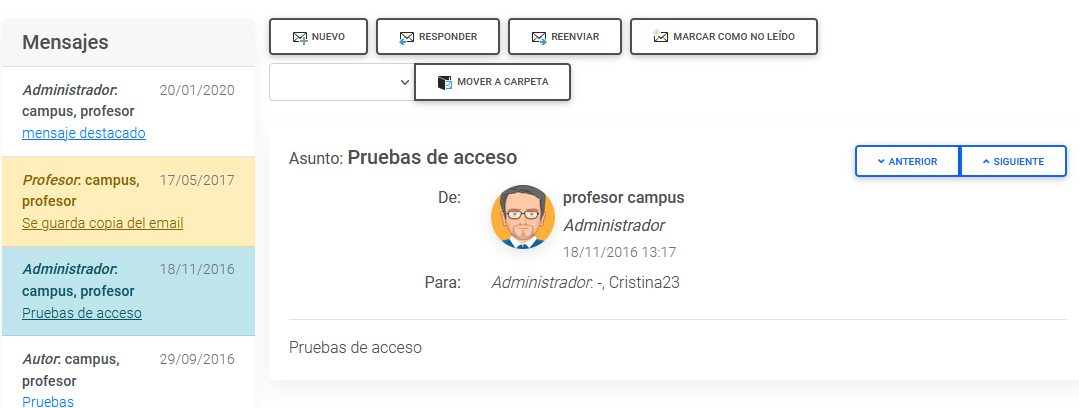
Además, al visualizar el mensaje, el
Administrador puede crear un Nuevo mensaje, Responder
al mensaje que acaba de leer, Reenviarlo
o Mover éste a otra carpeta. También puede acceder
inmediatamente al anterior o al siguiente mensaje mediante los
botones:

Al crear un nuevo mensaje, el Administrador
dispone de las siguientes opciones:
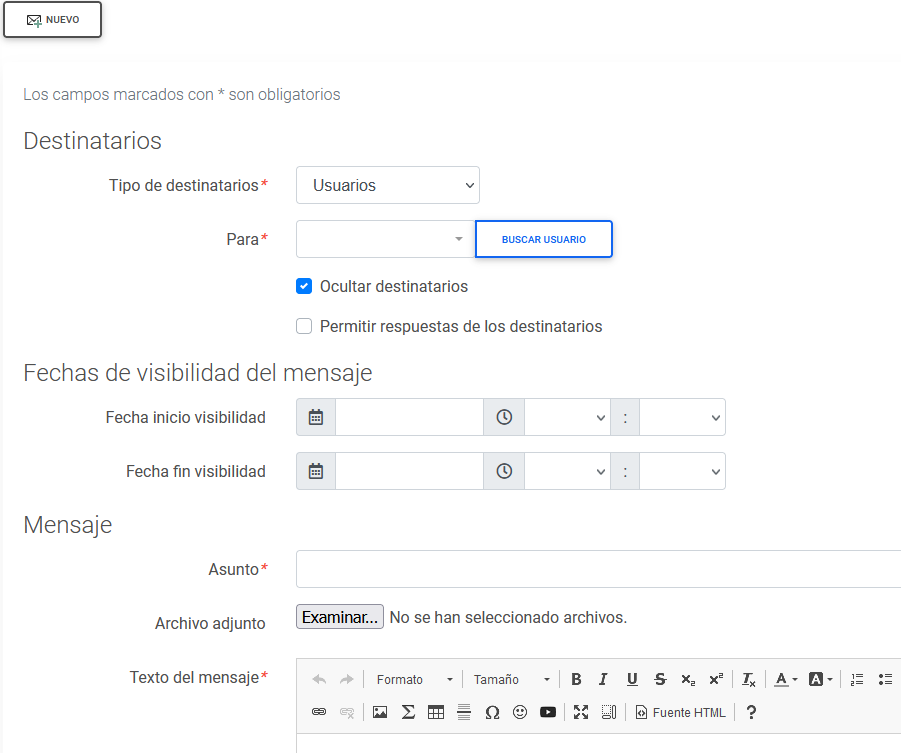
- Tipo de destinatarios: Permite
filtrar la lista de destinatarios por el tipo seleccionado: Administradores,
Autores, Profesores
o Alumnos.
- Para: Sirve para seleccionar los
usuarios destinatarios del mensaje. Para seleccionar varios, el Administrador debe pulsar la tecla
“control” de su teclado mientras selecciona los usuarios deseados.
- Ocultar destinatarios: Si se ocultan
los destinarios entonces un destinario del mensaje no podrá ver a
qué otros usuarios se envió el mensaje.
- Permitir respuesta de los destinatarios:
Indica si los destinatarios del mensaje podrán responder al mensaje.
Puede evitar así recibir respuestas cuando el mensaje enviado no
requiera de una respuesta de los destinatarios.
- Fecha de visibilidad del mensaje:
Puede indicar las fechas en las que el mensaje será visible para los
destinatarios. Si se deja en blanco entonces el mensaje siempre será
visible.
- Asunto: Muestra un texto breve que
indica el asunto del mensaje.
- Archivo adjunto: Esta opción permite
adjuntar un archivo al mensaje. Al pulsar el botón Examinar,
el Administrador dispone de una
pantalla en la que puede seleccionar el archivo que desea adjuntar.
Este campo no aparece al reenviar un mensaje ya que automáticamente
se adjuntará el archivo del mensaje que se va a reenviar.
- Texto del mensaje: Texto con el
cuerpo del mensaje.
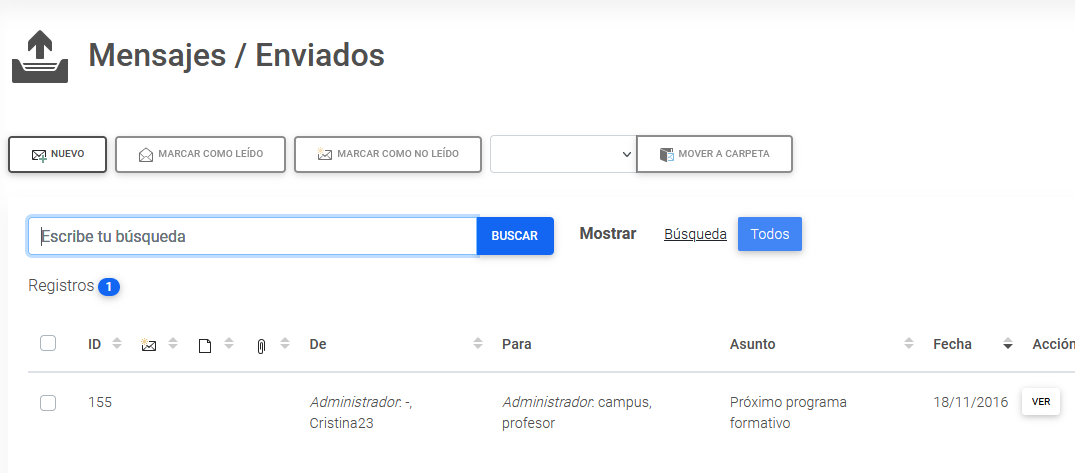
- Enviados: Permite al
Administrador consultar los mensajes que ha enviado con
anterioridad. Además, puede Borrar estos
mensajes. Hemos de resaltar el hecho de que si un mensaje es borrado,
éste desaparece definitivamente del sistema. Así, desaparece también de
la opción Mensajes de los usuarios
receptores del mismo. Si algún receptor no hubiera leído el mensaje y
éste es borrado, es como si el mensaje nunca hubiera sido enviado.
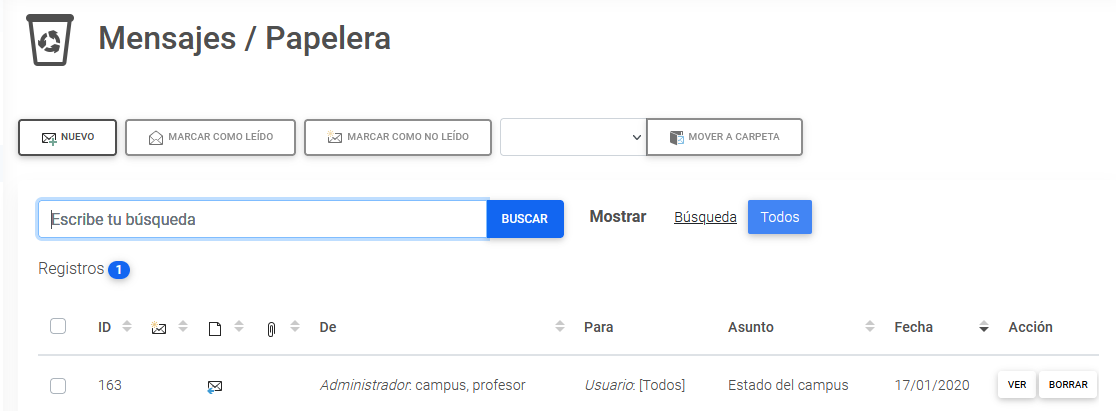
- Papelera: Muestra los mensajes que han
sido eliminados por el Administrador. Esta
opción del menú secundario permite al
Administrador Borrar mensajes de manera definitiva, Mover
mensajes a otra carpeta así como también Marcar como no
leídos. Además, el Administrador
puede Ver los mensajes de manera completa, Buscar
algún mensaje o escribir uno Nuevo.
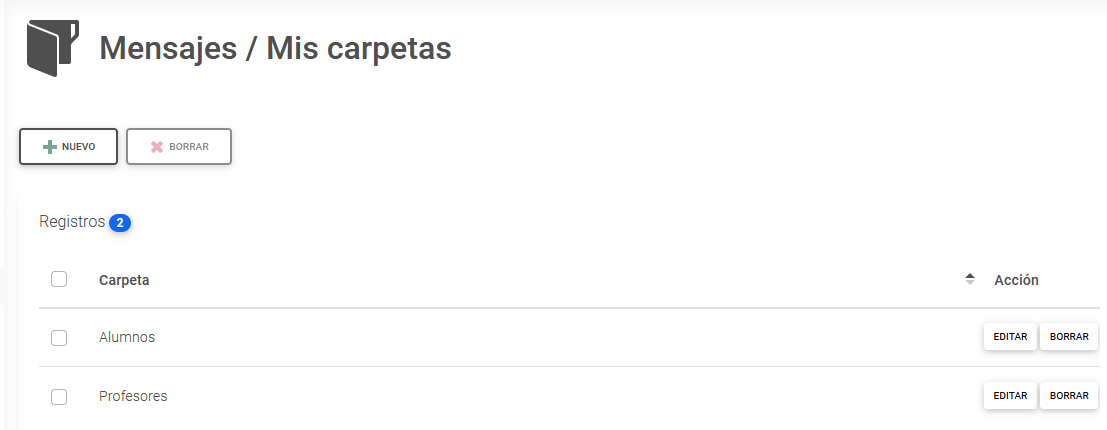
- Mis carpetas: Cada usuario puede crear
sus propias carpetas para organizar sus mensajes. Desde aquí el Administrador
puede editar o borrar sus carpetas y crear nuevas.


 El Alumno
 El Profesor
 El Autor
 El Administrador
 Comunicación
 Mensajes
 Mailings
 Mensajes SMS
 Encuestas
 Boletines
 Alertas
 Catálogo de cursos
 Biblioteca
 Secretaría
 Cafetería