Noticias
Esta opción del menú secundario permite al Administrador
gestionar las noticias que aparecen en la Secretaría
del campus, las cuales pueden ser utilizadas para notificar eventos,
avisos o cualquier otro tipo de información que el Administrador
desee comunicar:
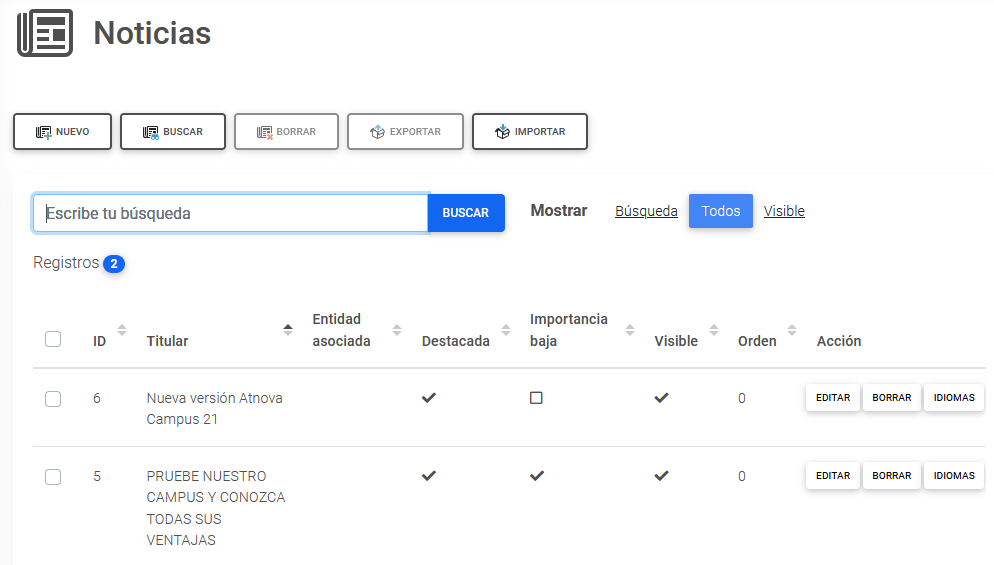
Esta opción de menú ofrece las siguientes opciones:
- Nuevo: Enlace para crear una nueva
noticia.
- Buscar: Enlace para hacer una
búsqueda avanzada de las noticias.
- Borrar: Enlace para borrar las noticias
seleccionadas.
- Exportar: Enlace que permite al Administrador
exportar las noticias seleccionadas a un archivo XML.
- Importar: Enlace que permite al Administrador
importar las noticias existentes en un archivo XML. Si el ID de la
noticia ya existe, el sistema lo modifica. Si no existe lo crea nuevo.
Al hacer clic en Nuevo se muestra la
siguiente pantalla:
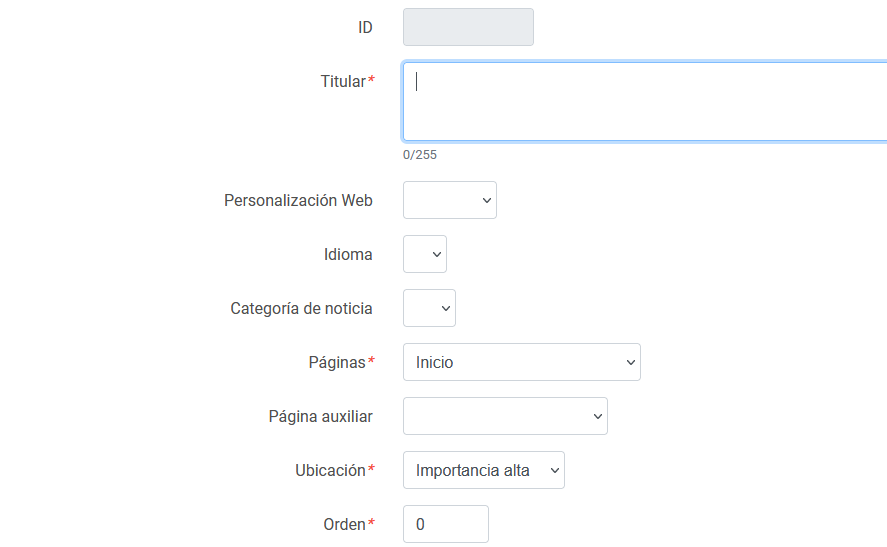
Para crear una noticia, el Administrador
debe completar los siguientes campos de información:
- ID: Número que identifica la noticia en
el Campus. Como cualquier otro registro
es el Campus el que genera este número.
- Titular: Es el titular o título de la
noticia.
- Personalización Web: Podemos indicar que
se muestre en una personalización determinada, solo si tenemos varias
configuaradas en el campus.
- Idioma: Si hemos elegido una
personalización web que tiene más de un idioma, podemos indicar que se
muestre en uno concreto.
- Categoría de noticia: Podemos
establecer una clasificación interna.
- Páginas: Tenemos que indicar la
página en la que aparecerá la información de la noticia.
- Página auxiliar: Si indicamos que se
muestre en las páginas auxiliares podremos definir una página auxiliar
determinada.
- Ubicación: Podremos indicar en qué
posición queremos que aparezca la noticia:
- Importancia alta: Se muestra en la parte superior del contenido de
la página.
- Importancia baja: Se muestra en la parte inferior del contenido de
la página.
- Mosaico: Estas noticias se muestran en columnas de hasta tres
elementos.
- Orden: Permite clasificar el orden
en el que se mostrarán las noticias.
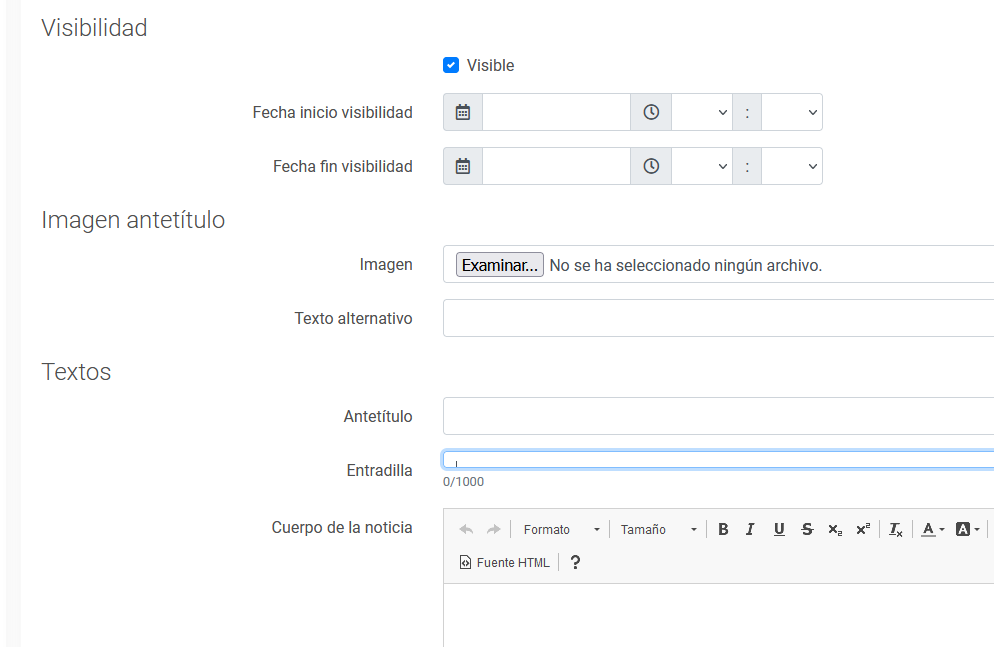
- Visible: Indica si la noticia es visible
para los usuarios. Si se desactiva este campo entonces no se puede
indicar un rango de fechas de visibilidad.
- Fecha inicio visibilidad: Si la noticia
está como visible se puede indicar la fecha en la que se inicia la
visibilidad de la noticia.
- Fecha fin visibilidad: Si la noticia
está como visible se puede indicar la última fecha en la que estará
visible.
- Imagen antetítulo:
Podemos asignar una imagen o logo que se mostrará antes del título.
- Texto
alternativo: Texto que ayuda a las personas discapacitadas a
entender la imagen.
- Antetítulo:
Titular secundario de la noticia que precede al título
principal.
- Entradilla: Si una
noticia tiene entradilla entonces para ver el texto con el cuerpo de
la noticia se deberá hacer clic en un enlace para ver el resto de
información de la noticia.
- Cuerpo de la noticia: Texto con el
contenido de la noticia.
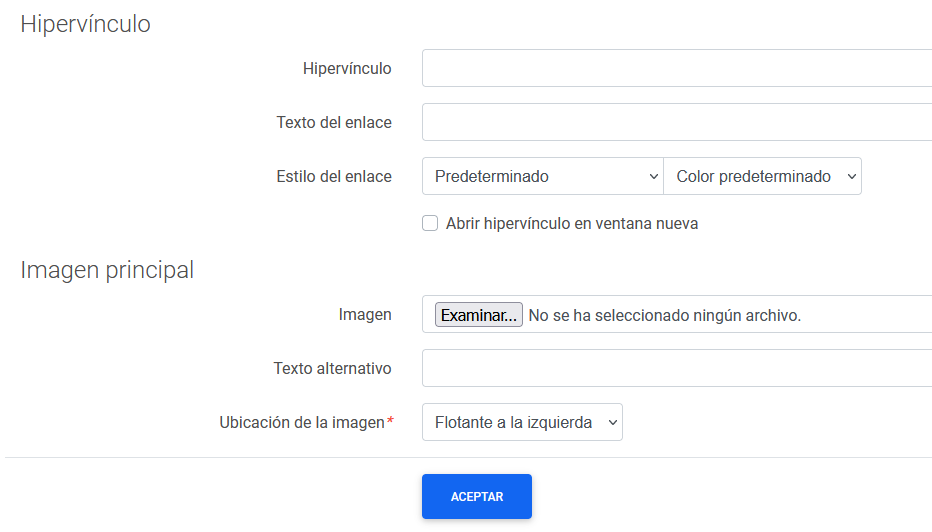
- Hipervínculo de la noticia:
Es un vínculo a una dirección web donde se
amplía la noticia. Debe comenzar por http://
https://
- Texto del enlace: Podemos
definir un texto que abre el hipervínculo.
- Estilo del enlace: Nos
permite definir un color y un estilo al enlace.
- Abrir hipervínculo en ventana nueva: Si
marcamos esta casilla se abrirá en otra ventana.
- Imagen de la noticia: Opcionalmente puede adjuntar una imagen que
aparecerá junto al texto de la noticia.
- Texto
alternativo: Texto que
ayuda a las personas discapacitadas a entender la imagen.
- Ubicación de la imagen:
Zona donde queremos que se muestre la imagen
Al hacer clic en Aceptar, la nueva noticia
se incluye en la lista de noticias.
Cada noticia permite al Administrador
realizar las siguientes acciones:
- Editar: Enlace para modificar o ver los
datos de la noticia.
- Borrar: Enlace para borrar la noticia.


 El Alumno
 El Profesor
 El Autor
 El Administrador
 Comunicación
 Catálogo de cursos
 Biblioteca
 Secretaría
 Solicitudes de información
 Preguntas frecuentes
 Noticias
 Categorías de noticia
 Banners
 Cafetería