materiales complementarios
Los Autores pueden añadir materiales complementarios en los
Cursos para ampliar los contenidos de los Alumnos. Puede ser
simplemente un enlace a otra web, documentos de descarga, imágenes o
videos.
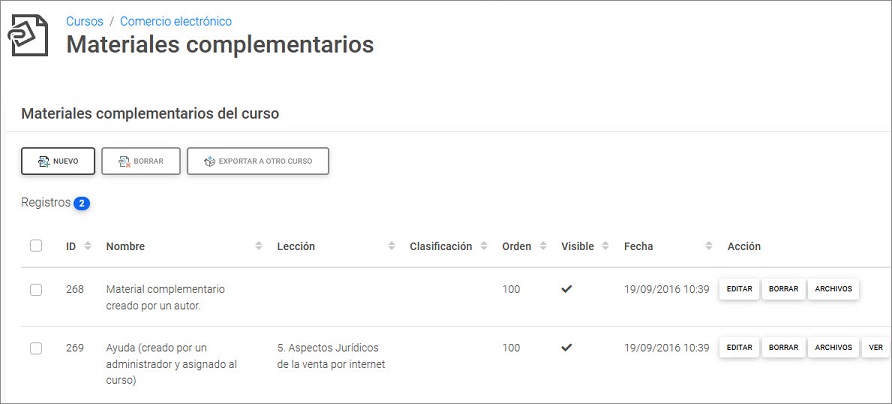
- Nuevo: Enlace para crear un nuevo
registro. Para ello, el Autor deberá
completar los siguientes campos de información:
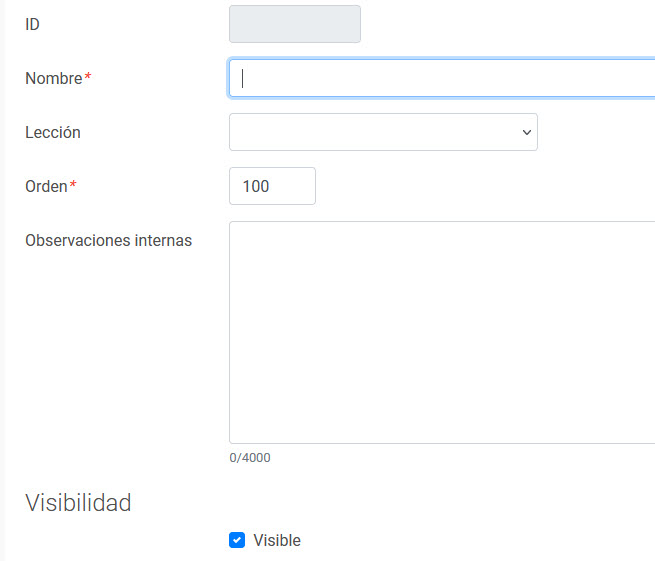
- ID: Número que identifica al registro
en la tabla. Este valor lo asigna el campus al crear el recurso.
- Nombre: Es el nombre o título del
material.
- Lección: Un material complementario
puede vincularse a una lección, de esta forma, en el temario del curso
se indicará que la lección tiene materiales complementarios asociados.
- Orden: Permite definir la
posición en la que se mostrarán de menor a mayor valor.
- Observaciones internas: Anotaciones
del Autor . Esta información no es
visible para los Alumnos.
- Visible: Indica si es visible para los
Alumnos. Si se desactiva este campo
entonces no se puede indicar un rango de fechas de visibilidad.
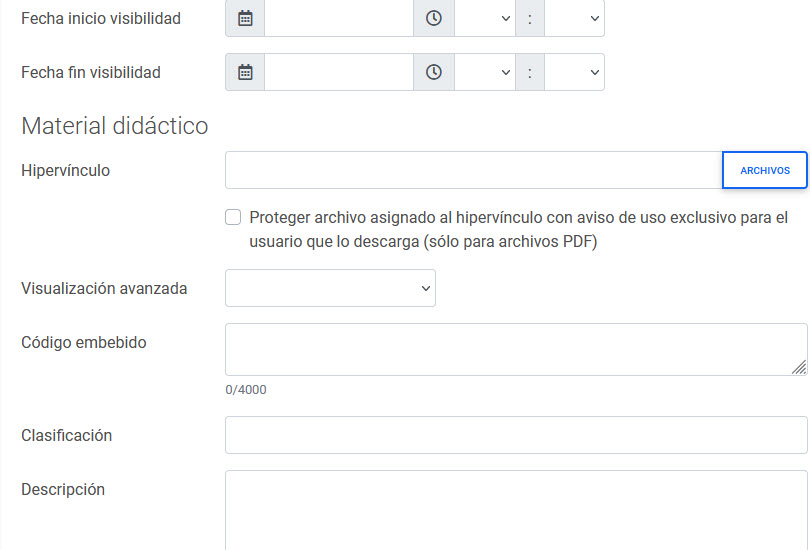
- Fecha inicio visibilidad: Si está como
visible, entonces se puede indicar la fecha en la que se inicia la
visibilidad.
- Fecha fin visibilidad: Si está como
visible, entonces se puede indicar la última fecha en la que estará
visible el registro.
- Borrar: Enlace para borrar los registros
seleccionados.
- Exportar a otro curso: A través de esta
opción, el Autor puede exportar a otro
curso los materiales seleccionados.
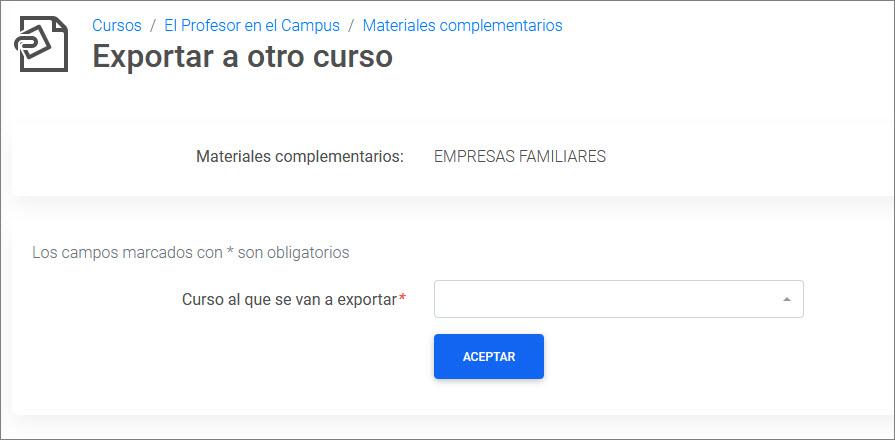
- Materiales complementarios: Muestra
la lista de materiales que se van a exportar. Se exportarán todos
los que aparecen en ella.
- Curso al que se van a exportar: El Autor debe seleccionar el curso
en el que se van a duplicar los materiales que aparecen en la lista
de materiales a exportar.
De cada material se muestra la siguiente información:
- ID: Es el identificador único del
recurso.
- Nombre: Es el nombre o título .
- Lección: El material complementario
puede vincularse a una lección, de esta forma, en el temario del curso
se indicará que la lección tiene recursos asociados.
- Clasificación: Indica el tipo de
material y permite agruparlos por características comunes para facilitar
al Alumno su localización y comprensión.
Ejemplos de clasificaciones típicas serían: Noticias, Enlaces web,
Tutoriales, Documentos, etc.
- Fecha: Indica la fecha y la hora en la
que se creó o se modificó por última vez.
- Ver: Enlace para verlo tal y como lo va
a visualizar el Alumno.
Además, el Autor puede realizar las
siguientes acciones:
- Editar: Enlace para modificar o ver los
datos del registro.
- Borrar: Enlace para borrar el registro.
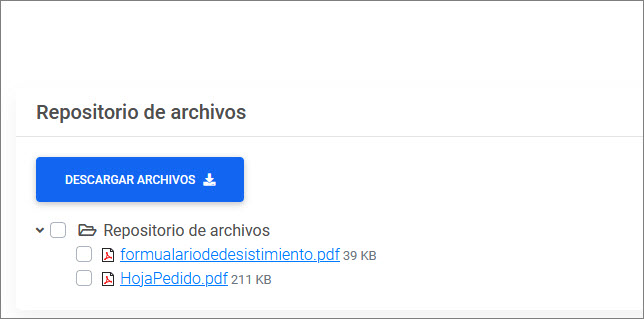
- Archivos: Si consiste en uno o varios
archivos que debe ver o descargarse el Alumno,
entonces desde este enlace se deben subir los archivos.
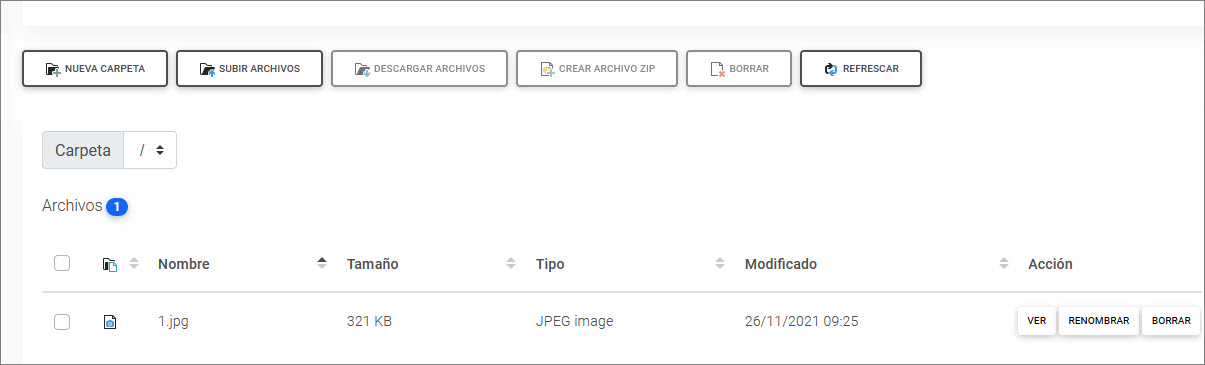
- Nueva carpeta: Enlace para crear una
subcarpeta dentro de la carpeta actual.
- Subir archivos: Enlace para subir al
campus un archivo guardado en el ordenador del Autor.
Aparecerá una nueva página en la que deberá seleccionar el archivo y
subirlo.
- Descargar archivos: Enlace para
descargarse un archivo .ZIP que contendrá los archivos seleccionados.
- Crear archivo ZIP: Enlace para crear
un archivo .ZIP en la carpeta actual con los archivos y carpetas
seleccionados.
- Borrar: Enlace que permite borrar los
archivos seleccionados. Si la página no se carga correctamente al
intentar borrar un número importante de archivos seleccionados, por
favor, inténtelo de nuevo seleccionando menos archivos.
- Refrescar: Enlace que permite
actualizar los datos de la página.
El Autor dispone de un espacio limitado
para subir archivos. Una vez alcanzado ese límite no podrá subir nuevos
archivos.De cada archivo o carpeta se proporciona la siguiente
información:
- Nombre: Nombre del archivo o de la
subcarpeta.
- Tamaño: Tamaño del archivo en Kbytes
(KB).
- Tipo: Indica si es una carpeta o en
caso contrario indica el tipo del archivo.
- Modificado: Fecha y hora en la que se
subió por última vez el archivo o se modificó la subcarpeta.
- Descomprimir: Si uno de los archivos
es un .ZIP, entonces se muestra este enlace que permite descomprimir
el archivo .ZIP.
Además, se pueden realizar las siguientes acciones sobre los archivos :
- Ver: Enlace para ver o descargarse el
archivo. Para descargárselo debe hacer clic con el botón derecho del
ratón sobre el enlace y seleccionar la opción 'Guardar Destino
Como...'.
- Renombrar: Enlace para renombrar un
archivo o una carpeta.
- Borrar: Enlace para borrar un archivo
o una carpeta con todo su contenido.


 El Alumno
 El Profesor
 El Autor
 Cursos
 Avisos
 Organización
 Contenidos
 Secuenciación avanzada
 Glosario de términos
 Materiales complementarios
 Exámenes
 Comunicación
 El Administrador
 Catálogo de cursos
 Biblioteca
 Secretaría
 Cafetería