Mailings
Atnova Campus incluye la opción Mailings
para los Profesores.
Los Mailings son una herramienta de
comunicación que permite enviar un e-mail a un grupo de usuarios del
campus. Puede utilizarse como boletín de noticias, notificación de
eventos, etc.
Esta opción del menú secundario muestra los emails previamente
elaborados, que pueden ser enviados todas las veces que el Profesor desee,
y a tantos usuarios como quiera cada vez:
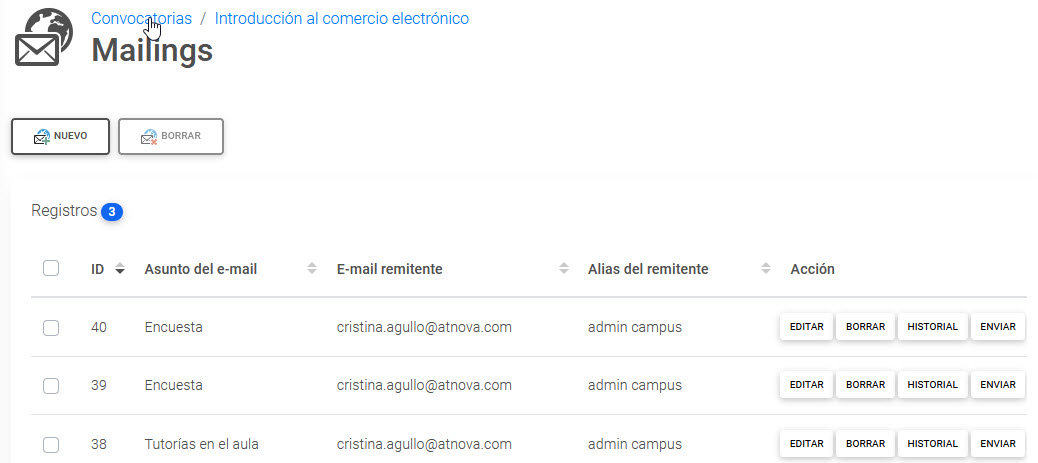
De cada email se muestran las siguientes opciones e información:
- ID: Muestra el número que identifica el
mailing en el campus.
- Asunto del e-mail: Asunto que aparece en
el correo enviado.
- E-mail remitente: Es el e-mail que
aparece como remitente del correo que se envía.
- Alias del remitente: Alias que aparecerá
como el nombre del remitente del correo.
- Editar: Enlace para modificar o ver los
datos del mailing.
- Borrar: Enlace para borrar el registro.
- Historial: Enlace para acceder al
historial de envíos del mailing. El Historial muestra los correos
enviados y la posibilidad de acceder a los usuarios destinatarios de
cada uno de ellos, así como la fecha en la que se envió el mailing a los
destinatarios.
- Enviar: Enlace para enviar el email a
los usuarios deseados.
Además, el Profesor puede crear un Nuevo
mailing o Borrar alguno previamente seleccionado. Al hacer clic en Nuevo se muestra la siguiente pantalla:
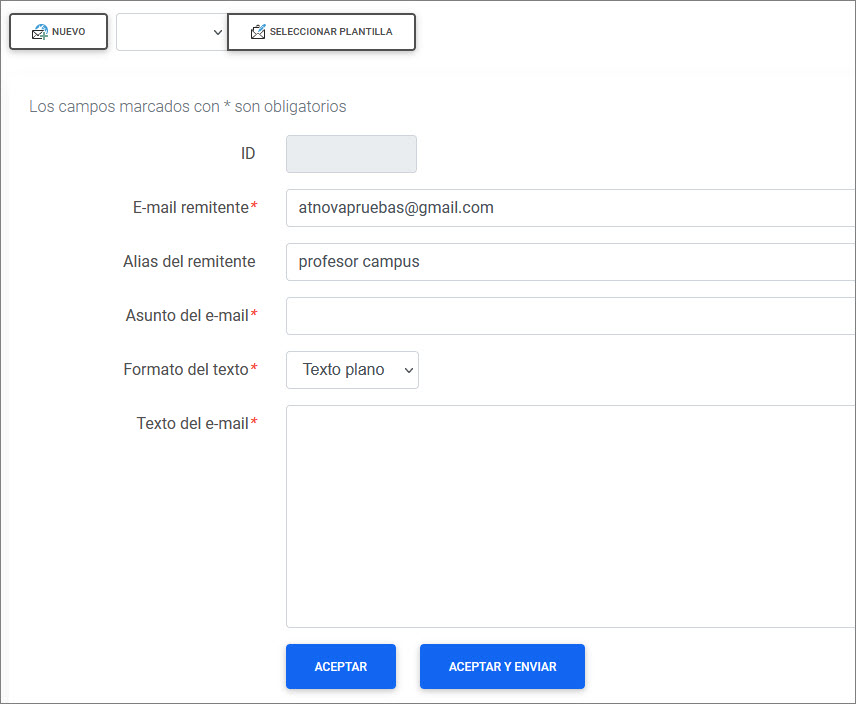
El Profesor debe completar aquí los
siguientes campos de información:
- Nuevo: Enlace para crear un nuevo
registro.
- Seleccionar plantilla: Inicializa los
datos de los campos con los de la plantilla seleccionada.
Posteriormente, si fuera necesario, puede modificarlos.
- E-mail remitente: Es la dirección de
correo electrónico que aparece como remitente del correo que se envía.
- Alias del remitente: Alias que aparecerá
como el nombre del remitente del correo.
- Asunto del e-mail: Asunto que aparece en
el correo.
- Formato del texto: Indica el formato del
texto introducido en el texto del e-mail. Puede ser texto plano o con
formato HTML.
- Texto del e-mail: Es el texto del cuerpo
del e-mail.
Importante: Tanto en el asunto
como en el texto del e-mail puede
aparecer información de la ficha del usuario
al que se le envía el e-mail. Por ejemplo, para que aparezca el nombre
del usuario habría que poner #NombreUsuario#
en la parte de texto donde queremos que aparezca.
Los campos más importantes son:
#NombreUsuario# para el nombre, #NombreApellidosUsuario# para el nombre
y apellidos, #NotaAlumnoConvocatoria# para la calificación final del Alumno.
Cuando estos campos han sido completados, el Profesor
puede Aceptar, con lo cual el e-mail queda almacenado para su posterior envío, o Aceptar y enviar. Si el Profesor
hace clic en Aceptar, el sistema le ofrece
la posibilidad de adjuntar un archivo al cuerpo
del mail creado para ser enviado más tarde. Si el Profesor
selecciona Aceptar y enviar, se muestra una
nueva pantalla donde el Profesor puede Confirmar los destinatarios del Mailing:
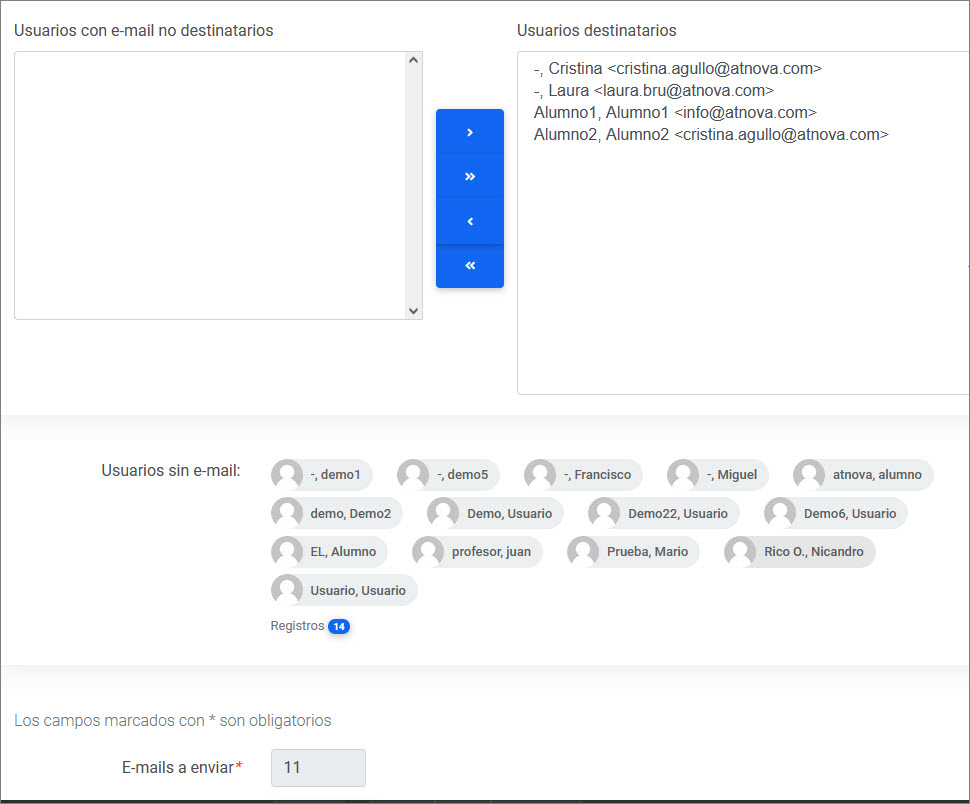
Aquí, se muestra información sobre el Asunto del
e-mail que recibirán los destinatarios del Mailing y los Archivos
adjuntos que opcionalmente serán enviados. Y el Profesor
puede ver y decidir:
- Usuarios con e-mail no destinatarios:
Lista con los usuarios encontrados que tienen un e-mail en su ficha.
- Usuarios destinatarios: Lista con los
usuarios a los que se les va a enviar un e-mail.
- Usuarios sin e-mail: Lista con los
usuarios encontrados que no tienen un e-mail en su ficha. No pueden
seleccionarse como destinatarios.
- E-mails a enviar: Número de correos
electrónicos que se van a enviar. Se modifica automáticamente al
asignar usuarios destinatarios.
Además de estas opciones, el Profesor
puede hacer clic en Buscar usuario para
buscar un usuario concreto en el campus.
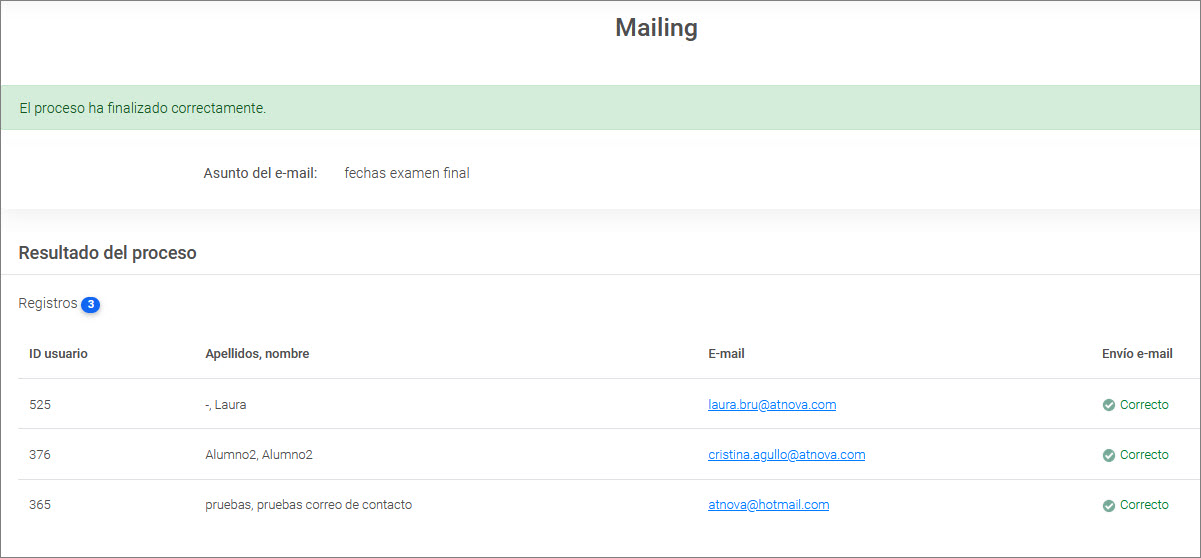
Al hacer clic en Enviar, una nueva pantalla
muestra el resumen del proceso de envío del Mailing:
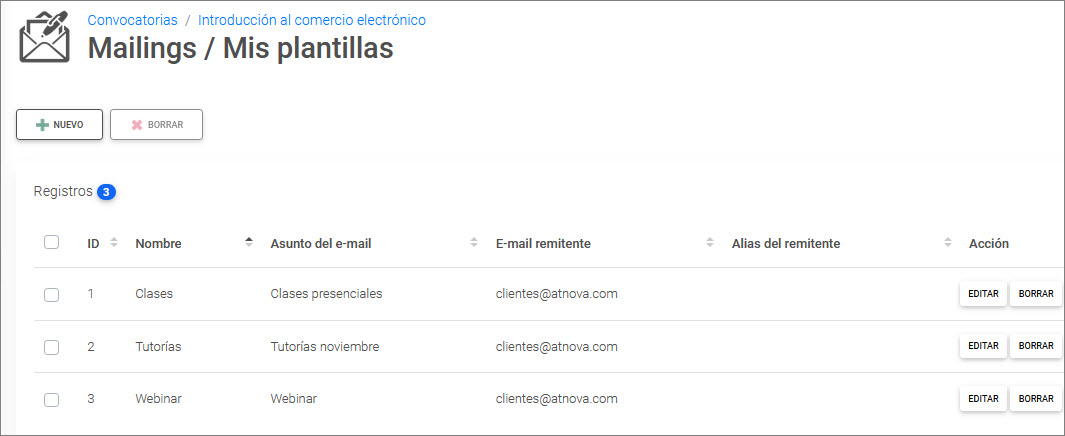
MIS PLANTILLAS
En este apartado se puede crear un mailing como una plantilla para
utilizarla repetidamente en distintas convocatorias.
Al pinchar en Nuevo se abrirá la siguiente
página:
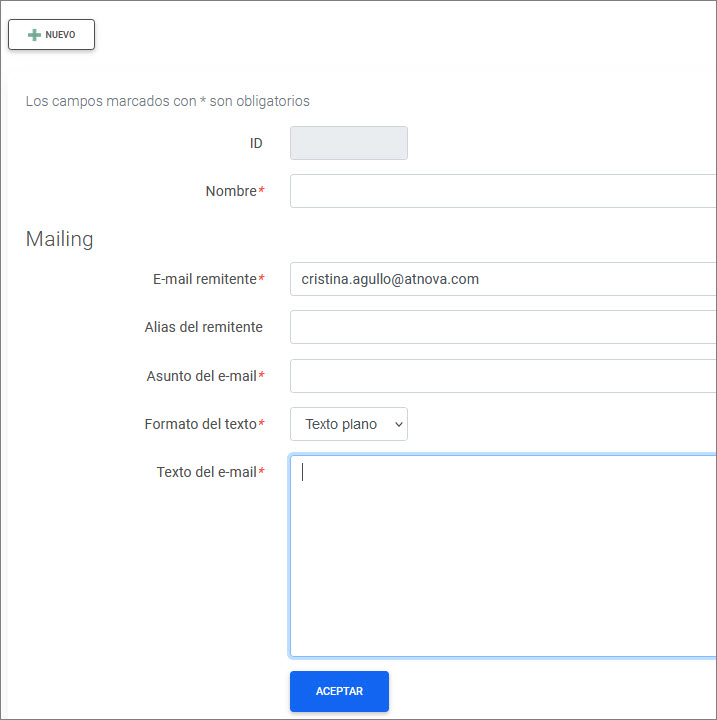
- Nuevo: Enlace para crear un nuevo
registro.
- ID: Número que identifica al registro en
la tabla.
- Nombre: Nombre del registro.
- E-mail remitente: Es la dirección de
e-mail que aparece como remitente del correo que se envía.
- Alias del remitente: Alias que aparecerá
como el nombre del remitente del correo.
- Asunto del e-mail: Asunto que aparece en
el correo.
- Formato del texto: Indica el formato del
texto introducido en el texto del e-mail. Puede ser texto plano o con
formato HTML.
- Texto del e-mail: Es el texto del cuerpo
del e-mail. Tanto en el asunto como en el texto del e-mail pueden
aparecer datos personales del usuario al que se le envía el e-mail. Por
ejemplo, si se quiere que aparezca el nombre del usuario habría que
poner #NombreUsuario# en la parte de texto donde queremos que aparezca.


 El Alumno
 El Profesor
 Convocatorias
 Avisos
 Formacion
 Evaluación
 Comunicación
 Mensajes
 Preguntas de alumnos
 Foros de debate
 Chat
 Videoconferencia
 Mailings
 Mensajes SMS
 Encuestas
 Tutorías
 Alumnos conectados
 Alertas
 Administración
 El Autor
 El Administrador
 Catálogo de cursos
 Biblioteca
 Secretaría
 Cafetería