
Esta opción del menú secundario ofrece información acerca de los trabajos que el Alumno debe realizar en la convocatoria. La realización de un trabajo consiste, normalmente, en la elaboración de uno o varios archivos por parte del Alumno que subirá al Campus para que el Profesor pueda corregirlos.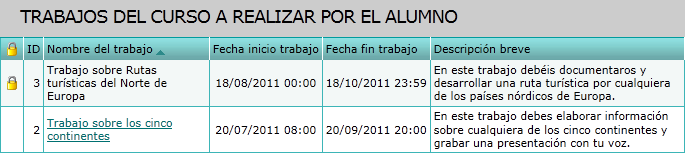
 Trabajo cerrado: Indica que el trabajo está cerrado y no es posible subir nuevos archivos. Esto puede ser debido a que el trabajo no haya comenzado todavía o a que haya concluido el periodo para la realización del trabajo.
Al hacer clic en el nombre del trabajo, el Alumno accede a la información específica del mismo:
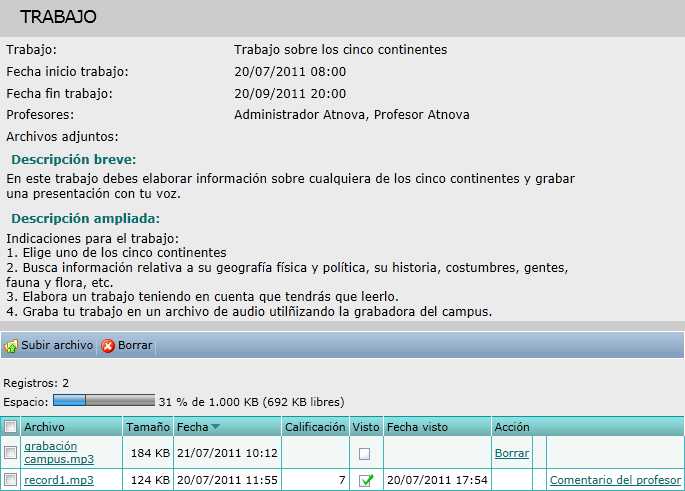
Esta información comprende el nombre del Trabajo; la Primera y Última fecha habilitada para que el Alumno entregue el archivo al Profesor o Profesores encargados de la corrección del mismo y un apartado destinado a que el Alumno pueda consultar los Archivos que el Profesor, de manera opcional, haya adjuntado al enunciado del trabajo. Además, en esta opción de menú el Alumno obtiene una Descripción breve y otra Descripción ampliada del trabajo a desarrollar.
Al seleccionar la opción Subir archivo el Alumno puede enviar un archivo desde el disco duro de su ordenador hasta el Campus. De este modo, el archivo quedará alojado en el casillero de archivos de trabajo, al que podrá acceder el Profesor responsable del trabajo.
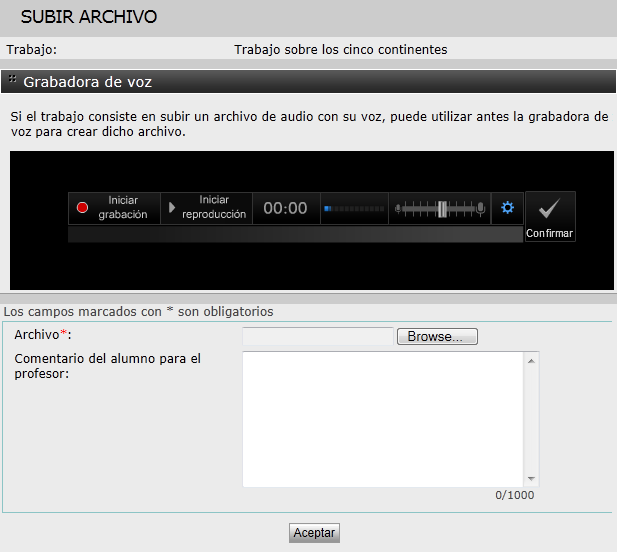
Atnova Campus v9.7 incluye como novedad la posibilidad de incluir en los Trabajos una Grabadora de voz que permite crear archivos de audio con la voz del alumno:
Sin salir del Campus, los alumnos pueden grabar sus archivos de voz con el contenido del trabajo y subirlos al campus como un archivo de trabajo.
Para usar la grabadora de voz, el alumno necesitará un micrófono y altavoces o auriculares. Para empezar a grabar, ha de hacer clic en Iniciar grabación. Una vez que haya finalizado, puede para la grabación pulsando el botón Detener grabación. Puede comprobar el resultado seleccionando la opción Iniciar reproducción. Si el resultado es satisfactorio, entonces deberá Confirmar y después Guardar el archivo mp3 generado. A continuación, puede subirlo al Campus como archivo de trabajo.
Para enviar un archivo desde su ordenador hasta el Campus, el Alumno debe seguir los siguientes pasos:
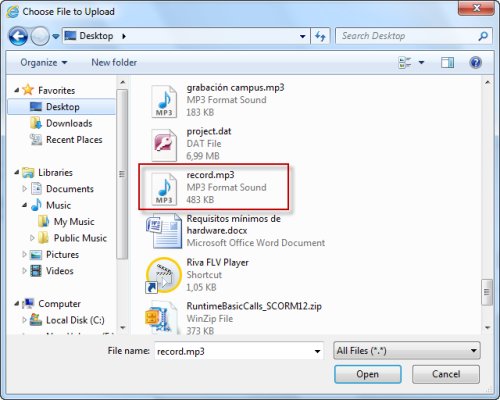
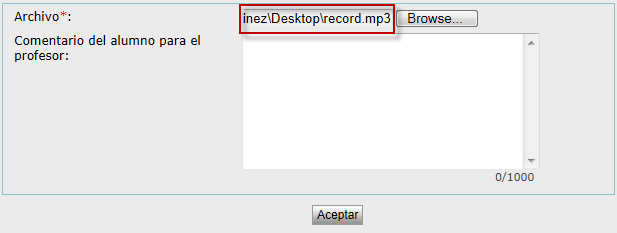
Además, en este momento el Alumno puede escribir algún comentario para el Profesor a modo de nota explicativa del archivo que va a entregarle.
Al hacer clic en Aceptar el Alumno sube el archivo del trabajo al Campus y lo entrega al Profesor:
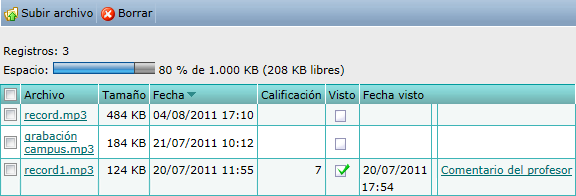
Esta nueva pantalla muestra la siguiente información:
Una vez que el Alumno ha subido un nuevo archivo, al Profesor se le mostrará un Aviso indicándole que un Alumno ha subido un nuevo archivo al trabajo.
 Introducción
 Novedades Atnova Campus 9.7
 Instalación
 Posibilidades Formativas
 Estructura general
 El Alumno
 Mi formación
 Mis cursos
 Convocatoria del curso
 Avisos
 Formación
 Evaluación
 Situación académica
 Exámenes entregados
 Trabajos
 Grupos de alumnos
 Comunicación
 Mis cursos finalizados
 Mis preinscripciones
 El Profesor
 El Autor
 El Administrador
 Video tutoriales Atnova Campus