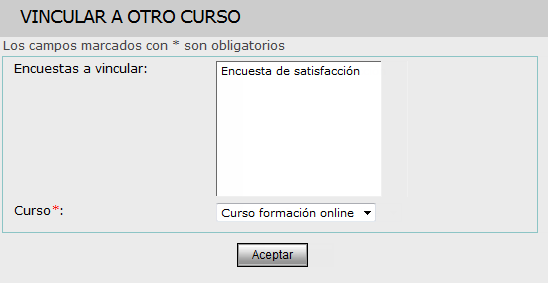

Las encuestas en Atnova Campus pueden ser creadas por los Administradores del Campus (encuestas generales), los Autores del curso o los Profesores de la convocatoria. Cuando un Profesor o Autor crean una encuesta, ésta queda vinculada al curso y podrá ser asignada a cualquiera de sus convocatorias. Para que los Alumnos de una convocatoria puedan realizar la encuesta hay que asignarla a la convocatoria.
Esta opción de menú permite al Autor ver todas las encuestas que han creado tanto los Autores del curso como los Profesores de la convocatoria.
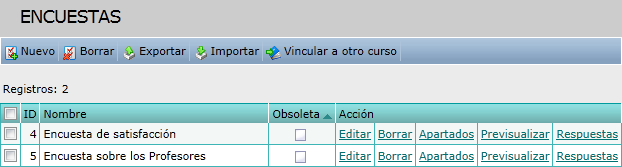
Esta opción permite al Autor realizar diferentes acciones a través de los siguientes enlaces:
El Autor también puede crear encuestas nuevas. Para ello, ha de hacer clic en Nuevo y se muestra la siguiente pantalla:
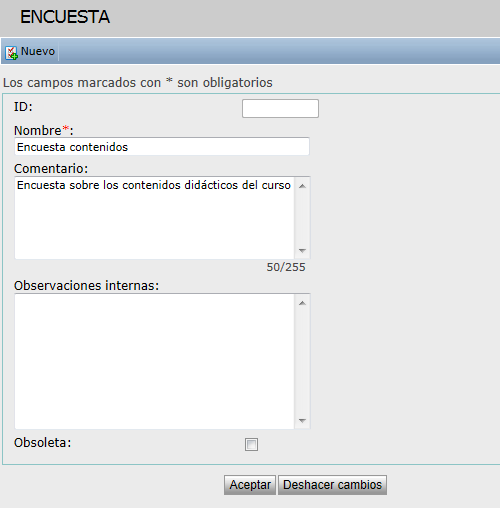
En ella, el Autor escribe el Nombre de la nueva encuesta. También puede escribir algún texto a modo de Comentario sobre la misma o alguna Observación interna que no será visible para los Alumnos. No hay que marcar nada en la casilla Obsoleta. Una encuesta obsoleta no puede ser asignada a una convocatoria donde no esté ya asignada.
Luego, el Autor hará clic en Aceptar y la nueva encuesta se incorpora a la opción de menú Encuestas:
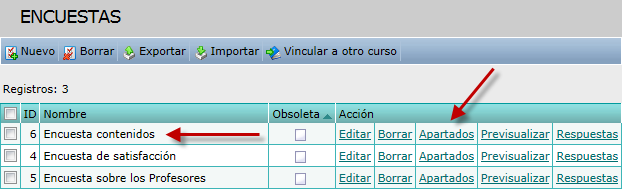
Las encuestas se componen de Apartados y estos, a su vez, de Preguntas. De este modo, una vez creado el registro de la encuesta, el Autor ha de crear los apartados dentro de la misma. Para ello debe hacer clic en el enlace Apartados:
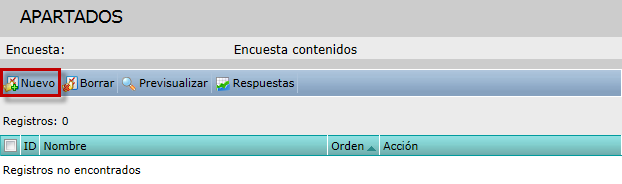
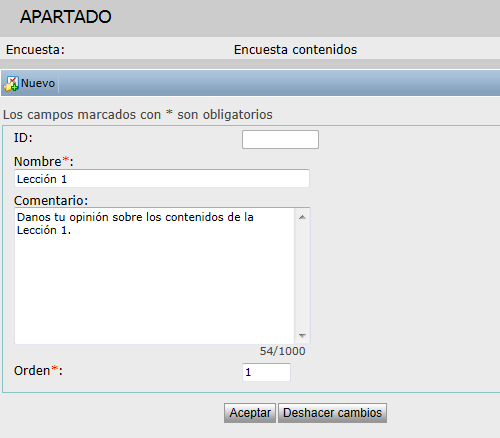
Al hacer clic en Nuevo apartado aparece la siguiente pantalla donde el Autor debe escribir el Nombre de este nuevo apartado, un Comentario acerca del mismo, si lo desea, y el Orden que este apartado tendrá dentro de la encuesta:
Al hacer clic en Aceptar se crea el nuevo apartado:
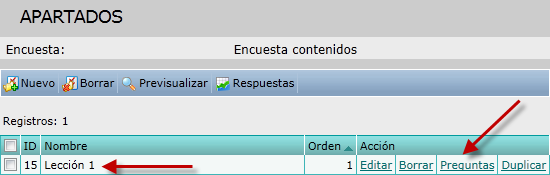
Una vez que ha creado el apartado, el Autor puede incluir las preguntas. Para ello el Autor ha de hacer clic en el enlace Preguntas y se mostrará la siguiente pantalla:
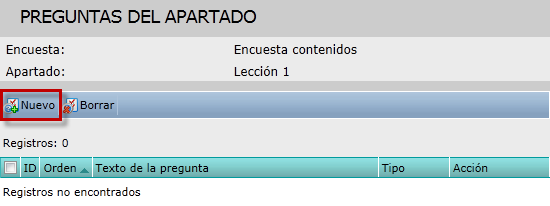
Al hacer clic en Nuevo para crear la nueva pregunta se muestra la siguiente pantalla:
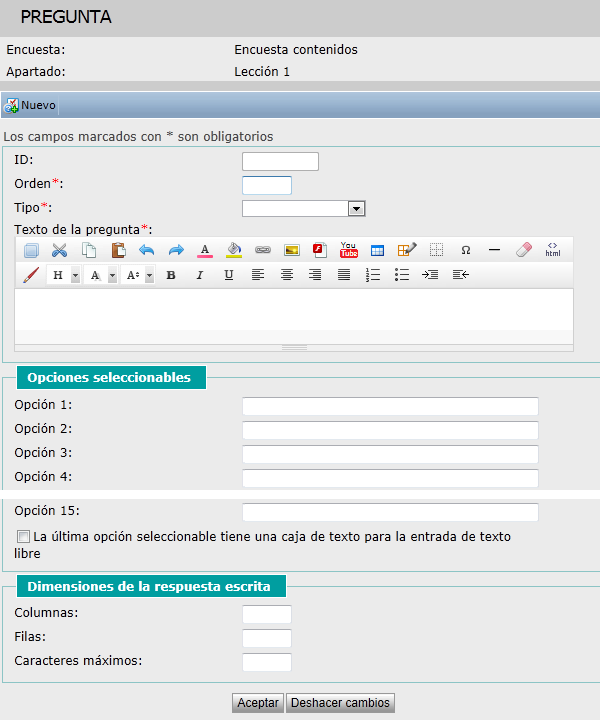
En ella, el Autor debe completar los siguientes campos de información:
Cuando todos los campos hayan sido completados, el Autor debe hacer clic en "Aceptar" para crear la nueva pregunta. El Autor puede crear en la encuesta tantos Apartados y Preguntas como considere oportuno.
El enlace "Duplicar" permite al Autor crear un nuevo apartado a través de un apartado ya existente. Al duplicar el apartado también se duplican todas sus preguntas.
Una vez está la encuesta terminada, ésta aparece en la página principal de encuestas del Autor así como en todas las convocatorias del curso en la opción de menú Encuestas del Profesor.
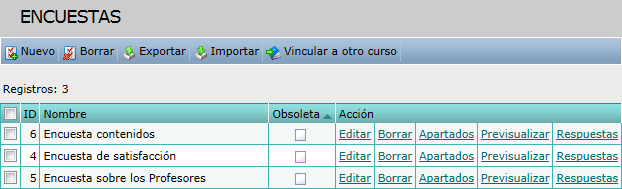
De cada encuesta, esta página ofrece la siguiente información y permite al Autor realizar las siguientes acciones:
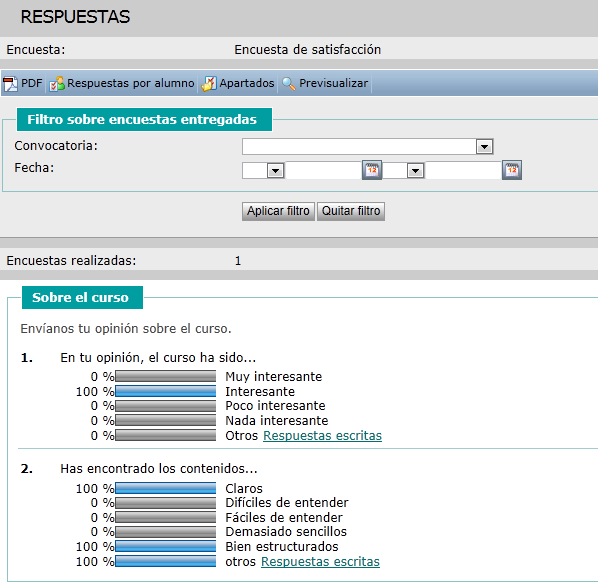
El enlace Respuestas muestra las preguntas de la encuesta con las estadísticas de las respuestas que dieron los Alumnos. En caso de que la pregunta sea del tipo 'Respuesta Escrita' aparecerá un enlace para poder ver las respuestas que dieron los Alumnos a esa pregunta. Para las preguntas del tipo 'Elegir Una' y 'Elegir Varias' se mostrarán los porcentajes en los que aparece seleccionada cada opción respecto al número total de encuestas realizadas.
Además, el Autor puede descargarse un archivo PDF con el resultado de la encuesta y ver la respuesta que dio cada Alumno, a través del enlace Respuestas por alumno.
El Filtro sobre encuestas entregadas permite establecer un filtro para buscar las encuestas entregadas por los Alumnos. De esta forma se podrá, por ejemplo, ver las respuestas a la encuesta en un determinado rango de fechas. El filtro también se aplica a las páginas que muestran las respuestas escritas y las respuestas por Alumno.
Por último, el campo Encuestas realizadas indica el número de respuestas a la encuesta entregadas por los Alumnos.
 Introducción
 Novedades Atnova Campus 9.7
 Instalación
 Posibilidades Formativas
 Estructura general
 El Alumno
 El Profesor
 El Autor
 Cursos
 Opciones del curso
 Avisos
 Organización
 Contenidos
 Comunicación
 Mensajes
 Encuestas
 El Administrador
 Video tutoriales Atnova Campus