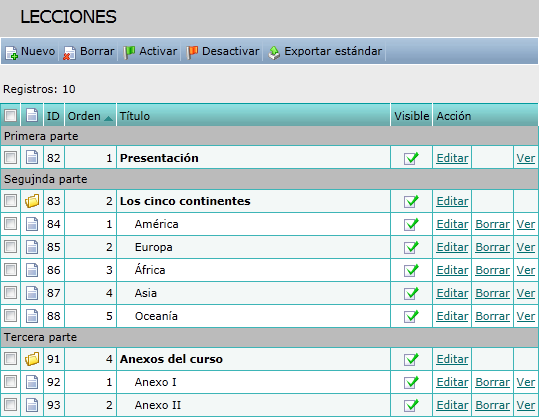
Cuando el Autor accede a esta opción de menú se muestra una pantalla con las lecciones principales y sus sublecciones a las que está asignado como Autor:
Para crear una nueva lección, el Autor debe hacer clic en Nuevo. Esta opción le permite crear la estructura de lecciones del curso, a partir de las lecciones principales ya creadas con anterioridad y de las sublecciones que dependen de ellas.
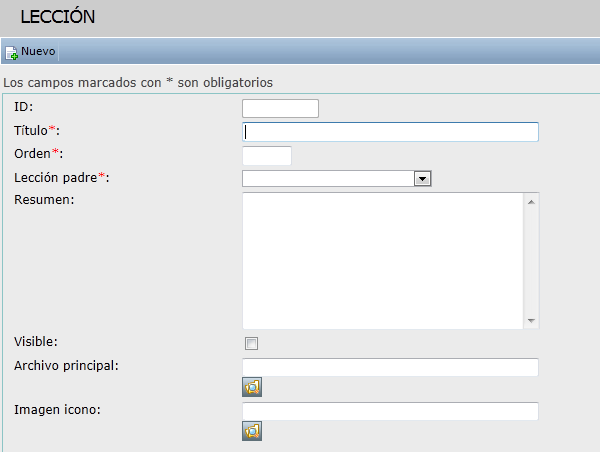
Al hacer clic en Nuevo se muestra la siguiente pantalla, que contiene tres apartados, donde el Autor debe completar los siguientes campos de información:
Título: Título de la lección.
Orden: Número de orden de la lección dentro de la lección a la que pertenece. Las lecciones se ordenan de menor a mayor.
Lección padre: Lección de la que depende la sublección. Si no se señala ninguna, esa será la lección padre. Los Autores pueden modificar la Lección padre de una lección no principal ya creada v9.7.
Resumen: Resumen o descripción de la lección. Es visible para el Alumno.
Visible: Indica si el contenido de la lección es visible para el Alumno. Se recomienda no marcar esta opción hasta que la lección no tenga asociado un archivo principal. Los Alumnos de las convocatorias del curso no podrán acceder al contenido de una lección que está como no visible.
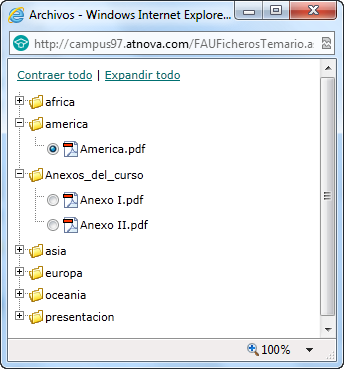
Archivo principal: Archivo principal de la lección. Es el archivo que se muestra cuando el Alumno selecciona la lección. Al hacer clic en Archivo principal, se abre una nueva ventana en la que el Autor debe seleccionar el archivo principal de esa lección. Los archivos que aparecen son los que el Autor ha subido previamente desde la sección Archivos:
Imagen icono: Se puede asignar un archivo .jpg o .gif como imagen icono de la lección. Se recomienda que sea una imagen de tamaño 16x16 píxeles.
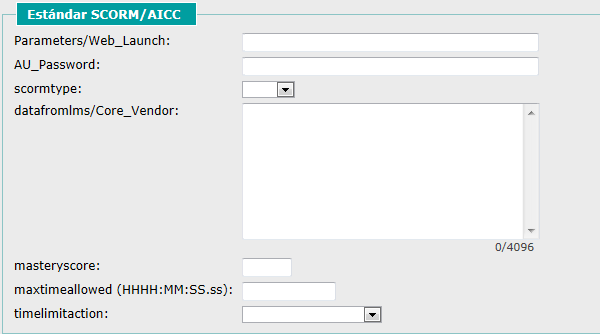
Estándar SCORM/AICC: Los contenidos de la lección puede utilizar la API de SCORM o el protocolo HACP de AICC para comunicarse con el campus. El Autor seleccionará en el campo Scormtype la opción sco, si la lección utiliza la API de SCORM, o la opción asset en caso contrario.
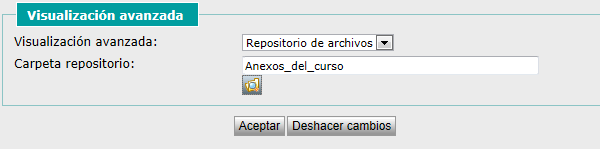
Visualización avanzada v9.7: Normalmente, una lección consiste en visualizar el archivo principal asociado a dicha lección. Pero hay otros modos de mostrar el contenido de una lección.
Repositorio de archivos: si desea que el Alumno pueda descargarse todos los archivos existentes en una carpeta, entonces debe indicar este modo. También deberá indicar la carpeta que contiene los archivos a mostrar.
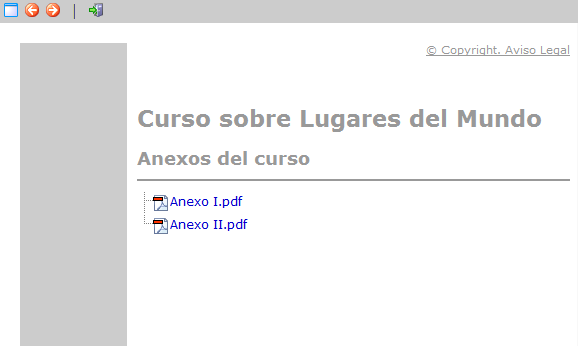
Carpeta repositorio: Indica la carpeta que contiene los archivos a mostrar en caso de que la lección se visualice como un repositorio de archivos. El Alumno la verá de este modo:
Una vez completados los campos de información, el Autor debe hacer clic en "Aceptar" para crear la nueva lección con su contenido, y deberá repetir este proceso para crear todas las lecciones y sublecciones que forman el curso.


 Introducción
 Novedades Atnova Campus 9.7
 Instalación
 Posibilidades Formativas
 Estructura general
 El Alumno
 El Profesor
 El Autor
 Cursos
 Opciones del curso
 Avisos
 Organización
 Contenidos
 Transmitir contenidos
 Archivos
 Lecciones
 Glosario de términos
 Otros recursos
 Exámenes
 Comunicación
 El Administrador
 Video tutoriales Atnova Campus