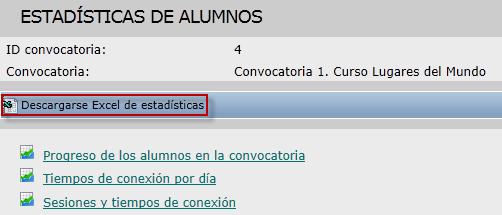
Esta opción muestra información detallada acerca de ciertas estadísticas del desarrollo formativo y seguimiento de los Alumnos de la convocatoria.
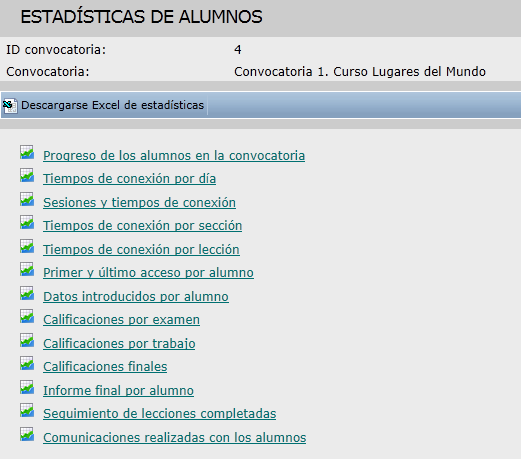
Las estadísticas están divididas en las siguientes secciones:
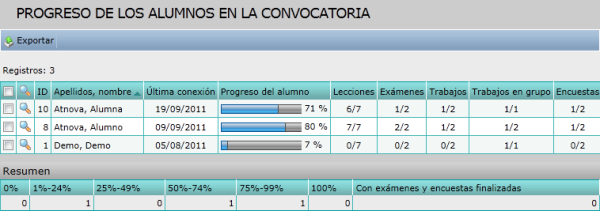
Progreso de los Alumnos en la convocatoria: Muestra información acerca de lo que lleva realizado el Alumno y lo que le queda por hacer. Es una información orientativa.
En la página se puede ver la siguiente información:
Exportar: Enlace para exportar a un archivo XML los registros seleccionados.
ID: Es el identificador único del usuario en el Campus.
Apellidos, nombre: Muestra el nombre completo del Alumno.
Última conexión: Es la fecha de la última vez en que el Alumno accedió a la convocatoria.
Progreso del alumno: Muestra el porcentaje de realización de lecciones completadas, exámenes entregados, trabajos con algún archivo subido, trabajos en grupo con algún archivo subido al casillero, y encuestas entregadas.
Lecciones: Indica las lecciones que el Alumno ha completado / Lecciones con contenido disponible.
Exámenes: Indica los exámenes que el Alumno ha entregado / Exámenes realizables (voluntarios, obligatorios y bloqueantes).
Trabajos: Muestra los trabajos individuales del curso con algún archivo subido (esté o no visto por el profesor) / Trabajos a realizar por el Alumno.
Trabajos en grupo: Muestra los trabajos en grupo de alumnos con algún archivo subido al casillero del grupo (por el alumno u otro alumno del grupo) / Trabajos en grupo asignados al Alumno.
Encuestas: Indica las encuestas que el Alumno ha entregado / Encuestas realizables por el Alumno.
El icono da acceso a la ficha completa del Alumno.
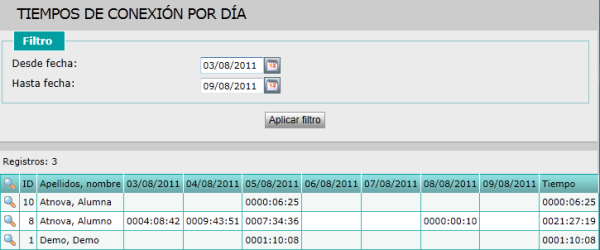
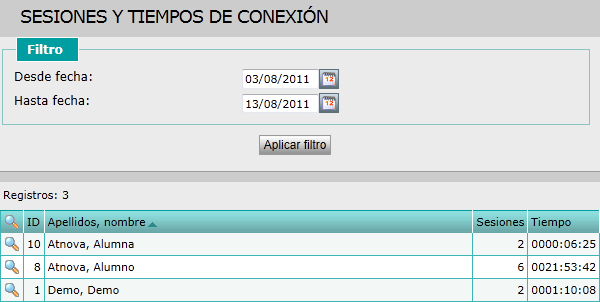
Tiempos de conexión por día: Muestra los tiempos de conexión por día y tiempo total de los Alumnos de la convocatoria que se han conectado en el periodo indicado:
El periodo de tiempo debe seleccionarse mediante los campos Desde fecha y Hasta fecha. Si ninguna fecha es seleccionada, las estadísticas tendrán como rango todo el periodo desde la primera hasta la última vez que entró el usuario, mientras que si se establece una fecha en uno o los dos campos las estadísticas se obtendrán adoptando esas fechas como límite.
Sesiones y tiempos de conexión: Muestra las sesiones establecidas y el tiempo de conexión total de los Alumnos de la convocatoria que se han conectado en el periodo indicado.
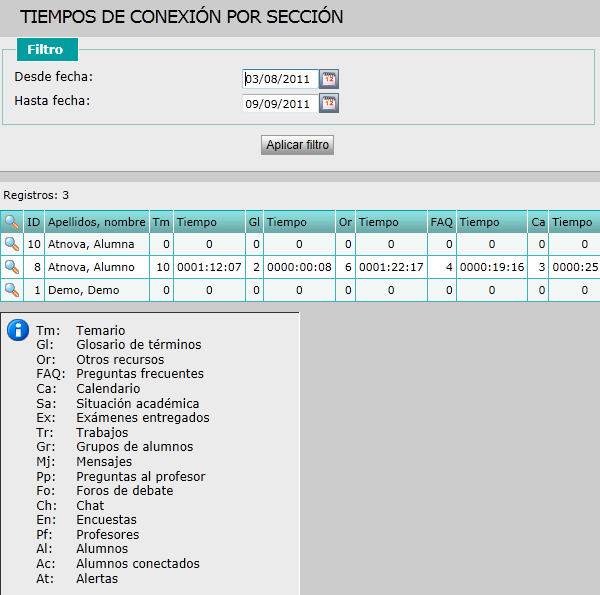
Tiempos de conexión por sección: Indica el número de visitas y el tiempo de conexión de los Alumnos a cada una de las secciones de la convocatoria realizadas en el periodo establecido.
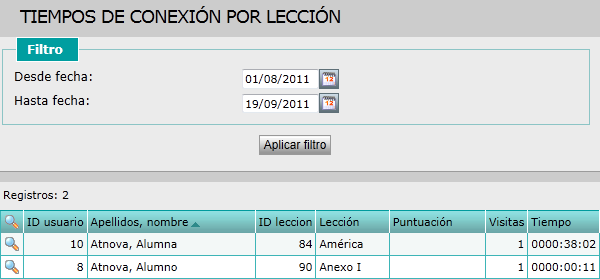
ID usuario: Es el identificador único del usuario en el Campus.
Apellidos, nombre: Muestra el nombre completo del Alumno.
ID lección: Es el identificador único de la lección en el Campus.
Lección: Título de la lección.
Puntuación: Indica el rendimiento del Alumno durante su último intento en la lección. Es un valor entre 0 y 100. Este valor aparece si los contenidos de la lección cumplen con esa variable de la API de SCORM 1.2.
Visitas: Muestra el número de accesos realizados por el Alumno a la lección.
Tiempo: Muestra el tiempo en hhhh:mm:ss
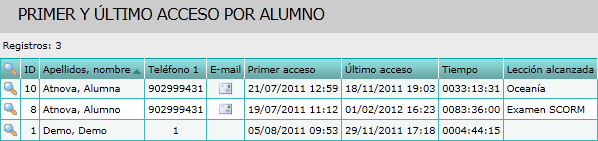
Primer y último acceso por Alumno: Muestra la fecha y hora en la que el Alumno accedió por primera y última vez a la convocatoria.
ID: Es el identificador único del usuario en el Campus.
Apellidos, nombre: Muestra el nombre completo del Alumno.
Teléfono 1: Indica el teléfono principal del usuario.
E-mail: Muestra el e-mail de contacto del usuario.
Primer acceso: Indica la fecha en la que el Alumno accedió por primera vez a convocatoria.
Último acceso: Indica la fecha en la que el Alumno accedió por última vez la convocatoria.
Tiempo: Muestra el tiempo total de conexión acumulado.
Lección alcanzada: Es la lección más avanzada en el temario alcanzada por el Alumno.
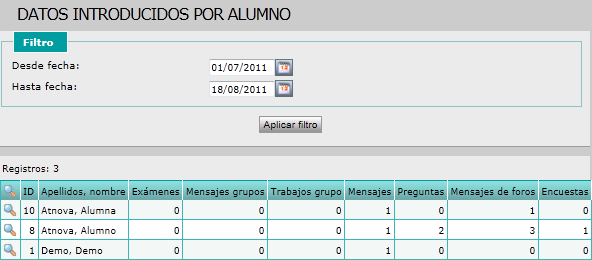
Datos introducidos por Alumno: Muestra el número de diversos datos introducidos por el Alumno en la convocatoria durante el periodo indicado. Estos datos refieren al número de Exámenes realizados, de Mensajes enviados al casillero de grupos de Alumnos, de Trabajos en grupo, de Mensajes al resto de usuarios, de Preguntas al Profesor, de Mensajes en foros de debate y de Encuestas realizadas.
ID usuario: Es el identificador único del usuario en el Campus.
Apellidos, nombre: Muestra el nombre completo del Alumno.
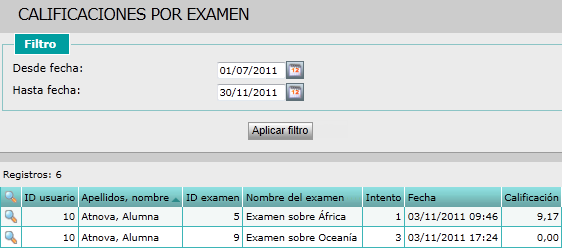
ID examen: Muestra el identificador del examen en el Campus.
Nombre del examen en la convocatoria: Muestra el nombre que el Profesor ha dado al examen en la convocatoria.
Intento: Es el número de intento del Alumno para hacer el examen.
Fecha: Indica la fecha en la que el Alumno entregó el examen.
Calificación: Indica la calificación obtenida por el Alumno en el examen.
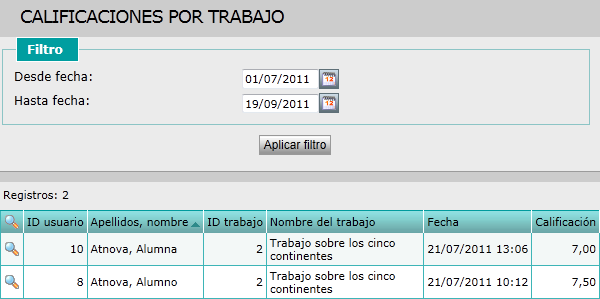
Calificaciones por trabajo: Muestra los trabajos de los Alumnos que tienen algún archivo visto y con calificación. La calificación de un Alumno en un trabajo se obtiene de la media de las calificaciones de los distintos archivos subidos al trabajo y que estén como vistos por un Profesor.
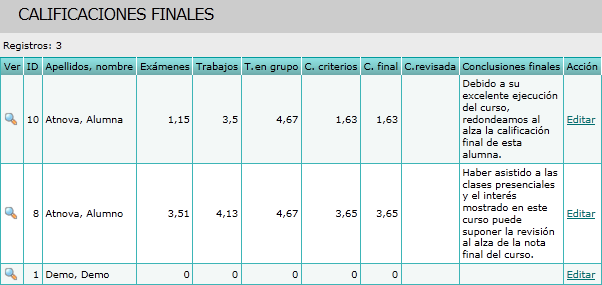
ID: Es el identificador único del usuario en el Campus.
Apellidos, nombre: Muestra el nombre completo del Alumno.
Criterio de calificación: Es la calificación obtenida por el Alumno en el criterio de calificación.
C. criterios: Calificación media ponderada obtenida por el Alumno según los criterios de calificación establecidos en la convocatoria.
C. final: Es la calificación final del Alumno. Esta calificación normalmente es la media ponderada de los criterios de evaluación establecidos. El Profesor puede modificarla manualmente.
C. revisada: Es como una segunda calificación final del Alumno. El Profesor puede establecer esta calificación para forzar manualmente la calificación obtenida por el Alumno en el curso.
Conclusiones finales: Texto introducido por el Profesor que informa sobre la calificación o cualquier otro aspecto del Alumno.
Editar: Permite al Profesor modificar las calificaciones del Alumno y las conclusiones finales.
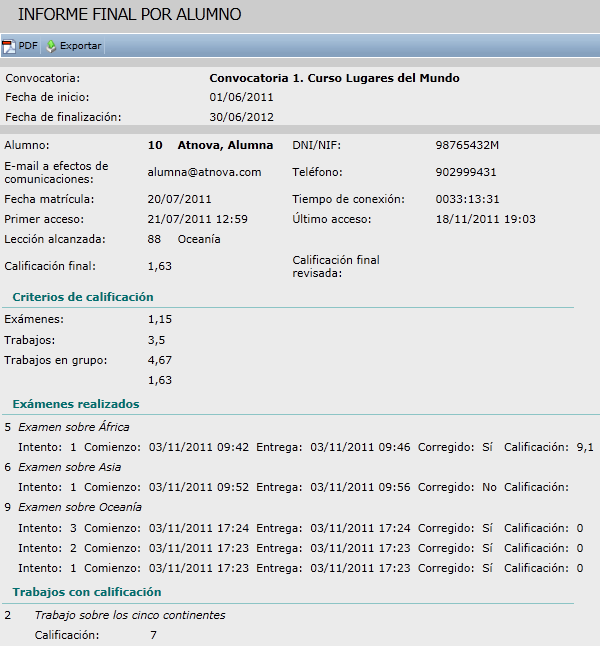
Informe final por Alumno: Muestra un informe que muestra el estado académico de cada uno de los Alumnos de la convocatoria. El Profesor puede generar el informe académico en Formato PDF o Exportar el informe en un archivo XML al disco duro de su ordenador.
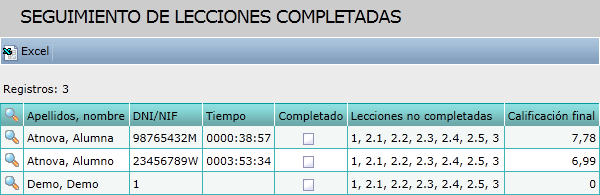
Seguimiento de lecciones completadas v9.7: Muestra las lecciones que todavía no han completado cada uno de los Alumnos. Si el 'scormtype' de la lección es 'asset' entonces la lección se completa cuando el Alumnoaccede a ella, si es 'sco' entonces es la propia lección, a través de la API de SCORM, la que indica si el Alumnoha completado la lección.
Tiempo: Es el tiempo, medido por el campus, que el Alumno está en el temario.
Completado: Indica si el Alumno ha completado todas las lecciones.
Lecciones no completadas: Es el número de orden de las lecciones que el Alumno no ha completado.
Calificación final: Es la calificación final del Alumno. Esta calificación normalmente es la media ponderada de los criterios de evaluación establecidos. El Profesor puede modificarla manualmente.
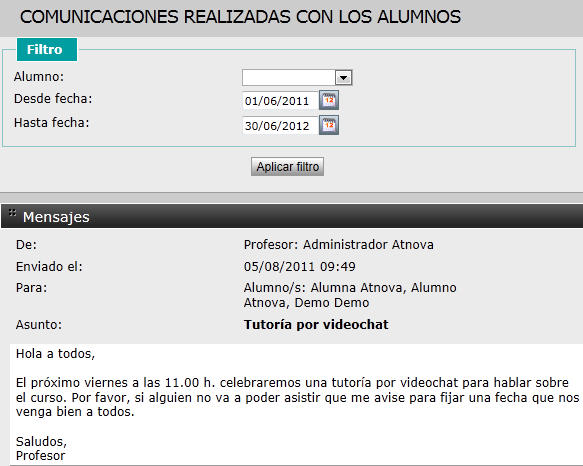
Comunicaciones realizadas con los Alumnos v9.7: Muestra las comunicaciones realizadas por todos los Profesores de la convocatoria a todos los Alumnos de la misma, entre las fechas indicadas. Estas comunicaciones pueden ser: Mensajes, respuestas a Preguntas de alumnos y Mailings.
Toda esta información puede ser descargada en formato Excel por el Profesor. Para ello ha de pulsar el enlace Descargarse Excel de Estadísticas:
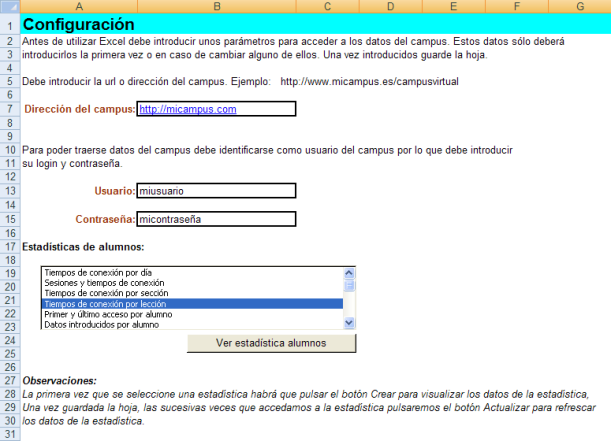
Y se mostrará una ventana que permite Abrir o Guardar un archivo. Seleccionar Guardar archivo. Una vez guardado, se genera un archivo .zip que contiene un archivo Excel, que habrá que descomprimir para poder utilizarlo. El archivo Excel permite actualizar las estadísticas de cualquier convocatoria a la que se tenga acceso como Profesor, sin necesidad de conectarse al Campus: :
Para poder consultar las estadísticas, la primera vez que el Profesor accede al Excel debe introducir y guardar unos parámetros: la Dirección del Campus (comenzar por "http://"), el Usuario y la Contraseña de acceso. A continuación el Profesor deberá pulsar el botón Crear e introducir el ID de la convocatoria. En adelante, el Profesor sólo tendrá que hacer clic en el botón Actualizar, para ver las estadísticas actualizadas.
A continuación, se pide el rango el fechas dentro del cual se desea consultar las estadísticas. Se puede establecer un rango de fechas concreto o solicitar que se muestren todas las estadísticas, desde la fecha inicial hasta la fecha final de la convocatoria. Para ello, el Profesor debe dejar el campo en blanco y pulsar una vez la barra espaciadora de su teclado.


da acceso a la ficha completa del Alumno.
 Introducción
 Novedades Atnova Campus 9.7
 Instalación
 Posibilidades Formativas
 Estructura general
 El Alumno
 El Profesor
 Convocatorias
 Opciones de la Convocatoria
 Avisos
 Formación
 Evaluación
 Calificaciones por alumno
 Calificaciones por criterio de calificación
 Estadísticas
 Exámenes
 Corregir exámenes
 Resultados de los exámenes
 Trabajos
 Grupos de alumnos
 Comunicación
 Administración
 Alumnos
 El Autor
 El Administrador
 Video tutoriales Atnova Campus