Foros de debate
Los foros de debate son una herramienta de comunicación que permite a los
usuarios del campus exponer ideas sobre algún tema predeterminado. Los
usuarios del campus pueden utilizar los foros creados a modo de consulta o
de publicación de información. Los Profesores pueden
usar los foros como un criterio de calificación más.
Cuando el Profesor accede a esta sección
ve los Foros de debate de la convocatoria:
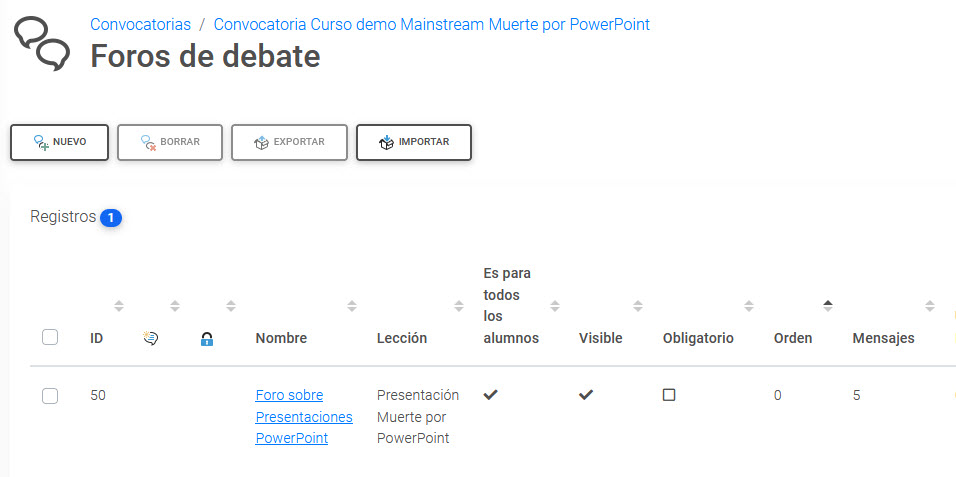
Esta opción de menú permite al Profesor
crear un Nuevo foro de debate visualizar
aquellos foros que han sido creados previamente. La información ofrecida
de cada foro comprende:
- ID: Número que identifica al registro en
la tabla.
- Nombre: Nombre del foro. El Profesor
puede entrar al foro haciendo clic en el enlace.
- Lección: Un foro puede aparecer, además
de en la sección 'Foros de debate', en el temario del curso después de
una lección.
- Es para todos los alumnos: Indica si
todos los Alumnos de la convocatoria
podrán participar en el foro o si solamente accederán los que el Profesor asigne.
- Visible para los alumnos: Indica si el
foro y sus mensajes son visibles para los alumnos, en caso contrario
sólo serán visibles para los Profesores.
Puede utilizarse para crear foros de uso exclusivo para los Profesores.
- Obligatorio: Un foro es obligatorio
cuando se ha indicado que cada alumno debe introducir un número mínimo
de mensajes para que quede completada la Participación
mínima del alumno en el foro.
- Orden: Número para ordenar la lista de
foros.
- Msj.: Indica el número total de mensajes
que se han introducido en el foro.
- Últ. mensaje: Fecha en la que se
introdujo el último mensaje en el foro.
Además, aparecen los siguientes iconos al lado del nombre de cada foro:
 Indica que el foro está cerrado y sólo permite la
lectura de los mensajes ya existentes pero no introducir un nuevo
mensaje.
 Indica que hay algún mensaje nuevo en alguna
conversación del foro.
Además de crear un foro nuevo, el Profesor
puede Editar o Borrar
un foro de debate existente. También puede Exportar o Importar un foro:
- Exportar: Enlace para exportar
un archivo ZIP con los foros seleccionados junto con sus mensajes de
inicio de conversación enviados por los profesores.
- Importar: Enlace para importar un
archivo ZIP que contiene foros y sus mensajes de inicio de conversación
exportados previamente desde otra convocatoria.
Haciendo clic en el enlace Profesores,
se puede asignar el foro a algún Profesor
de la convocatoria. Cuando un Profesor crea
un nuevo foro, el Profesor asignado como
Propietario es asignado como responsable del mismo. Si quiere que otros Profesores sean responsables del foro deberá
asignarlos. Cualquier Profesor asignado
puede, posteriormente, asignar o desasignar otros Profesores
al foro.
Un Profesor solamente recibe avisos de
mensajes pendientes de leer en el foro si está asignado como responsable
del foro.
Un foro sólo puede ser borrado por el Profesor
propietario del foro y por los Profesores
coordinadores. Si el foro no tiene profesor
propietario entonces el foro puede ser borrado por todos los Profesores asignados.
Para crear un nuevo foro, el Profesor ha
de hacer clic en Nuevo y aparecerá la
siguiente pantalla donde puede configurar las características de este foro
de debate:
- El Profesor ha de completar los
siguiente campos para crear el foro:
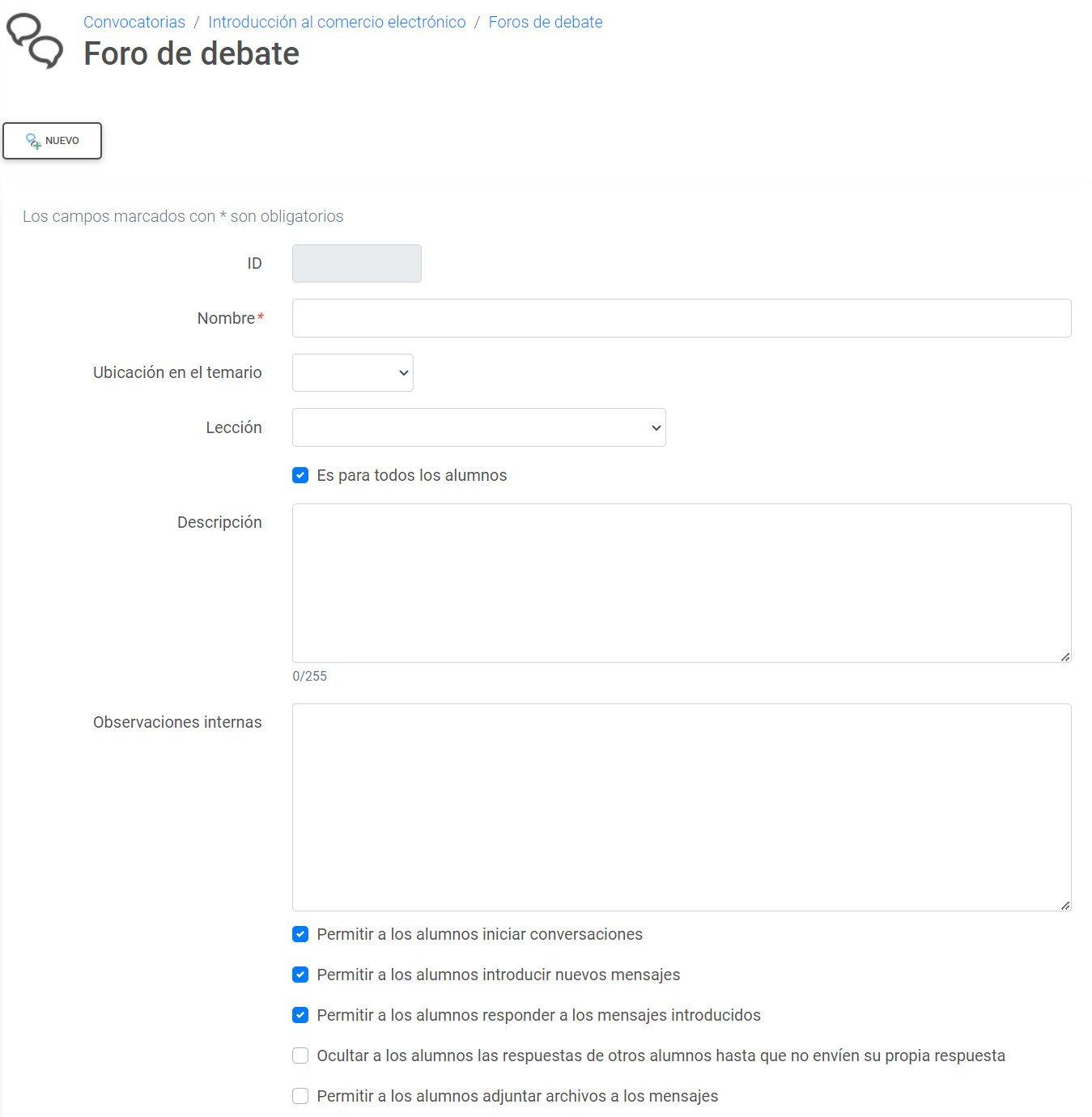
- Nombre: Nombre del foro.
- Ubicación en el temario: El alumno
tiene acceso a los foros desde la sección 'Foros de debate'. Puede
establecerse que el foro también aparezca en el temario. Un foro se
puede ubicar al inicio del temario, en una lección o al final del
temario.
- Lección: Un foro de debate puede ir
asociado a una lección concreta del temario, por ejemplo, puede servir
para comentar ciertos aspectos de dicha lección. Es decir, que el foro
aparecería en el temario, después de la lección indicada, además de en
la opción de menú destinada a los foros de debate en la sección Comunicación.
- Es para todos los alumnos: Indica si
el foro podrá ser accedido por todos los Alumnos de la convocatoria, o
solamente por ciertos Aumnos que deberá asignar al foro.
- Descripción: Breve texto con las
características, objetivos, descripción, etc. del foro.
- Observaciones internas: Texto con
carácter interno que no será visible a los Alumnos.
- Permitir a los alumnos iniciar conversaciones:
Indica si los Alumnos van a poder
iniciar nuevas conversaciones en el foro o sólo podrán hacerlo los Profesores.
- Permitir a los alumnos introducir nuevos
mensajes: Indica si los Alumnos
pueden introducir nuevos mensajes en las conversaciones ya iniciadas
en el foro.
- Permitir a los alumnos responder a los
mensajes introducidos: Indica si los Alumnos
van a poder responder a los mensajes publicados por otros.
- Ocultar a los alumnos las respuestas del
resto de alumnos hasta que no envíen su propia respuesta:
Indica si un Alumno no puede ver las
respuestas del resto de Alumnos al
mensaje inicial de una conversación del foro hasta que él mismo haya
introducido su primer mensaje en la conversación. Esto evita que un Alumno pueda ver las respuestas de otros Alumnos antes de enviar su primer mensaje.
- Permitir a los alumnos adjuntar archivos a
los mensajes: Indica si los Alumnos
van a poder adjuntar un archivo al introducir un mensaje en el foro.
- Permitir a los alumnos votar como útil los
mensajes de otros alumnos: Indica si los Alumnos
y Profesores pueden votar como útil los
mensajes enviados al foro por otros alumnos.
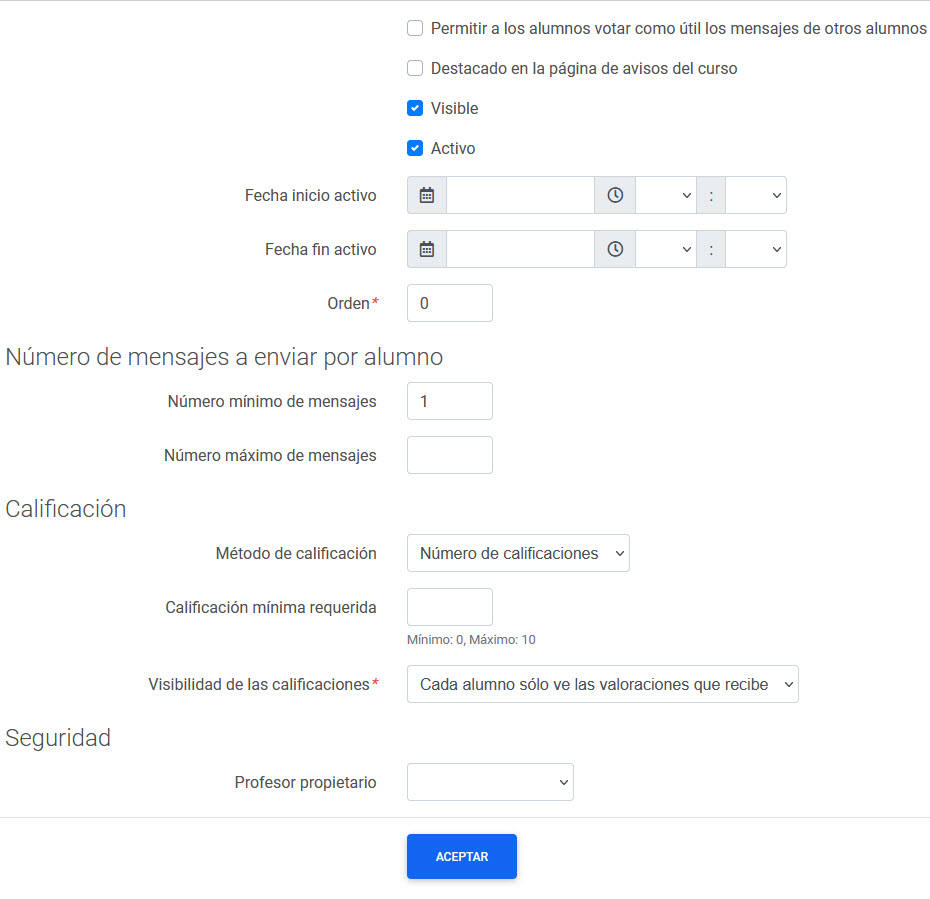
- Destacado en la página de avisos del curso: Indica
si el foro aparece como destacado en la página de Avisos del curso
para los Alumnos.
- Visible: Indica si el
foro y sus mensajes son visibles para los Alumnos, en caso contrario
sólo serán visibles para los Profesores. Puede utilizarse para crear
foros de uso exclusivo para los Profesores.
- Activo: Indica si el foro está
abierto o cerrado. Un foro cerrado no permite que los Alumnos
introduzcan nuevos mensajes. Si se desactiva este campo entonces no se
puede indicar un rango de fechas en los que el foro está activo.
- Fecha inicio activo: Si el foro está
activo entonces se puede indicar una fecha y una hora a partir de la
cual el foro estará abierto, permaneciendo cerrado antes de esa fecha.
- Fecha fin activo: Si el foro está
activo entonces se puede indicar la última fecha y hora en la que el
foro estará abierto, permaneciendo cerrado después de esa fecha.
- Orden: Número para ordenar la lista de
foros.
- Número de mensajes a enviar por alumno:
- Número mínimo de mensajes: Se
puede indicar el número mínimo de mensajes que debería introducir
un Alumno en el foro para
considerar que la participación de éste en el foro está
completada. De esta forma el foro se convierte en obligatorio y
cada Alumno debe participar en él introduciendo al menos el número
de mensajes aquí indicado.
- Número máximo de mensajes: Permite
indicar un número máximo de mensajes que puede enviar cada Alumno al foro.
- Método de calificación: Es el método
para el cálculo de la calificación obtenida por un alumno en el foro
en base a las calificaciones asignadas por el
Profesor a cada mensaje enviado por el Alumno.
Para que el Profesor pueda calificar
los mensajes debe elegir un método de calificación. Si el método de
calificación indicado en el foro es el número de mensajes introducido
por el alumno entonces no se requerirá que el profesor asigne una
valoración a cada mensaje.
- Calificación máxima: La
calificación del alumno en el foro será la calificación más alta
obtenida en los mensajes enviados.
- Calificación mínima: La
calificación del alumno en el foro será la calificación más baja
obtenida en los mensajes enviados.
- Calificación media: La
calificación del alumno en el foro será la calificación media
obtenida en los mensajes enviados.
- Calificación última: La
calificación del alumno en el foro será la calificación obtenida
en el último mensaje enviado.
- Número de calificaciones:
La calificación del alumno en el foro será el número de mensajes
enviados con una calificación obtenida mayor que cero.
- Suma de calificaciones: La
calificación del alumno en el foro será la suma de las
calificaciones obtenidas en los mensajes enviados.
- Número de mensajes: La
calificación del alumno en el foro será el número de mensajes
enviados.
- Calificación mínima requerida:
Permite establecer una calificación mínima que el Alumno tendrá que
obtener para aprobar su participación en el foro.
- Visibilidad de las calificaciones: Si
es un foro con método de calificación entonces se indica si los
alumnos pueden ver las calificaciones asignadas por los profesores a
cada mensaje del foro.
- Profesor propietario: Un foro sólo
puede ser borrado por el Profesor propietario del foro y por los Profesores
coordinadores. Si el foro no tiene
profesor propietario entonces el foro puede ser borrado por todos los
Profesores asignados.
Para crear el foro, una vez esté configurado, el Profesor
hace clic en Aceptar y aparece en la página
principal de los foros de debate:
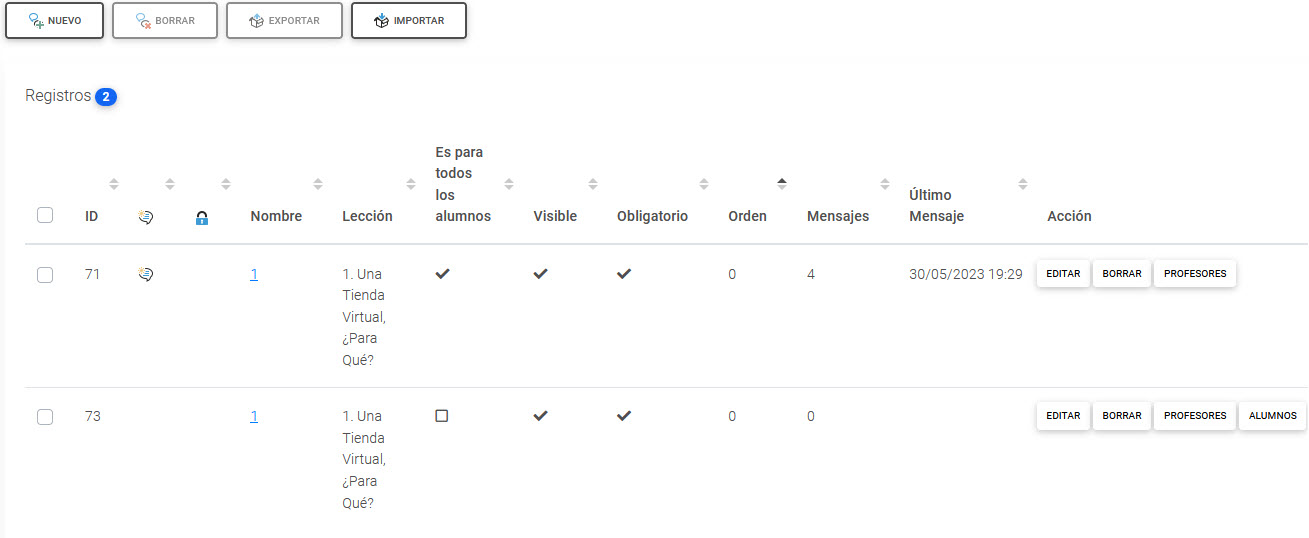
En este foro el Profesor no ha activado la
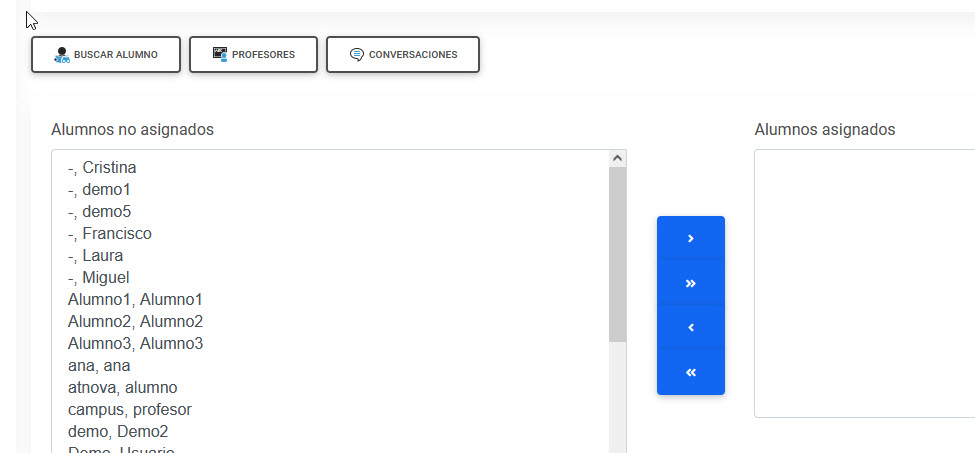
casilla "Es para todos los alumnos", por lo tanto,ahora aparece el botón Alumnos que le permitirá asignarlos de forma
manual. Al pinchar se abrirá una página con los Alumnos
asignados al foro. El Profesor debe indicar
qué Alumnos de la convocatoria pueden
participar.
Al hacer clic en el nombre del foro, se abre una página con todas las conversaciones iniciadas en ese foro de debate.
Cada conversación indica si hay algún mensaje nuevo para el Profesor
con el icono .
Esta página permite además al Profesor
realizar una búsqueda selectiva por el título de la conversación y de los
mensajes que la componen.
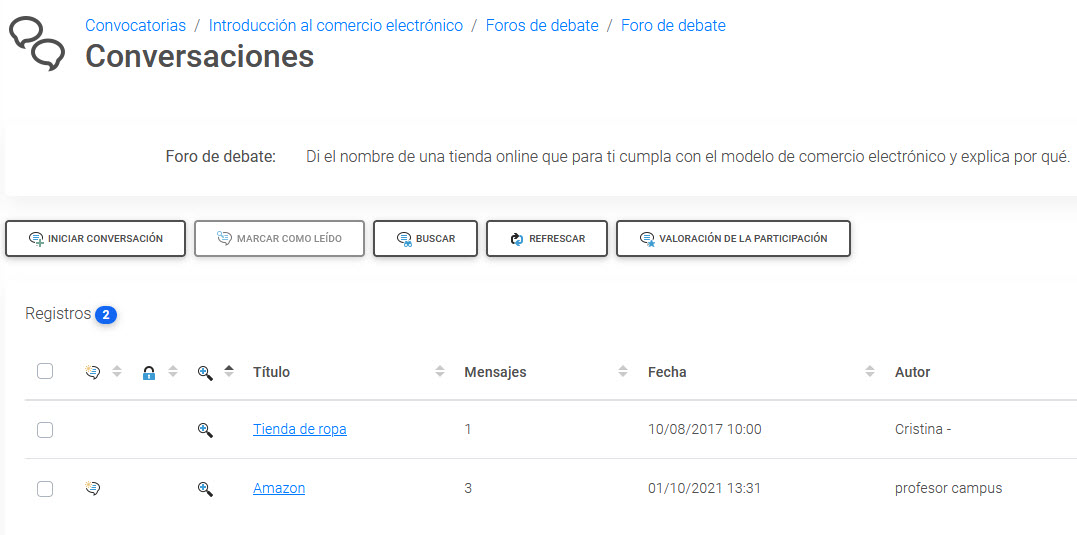
Este apartado también ofrece las siguientes opciones:
- Iniciar conversación: Permite al
Profesor crear una nueva entrada en el foro con una nueva
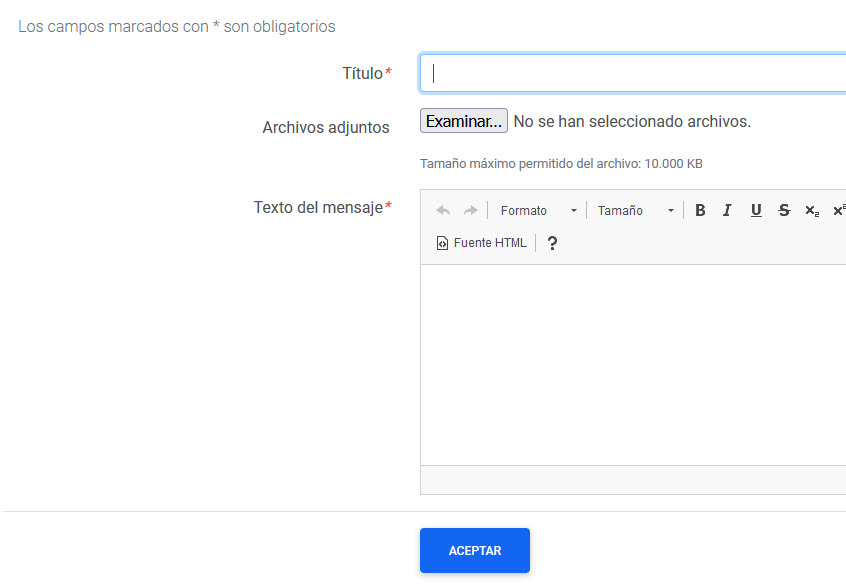
conversación. El Profesor escribe el
título de la conversación, así como el primer mensaje de la misma.
Además, también podrá adjuntar hasta 5 archivos a la nueva conversación
creada. El botón Examinar lleva al Profesor hasta el disco duro de su ordenador,
desde donde podrá seleccionar el archivo a adjuntar a la conversación.
Una vez realizados todos estos pasos, la conversación es creada en el
campus al hacer clic en Aceptar.
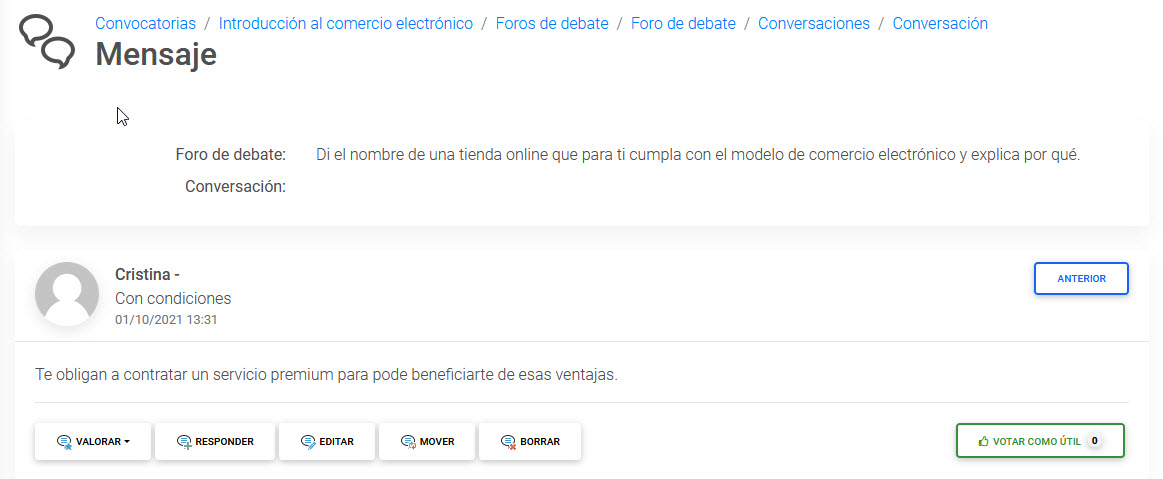
- En una conversación contraída el Profesor
visualiza el mensaje haciendo clic sobre el mismo. La pantalla del
mensaje permite al Profesor desplazarse
por todos los mensajes de la conversación con los botones Anterior
y Siguiente así como también Responder
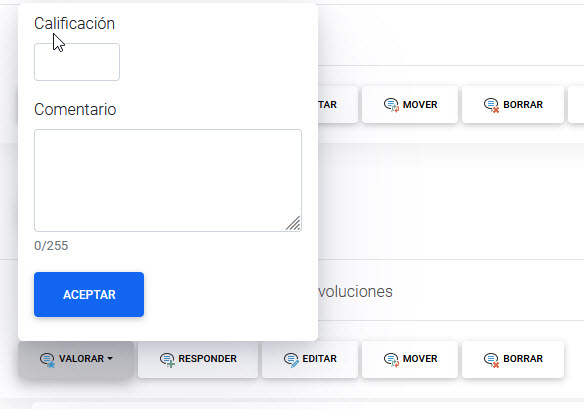
al mensaje, votarlo como útil, valorarlor, editarlo, moverlo a
otra ubicación, borrarlo o cerrar la conversación (en una conversación
cerrada no se pueden insertar nuevos mensajes).
Importante: el Administrador del Campus
puede establecer un número de minutos para que los Alumnos
modifiquen sus mensajes (Panel de control>Configuración).


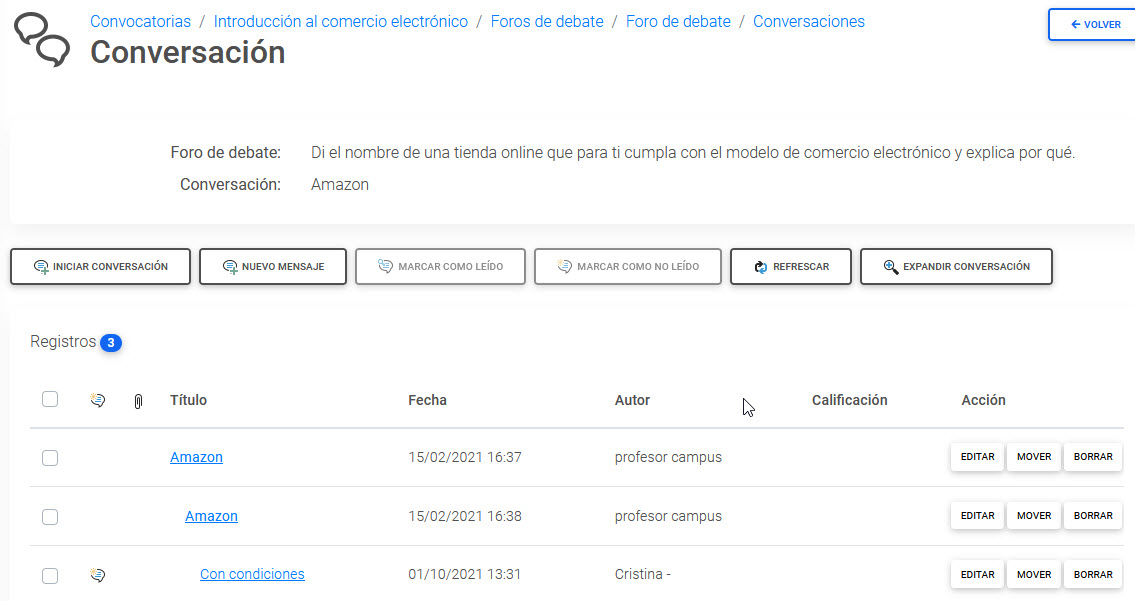
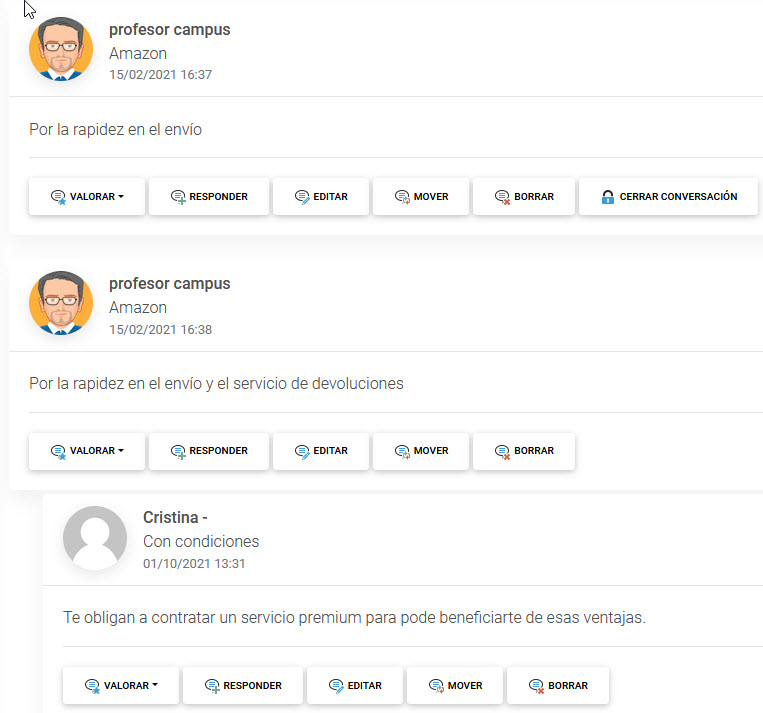
 . Si hace clic sobre
el nombre de la misma, la conversación aparece contraída, es decir, se
muestran los títulos de todos los mensajes que se hayan publicado en
ella:
 El Alumno
 El Profesor
 Convocatorias
 Avisos
 Formacion
 Evaluación
 Comunicación
 Mensajes
 Preguntas de alumnos
 Foros de debate
 Chat
 Videoconferencia
 Mailings
 Mensajes SMS
 Encuestas
 Tutorías
 Alumnos conectados
 Alertas
 Administración
 El Autor
 El Administrador
 Catálogo de cursos
 Biblioteca
 Secretaría
 Cafetería