
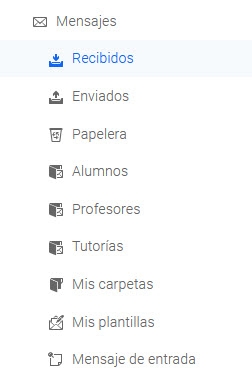
La mensajería permite al Profesor intercambiar mensajes con los Alumnos de la convocatoria, el resto de Profesores de la convocatoria y los Administradores del campus. Los mensajes intercambiados pueden llevar un archivo adjunto. Esta opción del menú secundario de navegación se compone de varias subsecciones: Bandeja de entrada, Papelera, Mensajes enviados, Clasificaciones de mensajes y Mensaje entrada alumnos.
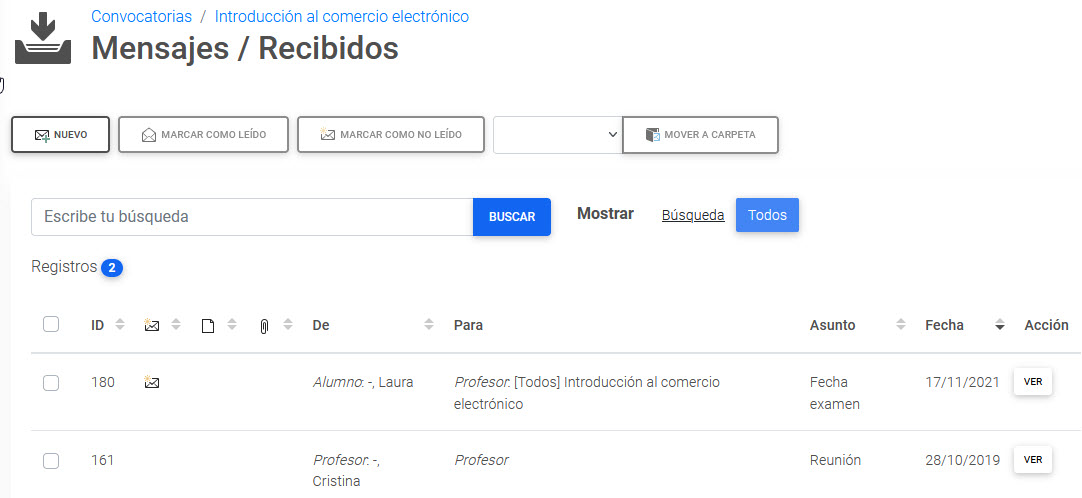
Desde esta página, el Profesor puede crear un Nuevo mensaje, Mover a otra carpeta los mensajes seleccionados o Marcarlos como no leídos. El Profesor también puede realizar una búsqueda entre ellos. Además, la página indica el remitente De cada mensaje, el Asunto del mismo, su Clasificación y la Fecha en que fue enviado. Los siguientes iconos aportan también información:
 Indica un mensaje no leído.
 Indica un mensaje con un archivo adjunto.
 Indica un mensaje con respuesta.
Al hacer clic en la acción Ver, el Profesor puede visualizar el mensaje completo:
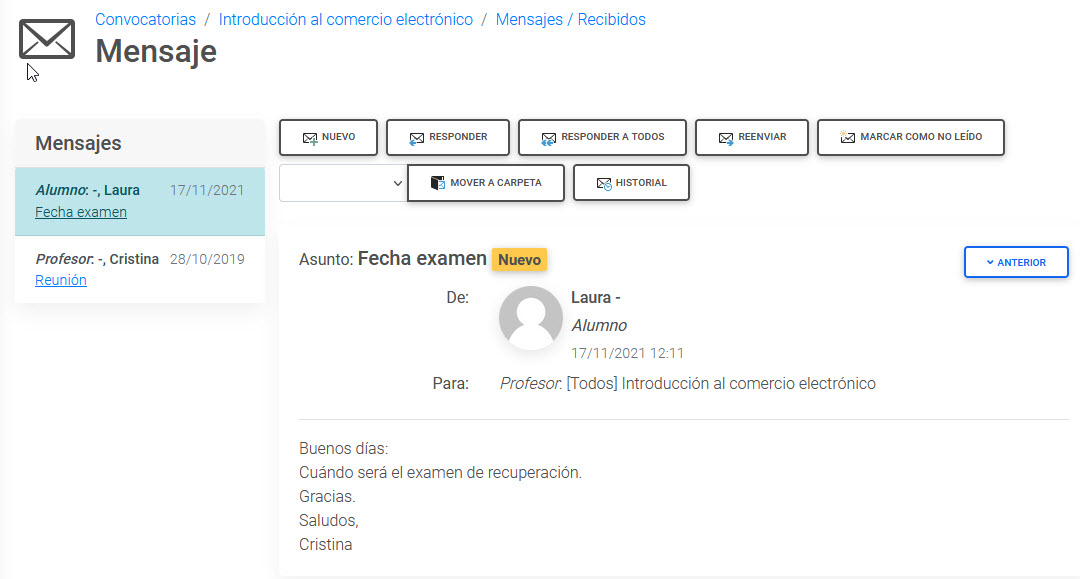
Al visualizar el mensaje, el Profesor puede descargarse el archivo adjunto (si lo hubiese) desde aquí. También, puede crear un Nuevo mensaje, Responder o Reenviar el mensaje que acaba de leer y Mover éste a otra carpeta. El enlace Responder a todos aparece si el mensaje tiene varios destinatarios y permite enviar un mensaje de respuesta a todos ellos.
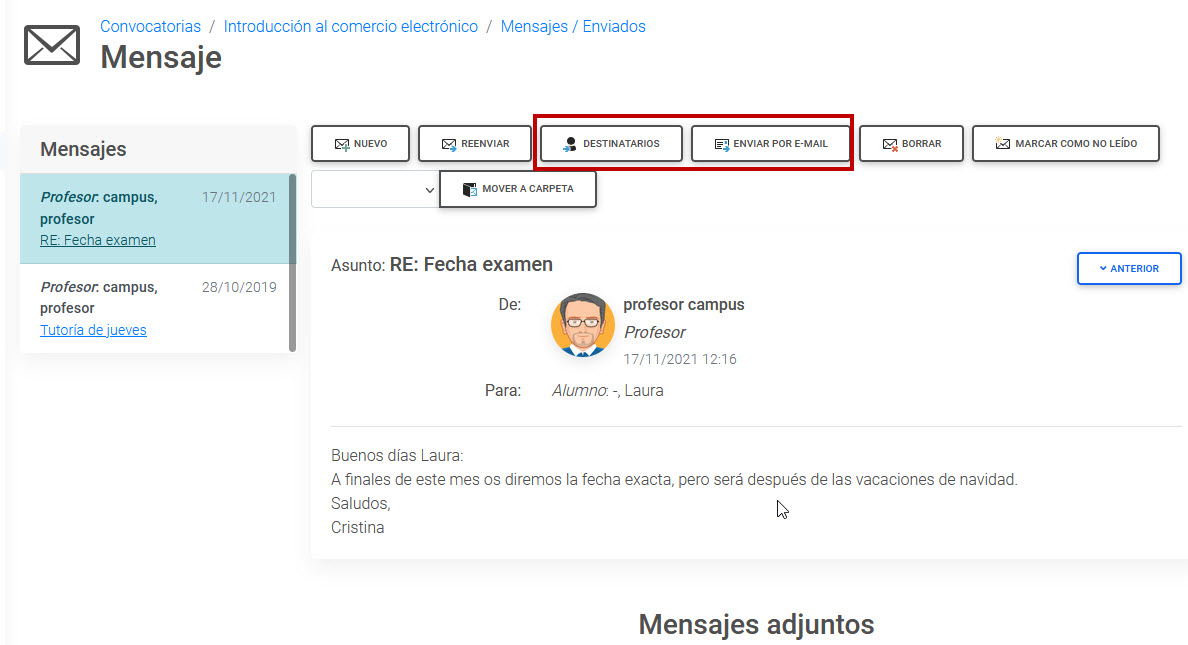
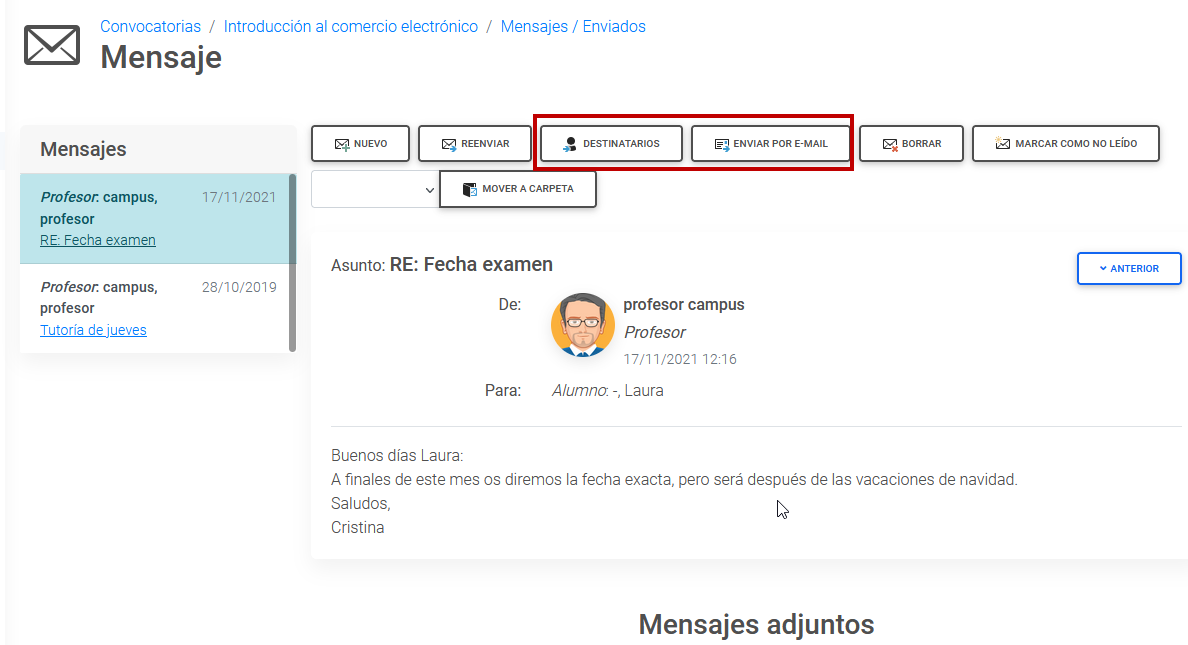
Al ver un mensaje enviado por un alumno, el Profesor (si su Perfil de Profesor lo permite) puede ver también los mensajes enviados por otros profesores y relacionados con el mensaje enviado por el alumno. De esta forma el profesor puede ver qué mensajes se han enviado como respuesta al mensaje del alumno.
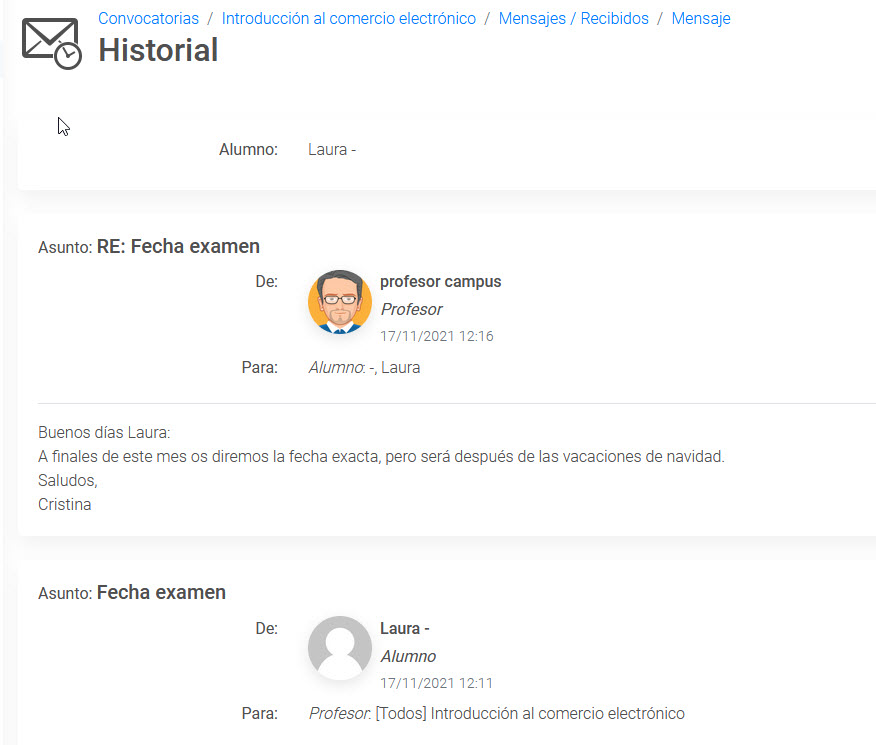
Historial: Si es un mensaje enviado por un alumno entonces el enlace permite ver los mensajes intercambiados en el curso entre el profesor y el alumno.
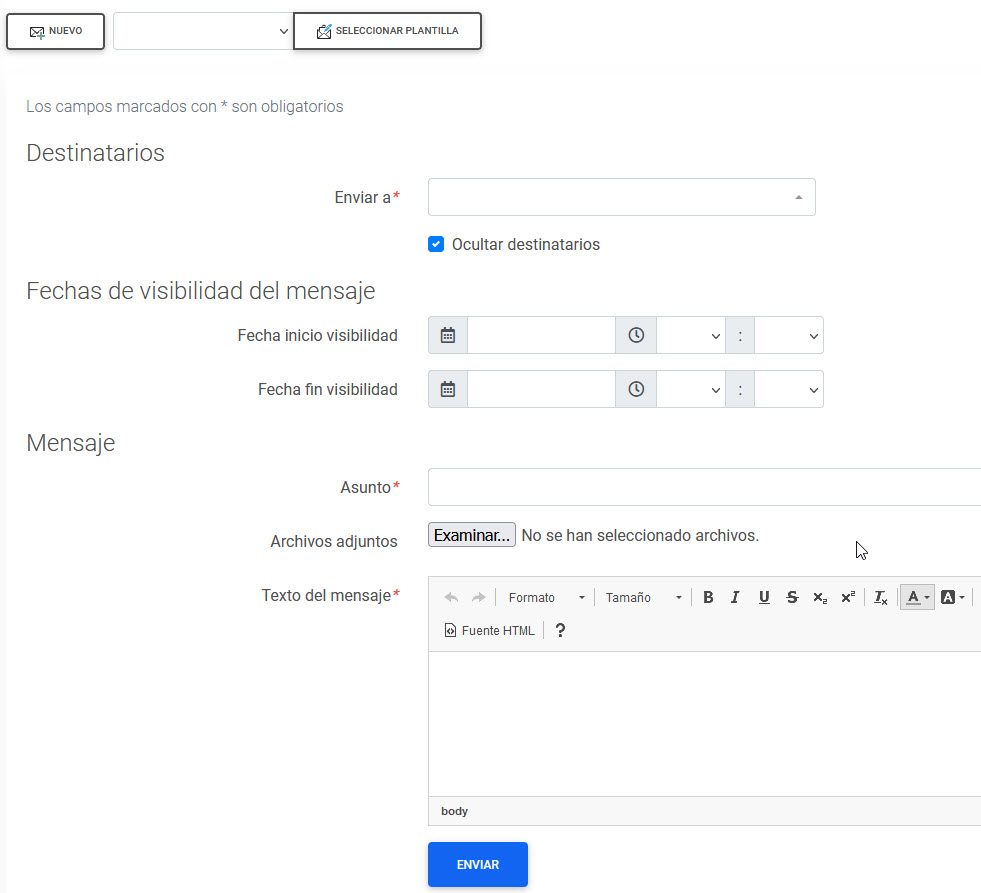
Al crear un nuevo mensaje, el Profesor dispone de las siguientes opciones
:
Mensajes enviados: Permite al Profesor consultar los mensajes que ha enviado con anterioridad. Además, puede Borrar estos mensajes. Hemos de resaltar el hecho de que si un mensaje es borrado, éste desaparece definitivamente del sistema. Así, desaparece también de la opción Mensajes de los usuarios receptores del mismo. Si algún receptor no hubiera leído el mensaje y éste es borrado, es como si el mensaje nunca hubiera sido enviado.
 Mensaje no leído: Indica que el mensaje no se
ha leído.
 Mensaje reenviado: Indica que el mensaje se ha reenviado.
Archivo adjunto: Indica que el mensaje
tiene un archivo adjunto.
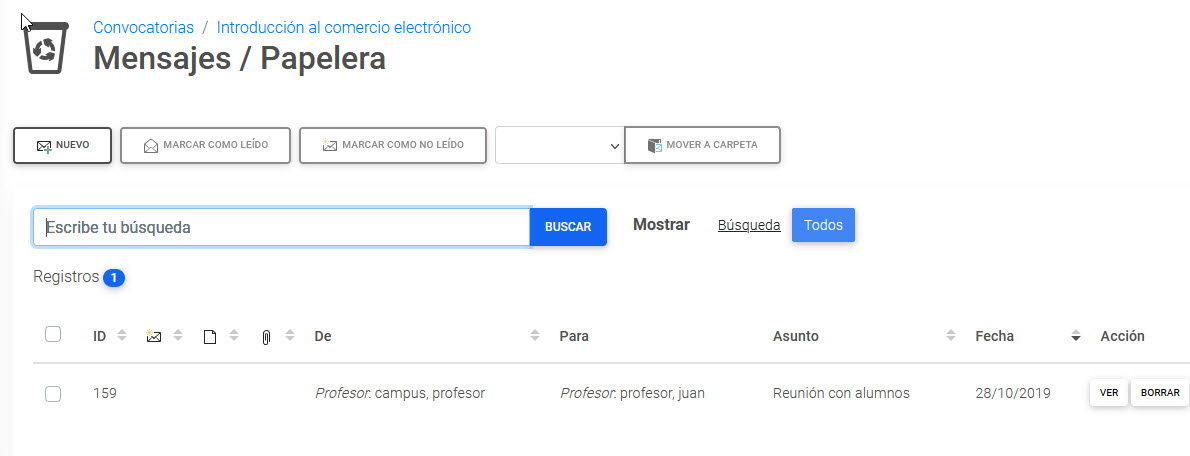
Papelera: Muestra los mensajes recibidos que han sido movidos a esta carpeta por el Profesor. Esta opción de la barra de opciones permite al Profesor Borrar mensajes de manera definitiva, Ir a la pantalla de búsqueda, Mover mensajes a la Bandeja de entrada así como también Marcar como leídos y no leídos. Además, el Profesor puede Ver los mensajes de manera completa, Buscar algún mensaje o escribir uno Nuevo.
Mis carpetas: Esta opción de la barra de opciones permite al Profesor crear una serie de carpetas para organizar sus correos.
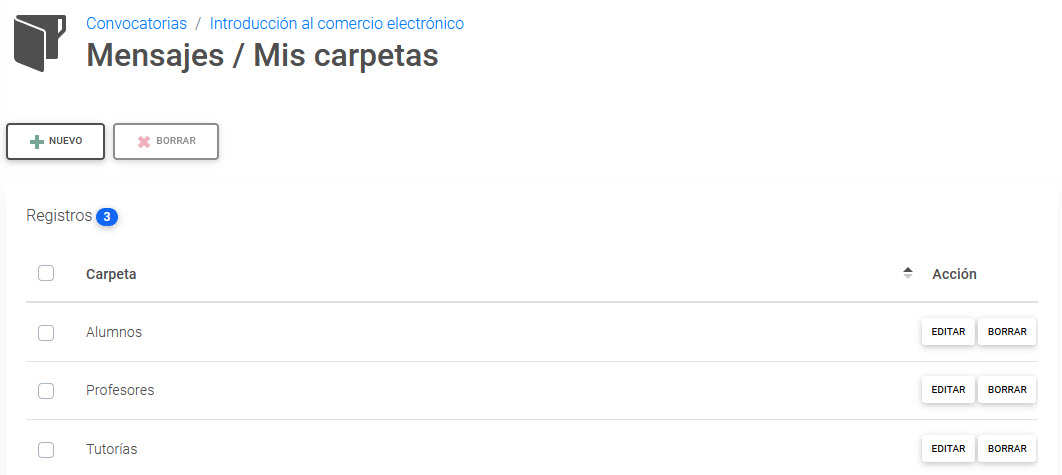
El Profesor puede crear una clasificación Nueva así como también Borrar o Editar alguna ya existente. Si también es Autor del curso estas carpetas también le aparecerán cuando acceda con este perfil.
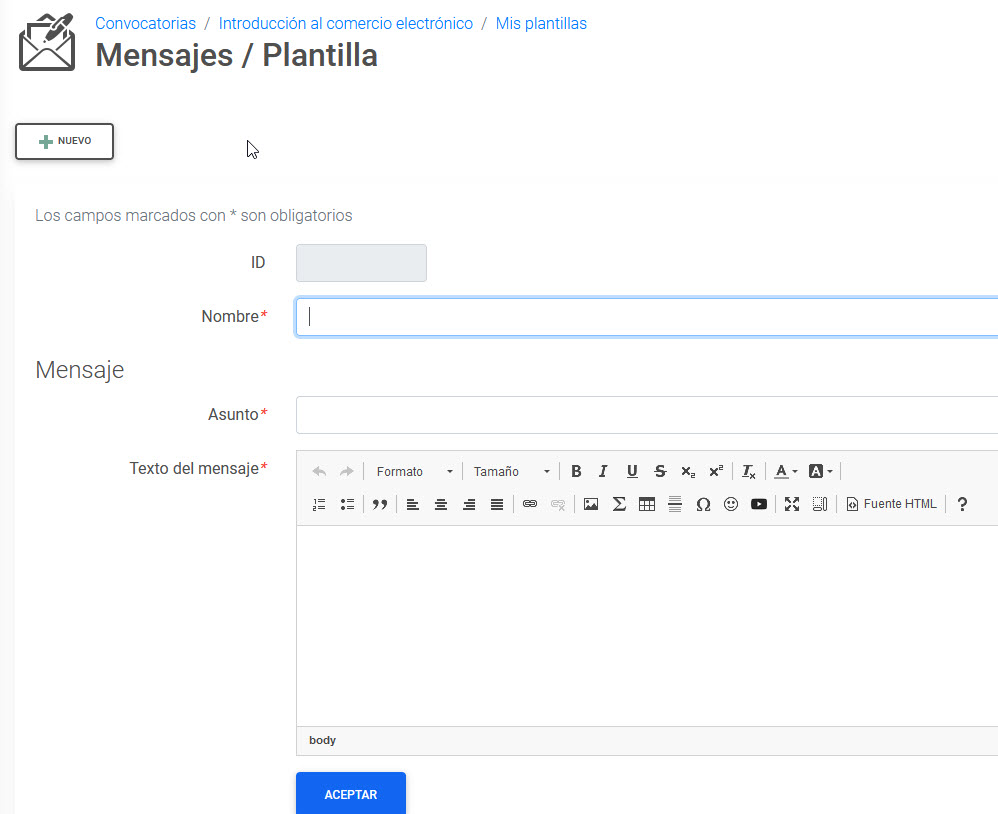
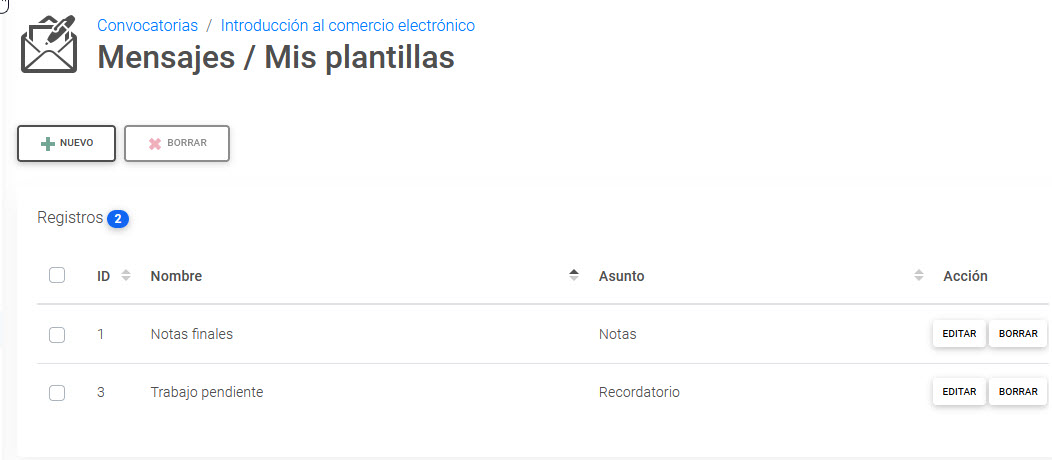
Mis Plantillas: Permite guardar un mensaje como una plantilla para utilizarla repetidamente al enviar y responder mensajes. Desde aquí, el Profesor puede crear una plantilla nueva, editarla o borrarla.
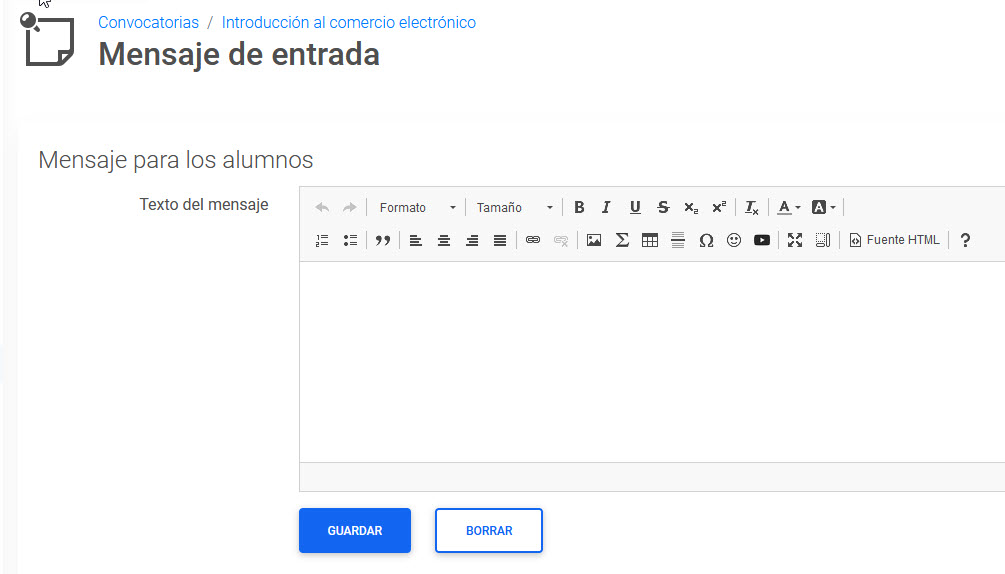
Mensaje entrada Alumnos: Desde esta pantalla, el Profesor puede añadir un texto que se mostrará al Alumno al acceder a la convocatoria. El texto puede ser modificado tantas ocasiones como el Profesor considere oportuno.
 El Alumno
 El Profesor
 Convocatorias
 Avisos
 Formacion
 Evaluación
 Comunicación
 Mensajes
 Preguntas de alumnos
 Foros de debate
 Chat
 Videoconferencia
 Mailings
 Mensajes SMS
 Encuestas
 Tutorías
 Alumnos conectados
 Alertas
 Administración
 El Autor
 El Administrador
 Catálogo de cursos
 Biblioteca
 Secretaría
 Cafetería