Esta opción del menú secundario permite al Administrador
crear y gestionar todos los usuarios del campus.
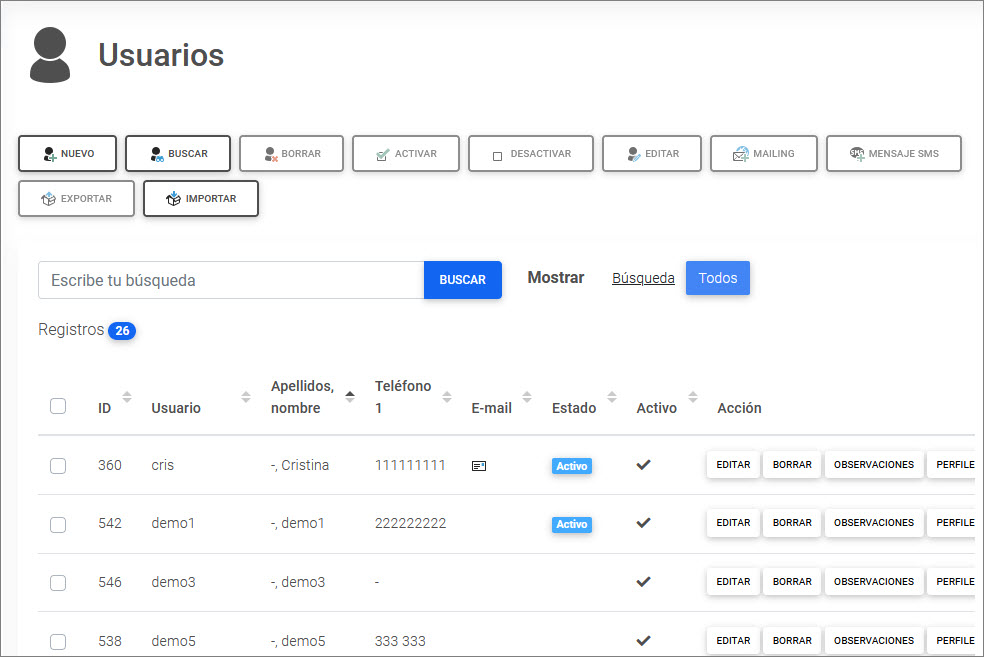
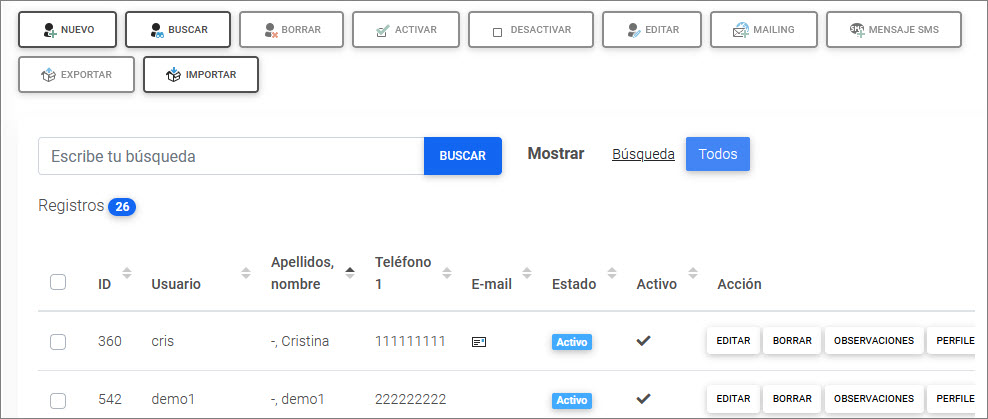
Cuando el Administrador accede a esta
opción de menú por primera vez en cada sesión,
ésta siempre aparece vacía. El Administrador
puede hacer clic en Buscar, para realizar
una búsqueda rápida de un usuario por su ID,
su código de Usuario, su Nombre,
sus Apellidos, su Teléfono
o por su E-mail, o si lo prefiere, puede
hacer clic en Mostrar todos para visualizar
a todos los usuarios a la vez.
Señalar que cuando se realiza una búsqueda, la página deja registrada
esta búsqueda de manera permanente en la sesión, hasta que se realice una
nueva búsqueda o se haga clic en Mostrar todos.
Esta página también permite Activar o Desactivar el acceso al campus de un usuario o de varios usuarios
previamente seleccionados, así como enviar un Mailing
a un grupo de usuarios o un Mensaje
SMS. Por último, el Administrador,
si su Perfil de administrador lo permite,
puede Exportar o Importar
usuarios en un archivo XML.
El Administrador puede dar de alta a
nuevos usuarios en el campus, haciendo clic en el enlace Nuevo.
Al hacer clic en ese enlace, se muestra una página donde el Administrador
debe completar los siguientes datos de registro en la ficha
de usuario del campus:
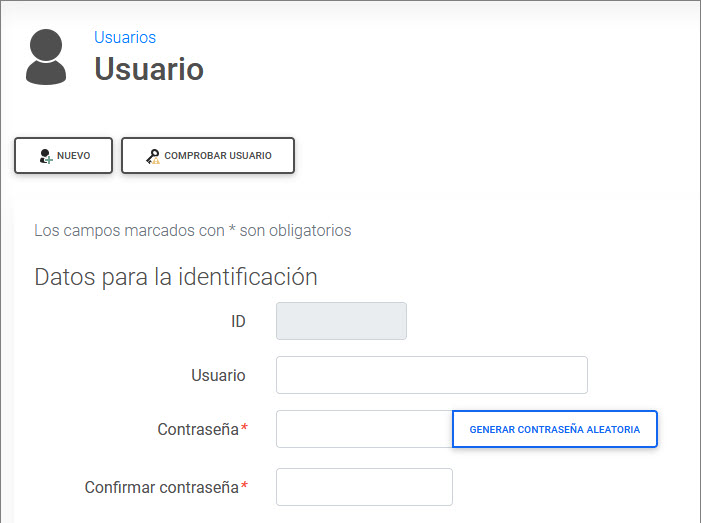
Datos para la identificación: En este
apartado el Administrador debe completar
los datos de acceso al campus del nuevo usuario:
Usuario: Es el código de acceso del
usuario al campus. Si al crear el usuario se deja este campo en
blanco, el sistema le asignará como código de Usuario el ID
usuario.
El código de Usuario debe ser único.
Si desea asignar un código a un usuario haga clic en el enlace 'Comprobar Usuario' ya que debe comprobar
primero si ya existe un usuario con ese código de Usuario. Una vez
creado un usuario se puede cambiar su código de Usuario,
siempre y cuando sea único.
Contraseña: Es
la contraseña de acceso del usuario al campus. La contraseña del
usuario es sensible a mayúsculas y minúsculas. Por seguridad, se
debe confirmar la contraseña volviendo a escribirla. Puede hacer que
el sistema genere una contraseña automática.
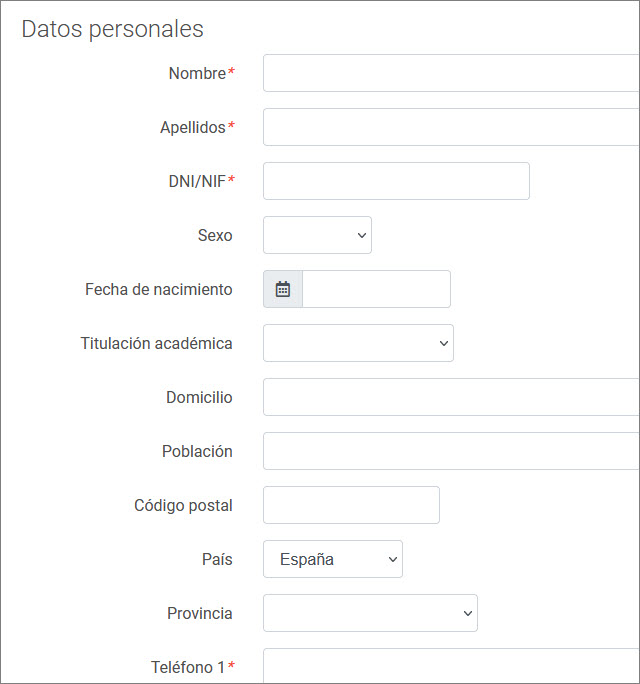
Datos personales: En estos campos el Administrador indica los datos personales y de
contacto del nuevo usuario. Estos datos quedan almacenados en la ficha
de registro del usuario:
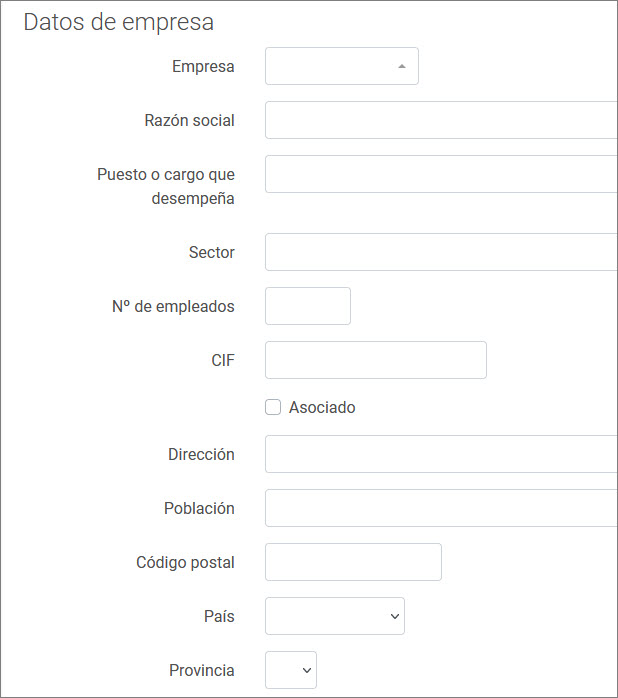
Datos de empresa: Atnova
Campus permite crear y gestionar las empresas a las que
pertenecen los usuarios del campus. Es conveniente activar esta opción
cuando existen muchos usuarios del campusque
pertenecen a la misma empresa. Para ello, en la opción Configuración
del Panel de control ha de
activarse la opción Habilitar la administración
de las empresas a las que pertenecen los usuarios. Todos los
usuarios pertenecientes a la misma empresa comparten los mismos datos de
empresa (excepto el cargo que ocupan en la empresa). Una vez que un
usuario tiene asignada una empresa, no se podrán modificar directamente
sus datos de empresa, sino que habrá que hacerlo modificando los de la
empresa. De este modo, se modificarán al mismo tiempo los Datos
de empresa de todos los usuarios pertenecientes a ella.
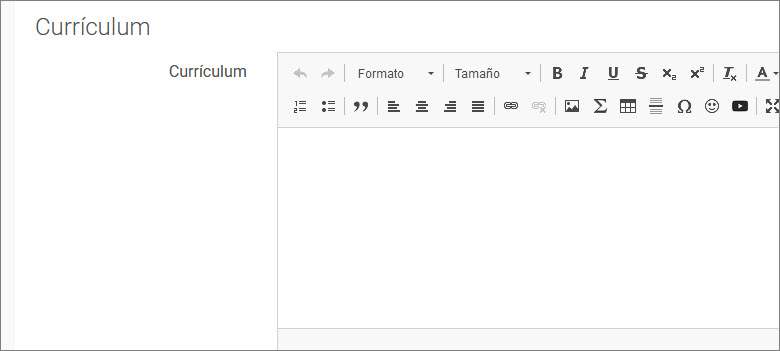
Currículum: Mediante un editor HTML se
puede introducir un texto con el currículum del usuario.
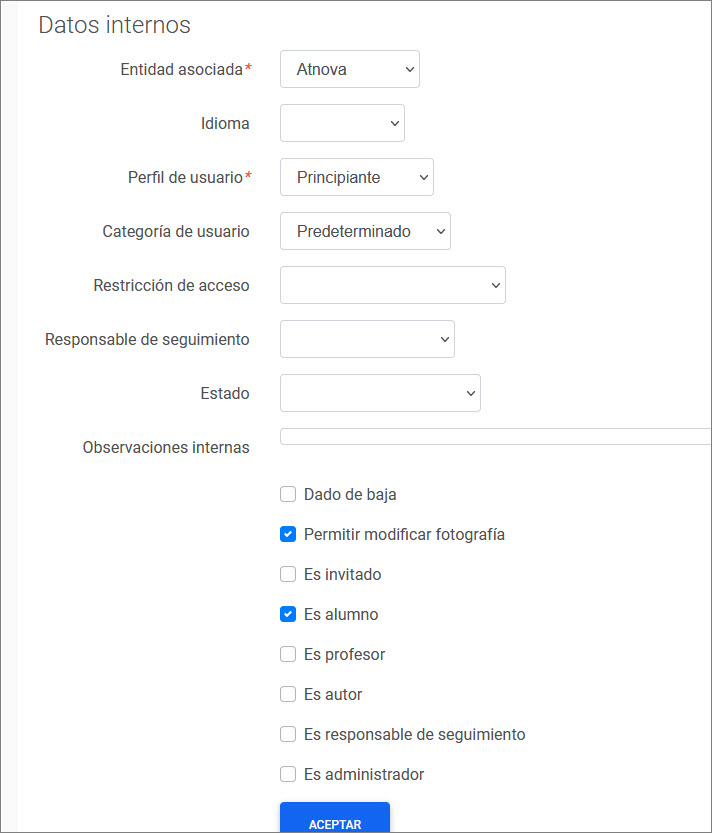
Datos internos: Son los datos
relativos al usuario, necesarios para su administración en la
plataforma.
El Administrador debe completar aquí los
siguientes campos de información:
Entidad asociada: Es la entidad a la que
pertenece el usuario (ahora campo obligatorio). El campus puede
configurarse para adaptarse a la entidad asociada a la que pertenece el
usuario. Los administradores pertenecientes a un centro de formación
sólo pueden gestionar los registros asignados a sus entidades asociadas.
Idioma: Idioma con el que el usuario
accede al campus y navega por él.
Perfil de usuario: Indica básicamente a
que secciones del menú 'PERSONAL' tiene acceso el usuario.
Categoría de usuario: Permite clasificar
los usuarios en tipos. Dependiendo de su tipo, un usuario podrá acceder
a determinados foros y canales de chat de la Cafetería.
Restricción de acceso: Permite
asignarle a un usuario un horario para acceder al campus, por ejemplo de
lunes a viernes de 9 a 2 de la mañana. Fuera de ese horario no podrá
entrar.
Responsable de seguimiento: Indica el Responsable de seguimiento del usuario. Este
responsable será el que se le asigne al usuario al matricularlo en una
convocatoria como Alumno.
Estado: Permite asignar el estado o
situación en la que se encuentra el usuario.
Observaciones internas: Observaciones
sólo visibles para los Administradores
del campus.
Dado de baja: Si se da de baja al
usuario, ya no podrá acceder al campus.
Puede modificar su foto: Con esta opción
puede permitírsele o no al usuario modificar su foto desde la opción de
menú Datos personales.
Es invitado: Cuando un usuario es
invitado, al asignarlo a una convocatoria no podrá entregar los exámenes
ni las encuestas.
Es Alumno: Indica si el usuario puede
ser asignado como Alumno a una
convocatoria.
Es Profesor: Indica si el usuario puede
ser asignado como Profesor a una
convocatoria.
Es Autor: Indica si el usuario puede ser
asignado como Autor a un curso.
Es Responsable de seguimiento: Indica si
el usuario puede ser asignado como Responsable
de seguimiento de otro usuario.
Es admiistrador: Indica si el
usuario puede ser asignado como Administrador del campus.
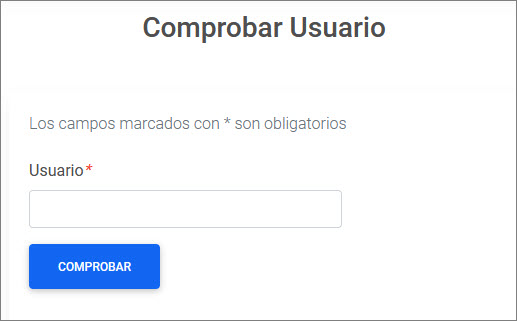
Esta página muestra, además, el enlace Comprobar
usuario que abre una ventana en la que se puede comprobar si ya
existe un usuario con un determinado código de
Usuario en el campus:
La opción de menú Usuarios permite,
además, al Administrador ver la siguiente
información y realizar las siguientes acciones:
ID: Identificador único del usuario en
el campus.
Usuario: Código de acceso del usuario al
campus. Debe ser único.
Apellidos, nombre: Nombre completo del
usuario.
Teléfono 1: Teléfono principal del
usuario.
E-mail: E-mail de contacto del usuario.
Estado: Indica el estado o la situación
en la que se encuentra el usuario.
Activo: Indica si el usuario está activo
en el campusy no está dado de baja.
Editar: Enlace para modificar o ver los
datos del registro.
Borrar: Enlace para borrar el usuario.
Observaciones: Enlace que permite a
los Administradores
introducir o ver observaciones sobre un usuario. De esta forma
se puede realizar un seguimiento del usuario, ya que en cada observación
se guarda la Fecha y quien creó la
observación. A estas observaciones generales (introducidas por un Administrador) también tienen acceso los Profesores que tengan como Alumno
al usuario.
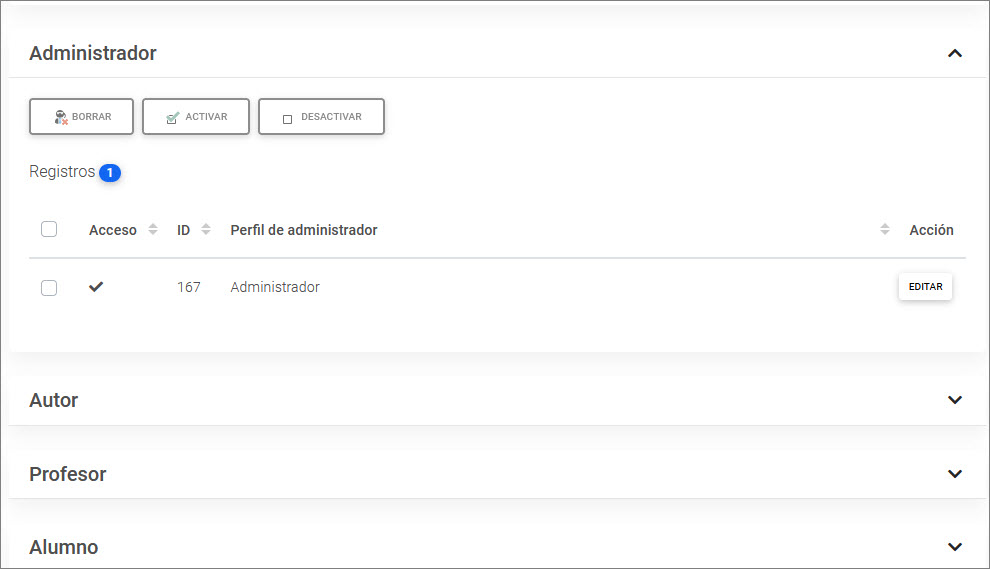
Perfiles: Enlace para ver los perfiles
asignados al usuario como Administrador,
Autor, Profesor y
Alumno.
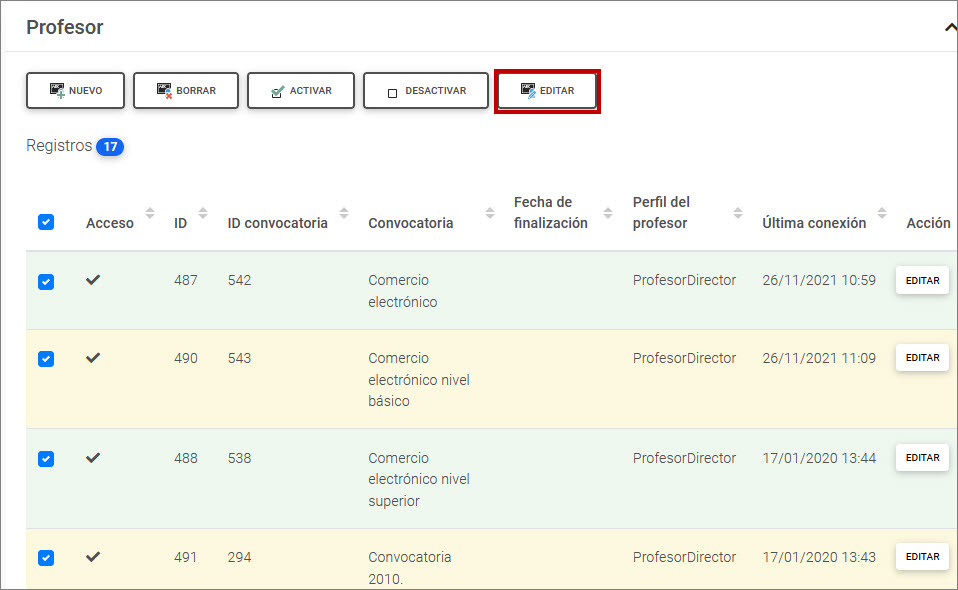
El Administrador podrá modificar el perfil de Profesor de un usuario en varias
convocatorias a la vez. Para ello tiene que seleccionar las
convocatorias y pinchar en el botón Editar.
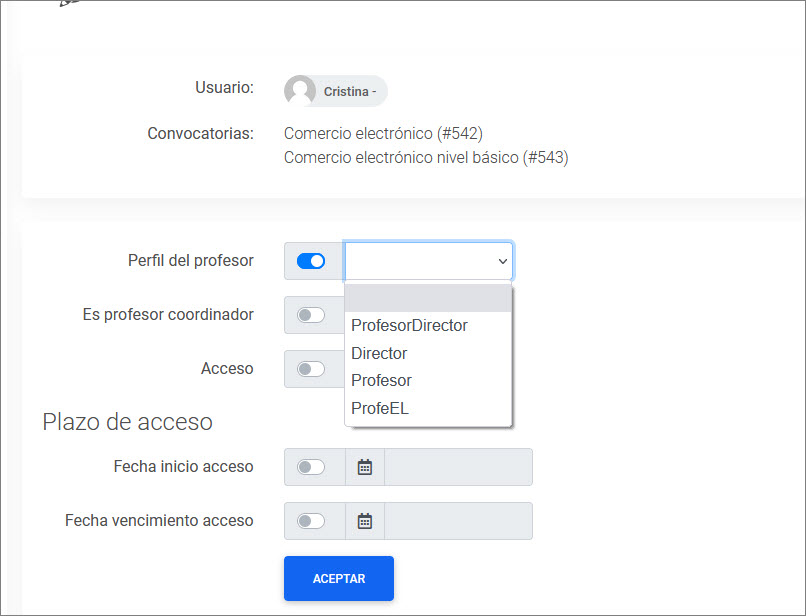
El Administrador simplemente tiene que
activar la casilla Perfil del Profesor y seleccionar el que quiera:
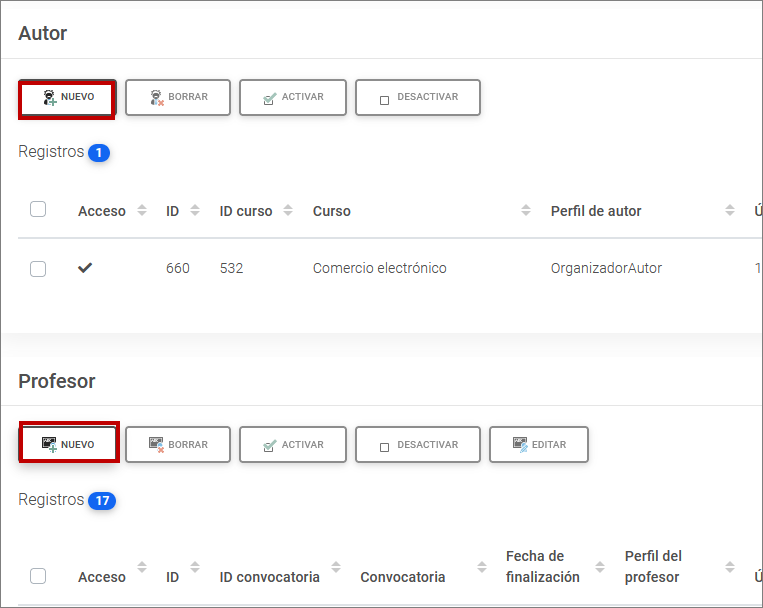
Además, el Administrador podrá asignar
de una sola vez a varias convocatorias a un usuario Alumno,
Profesor o Autor,
haciendo clic en el enlace Nuevo:
Cuando el Administrador hace una búsqueda
rápida de un usuario o edita un
usuario, se muestra la ficha del usuario en
la que se pueden realizar las siguientes acciones:
Nuevo: Enlace para crear un nuevo
usuario.
Borrar: Enlace para borrar el registro.
Duplicar: Enlace para poder crear un
nuevo usuario a partir de algunos de los datos del usuario actual.
Comprobar Usuario: Enlace que abre una
ventana en la que se puede comprobar si ya existe un usuario con un
determinado código de Usuario.
Crear empresa: Si en la configuración
está activada la opción de habilitar la administración de empresas,
entonces este enlace permite crear una empresa con los datos de empresa
del usuario y asignar dicha empresa al usuario. Este botón solamente
aparece cuando existen datos de empresa en la ficha del usuario.
Los usuarios con la misma empresa asignada comparten los mismos datos de
empresa, excepto el cargo que desempeñan en la empresa.
Enviar claves: Enlace para enviar un
correo al usuario con las claves de acceso al campus.
Imprimir claves: Enlace para imprimir
las claves de acceso del usuario. Solamente aparece si el administrador
tiene asignado un perfil con acceso a las contraseñas de los usuarios.
Observaciones: Enlace para introducir o
ver observaciones sobre el usuario.
Perfiles: Enlace para ver los perfiles
asignados al usuario como Administrador,
Autor, Profesor
y Alumno.
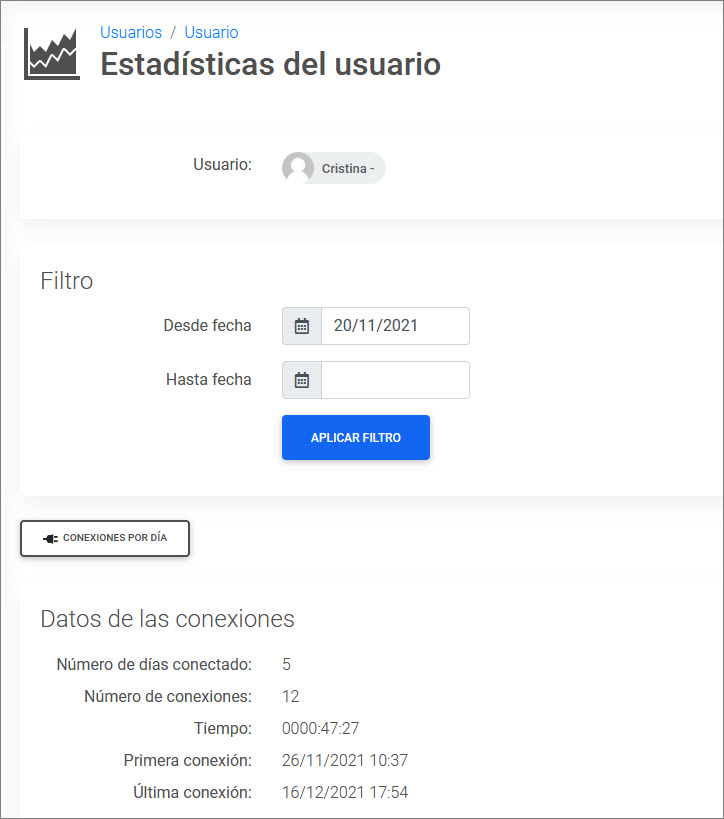
Estadísticas: Enlace para ver las
estadísticas de acceso del usuario al campus. Permite ver las
estadísticas sobre las conexiones realizadas por el usuario en la
plataforma. Puede indicar un rango de fechas para mostrar las conexiones
realizadas en dicho periodo de tiempo o ver las conexiones por día.


 El Alumno
 El Profesor
 El Autor
 El Administrador
 Comunicación
 Catálogo de cursos
 Biblioteca
 Secretaría
 Cafetería

 Avisos
 Administración
 Usuarios
 Solicitudes modificación
 Remesas de usuarios
 Fusionar usuarios
 Titulaciones académicas
 Paises y provincias
 Perfiles de usuario
 Categorías de usuario
 Estados de usuario
 Empresas
 Cursos
 Programas formativos
 Acciones formativas SEPE
 Áreas temáticas
 Responsables de seguimiento
 Informes
 Panel de control