Encuestas
Las encuestas en Atnova Campus pueden ser
creadas por los Administradores del campus
(encuestas generales), los Autores del
curso o los Profesores de la convocatoria.
Cuando un Profesor o Autor
crea una encuesta, ésta queda vinculada al curso y podrá ser asignada a
cualquiera de sus convocatorias. Para que los Alumnos
de una convocatoria puedan realizar la encuesta hay que asignarla a la
convocatoria.
Esta opción de menú permite al Autor ver
todas las encuestas que han creado tanto los Autores
del curso como los Profesores de la
convocatoria.
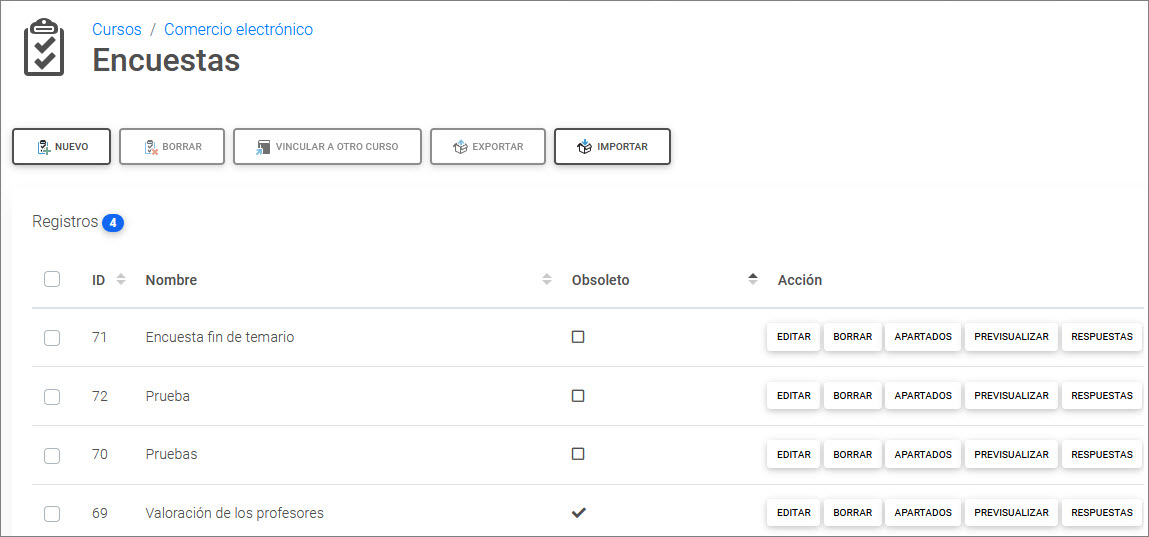
Esta opción permite al Autor realizar
diferentes acciones a través de los siguientes enlaces:
- Nuevo: Enlace para crear una nueva
encuesta.
- Borrar: Enlace para borrar las encuestas
seleccionadas.
- Exportar: Enlace para exportar a un
archivo XML las encuestas seleccionadas.
- Importar: Enlace para importar las
encuestas existentes en un archivo XML. Si el ID ya existe en el curso
entonces la modifica. Si no existe entonces la crea en el curso.
- Vincular a otro curso: Enlace para
vincular las encuestas seleccionadas a otro curso, de esta forma, dichas
encuestas podrán ser asignadas a las convocatorias de ese otro curso.
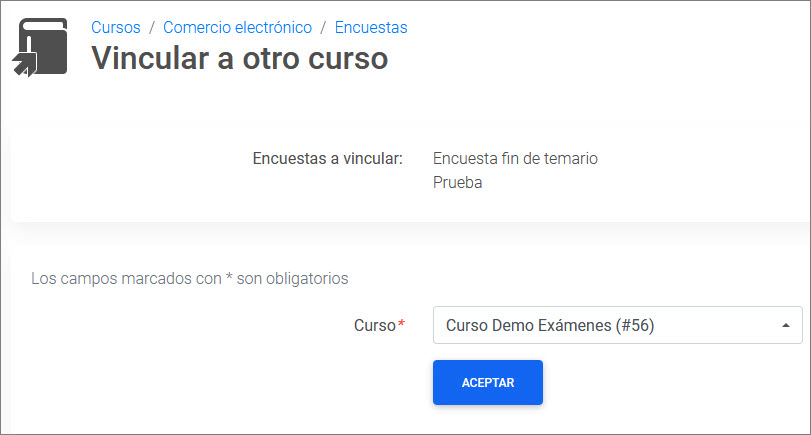
- Encuestas a vincular: Es la lista de
encuestas que se van a vincular a otro curso. Se vincularán todas las
encuestas de dicha lista.
- Curso: Permite seleccionar el curso al
que se van a vincular las encuestas.
El Autor también puede crear encuestas
nuevas. Para ello, ha de hacer clic en Nuevo y se muestra la siguiente pantalla:
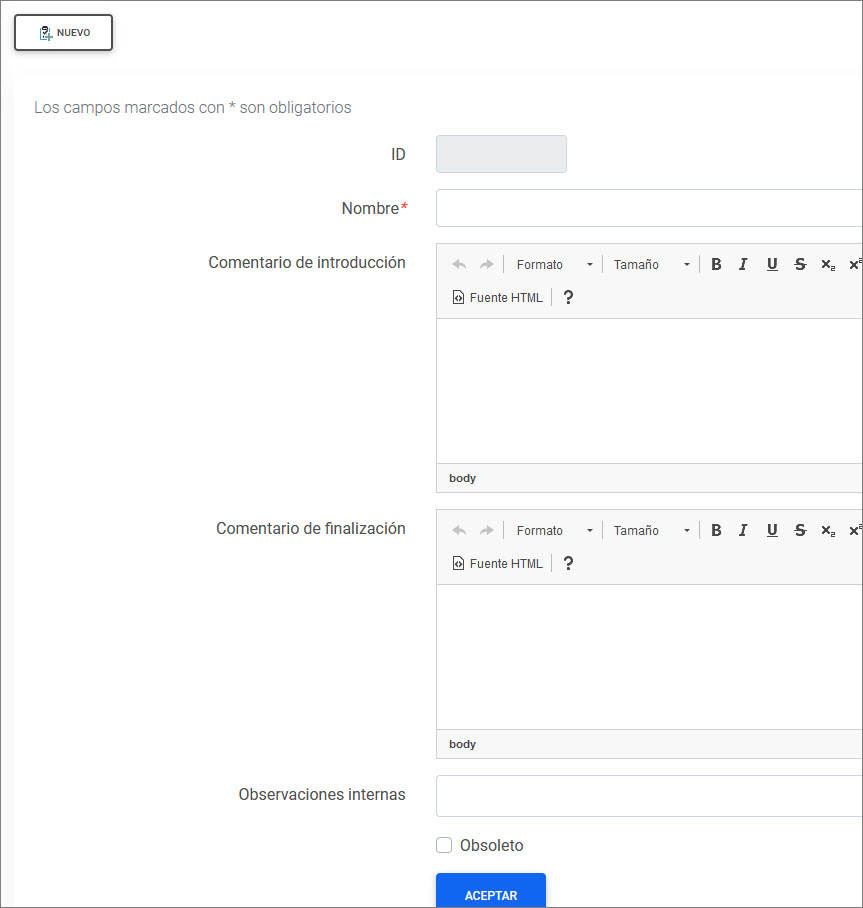
En ella, el Autor escribe el Nombre
de la nueva encuesta. También puede escribir algún texto a modo de Comentario de introducción
o de finalización sobre la misma y alguna Observación interna que no será visible para los
Alumnos. No hay que marcar nada en la
casilla Obsoleta. Una encuesta obsoleta no
puede ser asignada a una convocatoria donde no esté ya asignada.
Luego, el Autor hará clic en Aceptar
y la nueva encuesta se incorpora a la opción de menú Encuestas:
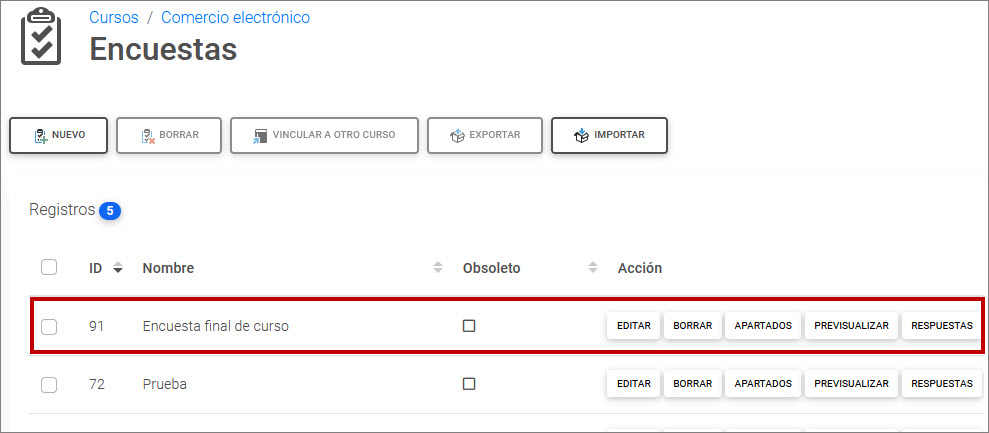
Las encuestas se componen de Apartados y
estos, a su vez, de Preguntas. De este modo,
una vez creado el registro de la encuesta, el Autor
ha de crear los apartados dentro de la misma. Para ello debe hacer clic en
el enlace Apartados:
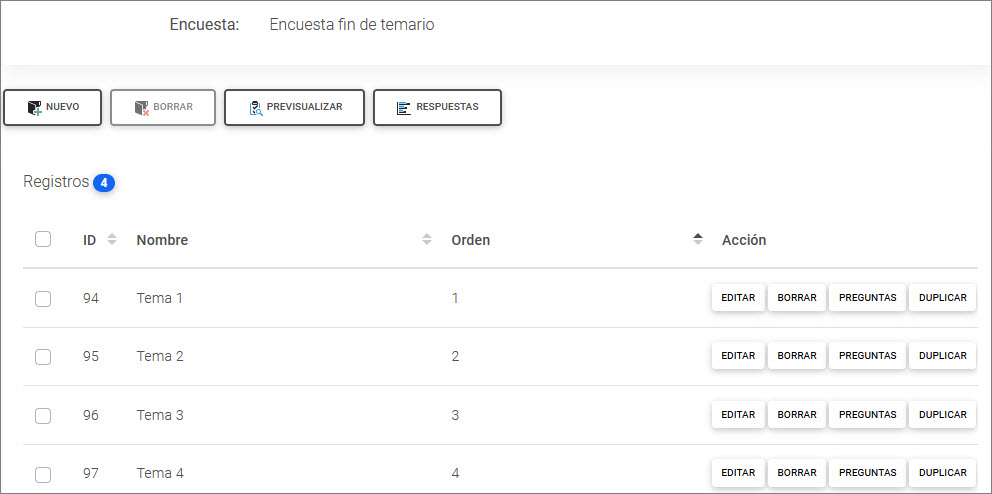
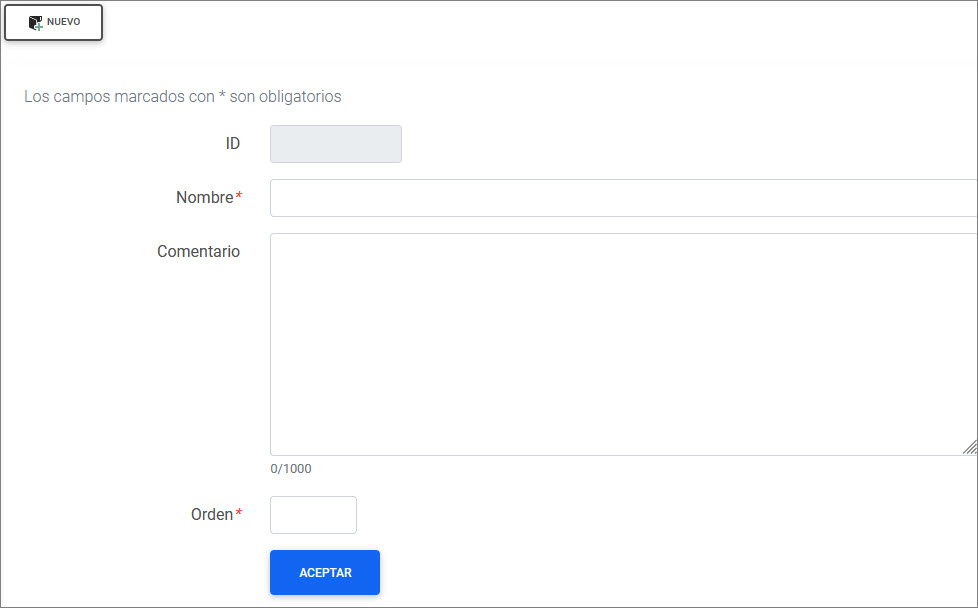
Al hacer clic en Nuevo apartado aparece la
siguiente pantalla donde el Autor debe
escribir el Nombre de este nuevo apartado,
un Comentario acerca del mismo, si lo desea,
y el Orden que este apartado tendrá dentro
de la encuesta:
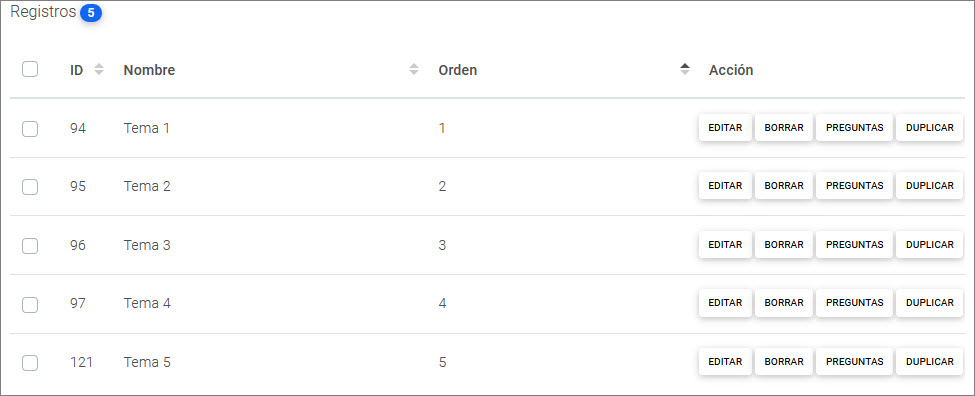
Al hacer clic en Aceptar se crea el nuevo
apartado:
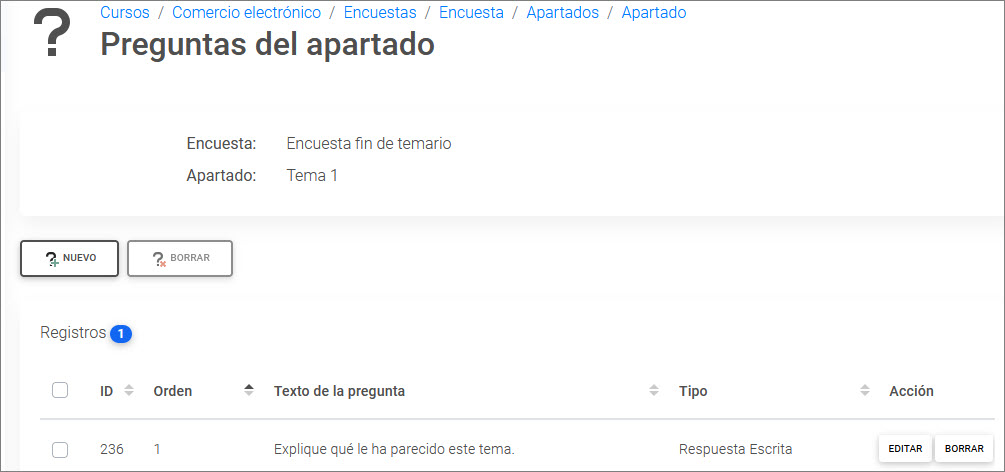
Una vez que ha creado el apartado, el Autor
puede incluir las preguntas. Para ello el Autor
ha de hacer clic en el enlace Preguntas y se
mostrará la siguiente pantalla:
Al hacer clic en Nuevo para crear la nueva
pregunta se muestra la siguiente pantalla:
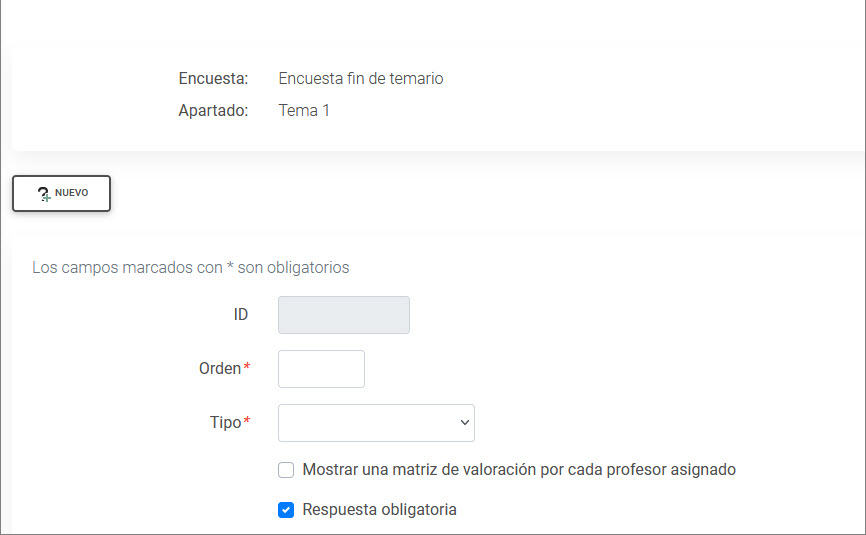
- Orden: Número de orden de la pregunta
dentro de su apartado.
- Tipo: Una pregunta puede ser de cinco
tipos:
- Elegir Una: el Alumno
debe seleccionar una opción de varias.
- Elegir Varias: el Alumno
puede elegir una, varias o ninguna opción de varias posibles.
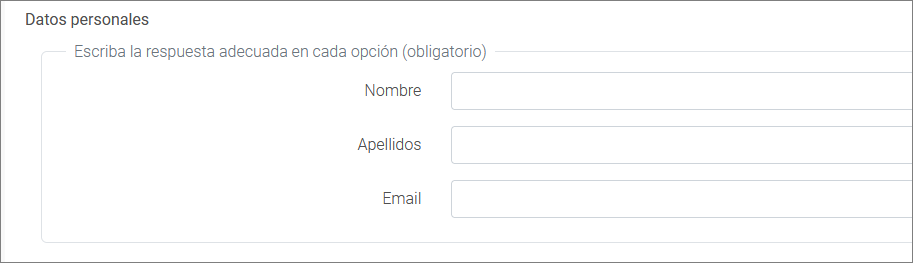
- Entrada de Datos: El Alumno
debe introducir un texto con la respuesta a cada opción. Por
ejemplo, podría utilizarse en las encuestas externas para recabar
información sobre los datos personales (como el Nombre, Apellidos,
Teléfono, etc.) de las personas que contestan, pues no tienen por
qué ser usuarios registrados del campus y se contestan sin
identificarse en él. Para configurar este tipo de pregunta, el Profesor debe escribir en las opciones de
respuesta el texto del dato que quiera recabar. La persona que
responda a esta encuesta verá un cuadro de texto donde podrá
escribir su respuesta, como aparece en el siguiente ejemplo:
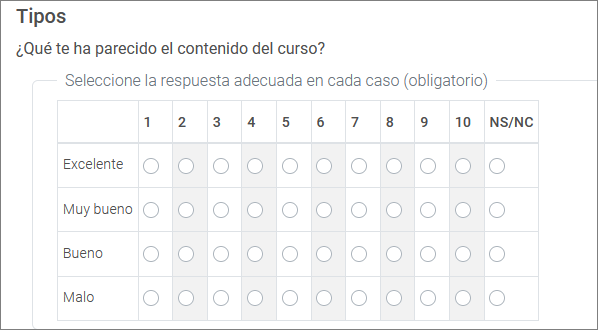
- Matriz de Valoración: Este tipo de
pregunta puede utilizarse para que los encuestados valoren cualquier
aspecto objeto de la encuesta. Además también podría utilizarse para
que los Alumnos valoren a los Profesores y que luego el sistema muestre
a cada Profesor su valoración
comparada con la valoración media del resto de Profesores.
Para responder, el Alumno debe
seleccionar una valoración numérica para cada opción. Para
configurar este tipo de pregunta, el Profesor
debe escribir en las opciones el texto de la variable a valorar e
indicar el rango de valoración mínima y máxima. Las preguntas del
tipo "Matriz de valoración" tienen un aspecto similar al del
siguiente ejemplo:
- Respuesta Escrita: el Alumno
debe escribir un texto como respuesta a la pregunta de la encuesta.
- Mostrar una matriz de valoración por cada
profesor asignado: Si el tipo de pregunta es 'Matriz de
valoración' entonces puede indicarse que la encuesta muestre una matriz
de valoración por cada Profesor asignado
a la pregunta. Cada Profesor asignado
podrá ver la información de su valoración comparada con la media del
resto de Profesores asignados. Los Profesores se deberán asignar a la pregunta
cuando la encuesta se asigne a la convocatoria.
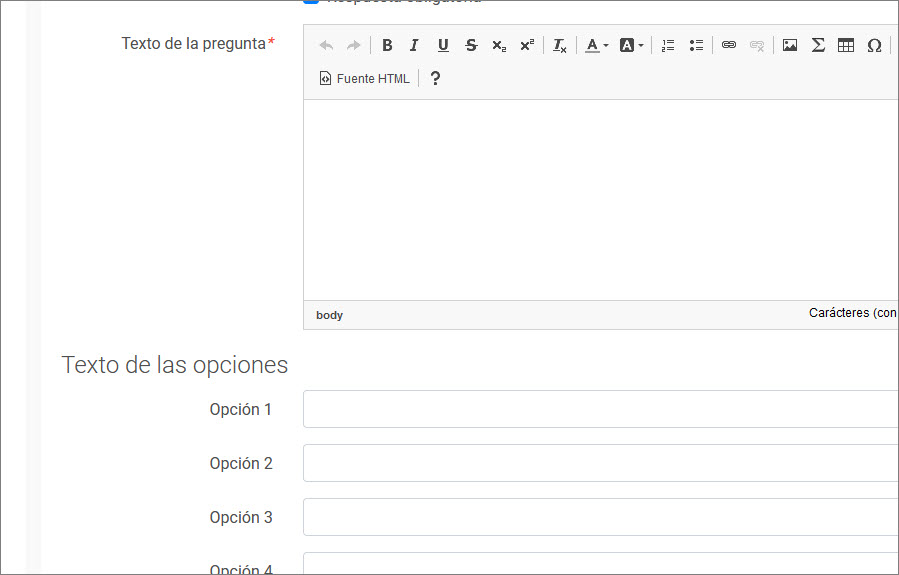
- Texto de la pregunta: Es el enunciado de
la pregunta.
- Texto de las opciones: El Autor
debe indicar cuáles son las posibles opciones que debe seleccionar el Alumno. En las preguntas de tipo 'Seleccionar
Una' y 'Seleccionar Varias' se permite incorporar respuestas distintas
(sin límite de opciones) a elegir por los usuarios. Para las preguntas
de tipo 'Respuesta Escrita' no hay que introducir ninguna opción.
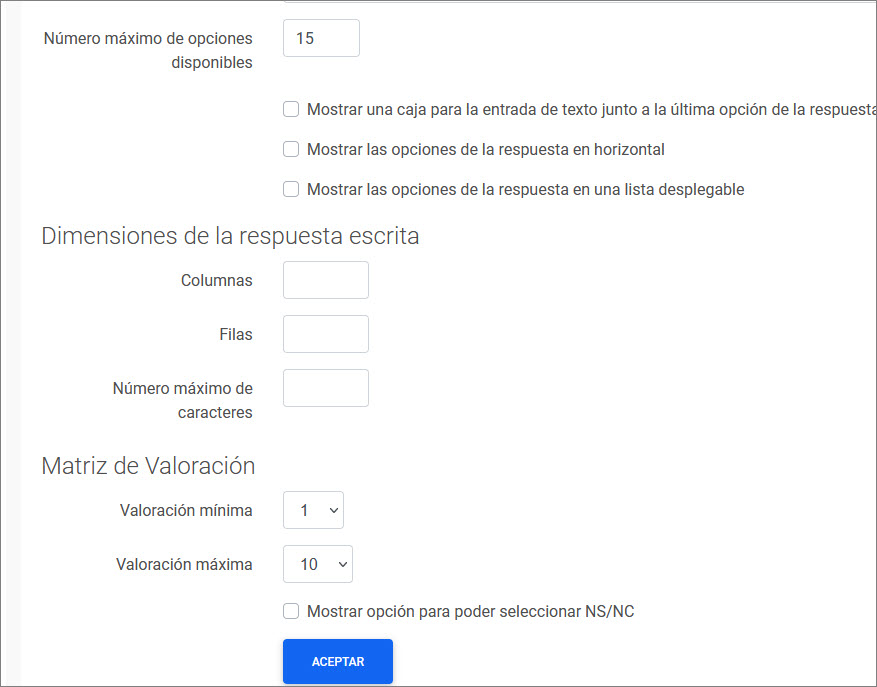
- Número máximo de opciones disponibles:
Si después de introducir los textos de las posibles opciones necesita
más opciones, debe indicarlo en este campo y pulsar el botón 'Aceptar'.
- Mostrar una caja para la entrada de texto junto
a la última opción de la respuesta: Si el tipo de pregunta es
'Elegir Una' o 'Elegir Varias' entonces se puede indicar que la última
opción seleccionable por el Alumno como
respuesta a la pregunta tiene una caja de texto que permite que el Alumno introduzca un texto libre. Un ejemplo
sería para el caso de opciones cuyo texto seleccionable podría ser
'Otros' y se quiere que el Alumno pueda
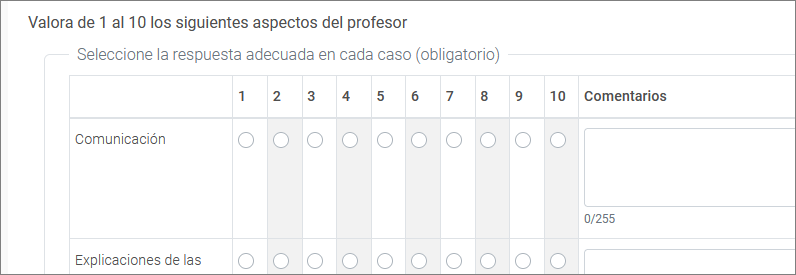
introducir ahí un texto. Si la pregunta es de tipo 'Matriz de
Valoración' entonces, aparte de poder indicar una valoración numérica,
el Alumno podrá introducir un comentario
en cada opción, como muestra el ejemplo:
- Mostrar las opciones de la respuesta en
horizontal: Si el tipo de pregunta es 'Elegir Una' o 'Elegir
Varias' entonces indica si las opciones de la respuesta aparecen en
horizontal, una al lado de la otra, o por el contrario aparecen en
vertical, una debajo de la otra.
- Mostrar las opciones de la respuesta en una
lista desplegable: Si el tipo de pregunta es 'Elegir Una'
entonces indica si las opciones de la respuesta aparecen en una lista
desplegable. No se aplica si la última opción de la respuesta debe
mostrar una caja de entrada de texto.
- Dimensiones de la respuesta escrita:
Permite establecer las dimensiones que tendrá la caja de texto donde el
Alumno debe escribir la respuesta escrita
a la pregunta. Por ejemplo, si la pregunta fuese "¿Cuál
es su edad?", entonces en el campo Columnas
habría que indicar 3, y en el campo Filas habría que indicar 1.
Si estos campos se dejan en blanco entonces la caja de texto tendrá las
dimensiones predefinidas.
- Columnas: Es el número de columnas o
caracteres que tiene el ancho de la caja de texto.
- Filas: Es el número de filas que
tiene el alto de la caja.
- Caracteres máximos: Es el número
máximo de caracteres que el Alumno
puede introducir como respuesta escrita.
- Matriz de Valoración: Si el tipo de
pregunta es 'Matriz de Valoración' entonces se deben configurar los
posibles valores que tendrá la matriz. La valoración mínima debe ser
menor que la valoración máxima (por ejemplo, de 1 a 10).
- Mostrar opción para poder seleccionar
NS/NC: Permite que el Alumno
seleccione como respuesta la opción No Sé/No Contesta.
Cuando todos los campos hayan sido completados, el
Autor debe hacer clic en "Aceptar"
para crear la nueva pregunta. El Autor puede
crear en la encuesta tantos Apartados y Preguntas como considere oportuno.
El enlace "Duplicar" permite al Autor
crear un nuevo apartado a través de un apartado ya existente. Al duplicar
el apartado también se duplican todas sus preguntas.
Una vez está la encuesta terminada, ésta aparece en la página principal
de encuestas del Autor así como en todas
las convocatorias del curso en el menú Encuestas
del Profesor.
De cada encuesta, esta página ofrece la siguiente información y permite
al Autor realizar las siguientes acciones:
- ID: Muestra el número identificador de
la encuesta en el campus.
- Nombre: Muestra el nombre de la
encuesta.
- Obsoleta: Una encuesta obsoleta no
puede ser asignada a una convocatoria donde no esté ya asignada.
- Editar: Permite al Autor
modificar o ver los datos generales de la encuesta, como el nombre,
los comentarios, etc.
- Borrar: Enlace para borrar la
encuesta. Al borrar la encuesta, ésta desaparecerá de todas las
convocatorias del curso donde haya sido asignada. Una encuesta con
respuestas de Alumnos en cualquier
convocatoria en la que esté asignada impide que pueda ser borrada.
- Apartados: Enlace que permite al Autor crear nuevos apartados y preguntas
de la encuesta así como modificar los ya existentes.
- Previsualizar: Permite al Autor
ver la encuesta tal y como la verá el Alumno.
- Respuestas: Enlace para ver las
respuestas dadas por los Alumnos a la
encuesta:
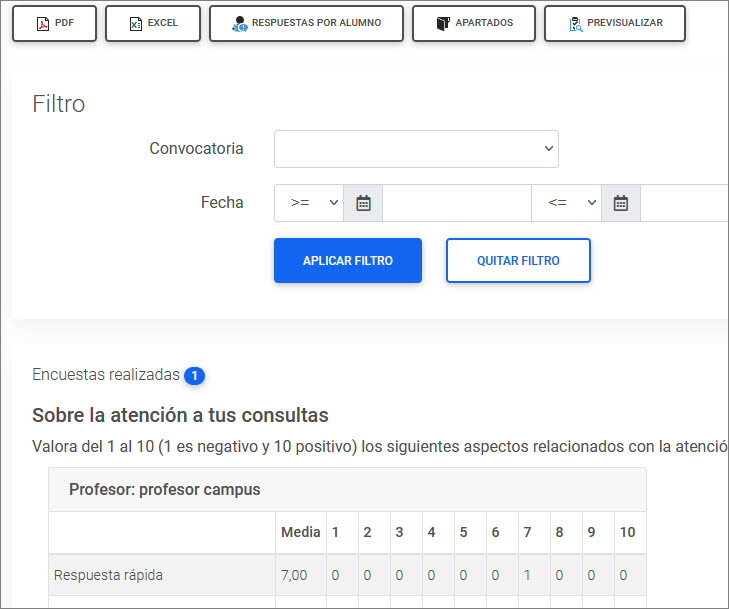
El enlace Respuestas muestra las
preguntas de la encuesta con las estadísticas de las respuestas que
dieron los Alumnos. En caso de que la
pregunta sea del tipo 'Respuesta Escrita'
o "Entrada de datos" aparecerá un enlace
para poder ver las respuestas que dieron los Alumnos
a esa pregunta. Para las preguntas del tipo 'Elegir
Una' y 'Elegir Varias' se
mostrarán los porcentajes en los que aparece seleccionada cada opción
respecto al número total de encuestas realizadas. En las preguntas de
tipo 'Matriz de Valoración' se muestra
el número de veces que se ha seleccionado cada valoración y la
valoración media.
Además, el Autor puede descargarse un
archivo PDF con el resultado de la
encuesta y ver la respuesta que dio cada Alumno,
a través del enlace Respuestas por alumno.
El Filtro sobre encuestas entregadas
permite establecer un filtro para buscar las encuestas entregadas por
los Alumnos. De esta forma se podrá,
por ejemplo, ver las respuestas a la encuesta en un determinado rango
de fechas. El filtro también se aplica a las páginas que muestran las
respuestas escritas y las respuestas por Alumno.
Por último, el campo Encuestas entregadas
indica el número de respuestas a la encuesta entregadas por los Alumnos.


 El Alumno
 El Profesor
 El Autor
 Cursos
 Comunicación
 Mensajes
 Encuestas
 El Administrador
 Catálogo de cursos
 Biblioteca
 Secretaría
 Cafetería