Mensajes
Atnova Campus no sólo es una plataforma
donde se desarrolla una actividad formativa, sino también una poderosa
herramienta de comunicación que permite al Autor
disponer de una alta interrelación mediante mensajes con el resto de
participantes en la creación del curso, Administradores
y Autores, de manera tal que se pueden
generar una importante cantidad de espacios donde compartir dudas,
preguntas, etc. Esta característica proporciona un gran dinamismo y
riqueza al proceso de creación de la estructura y los contenidos de dicho
curso.
La opción del menú secundario Mensajes se
compone de varias opciones de menú: Recibidos,
Enviados, Papelera y las carpetas que queramos crear.
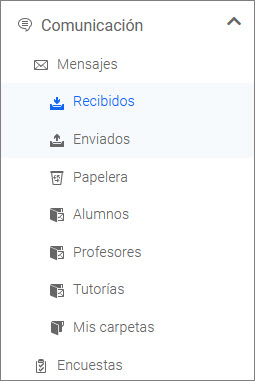
- Recibidos: Muestra los nuevos mensajes
recibidos por el Autor:
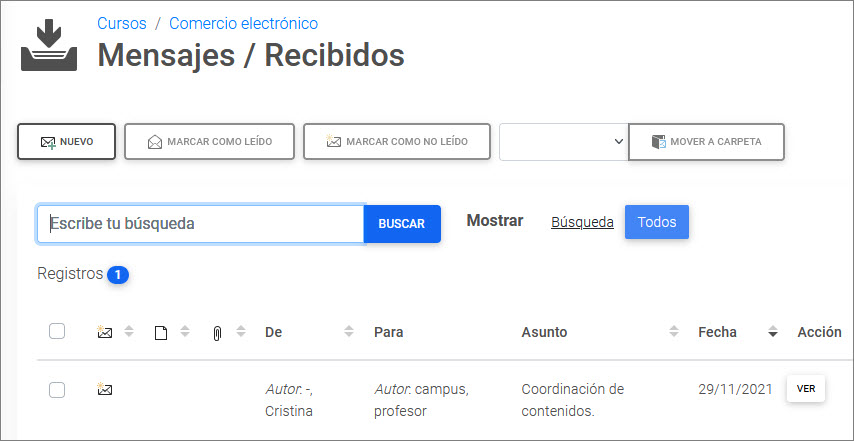
Desde esta página, el Autor puede crear un
Nuevo mensaje, Marcarlos como leído o no leído, Mover a
otra carpeta los mensajes seleccionados o Buscar un
mensaje. Además, la página indica el remitente De cada mensaje, el
Destinatario, el Asunto del mismo, y
la Fecha en la que fue enviado. También aparecen los siguientes
iconos:
 Indica un mensaje no leído.
 Indica un mensaje con un archivo adjunto.
Al hacer clic en la acción Ver, el
Autor puede visualizar el mensaje completo.
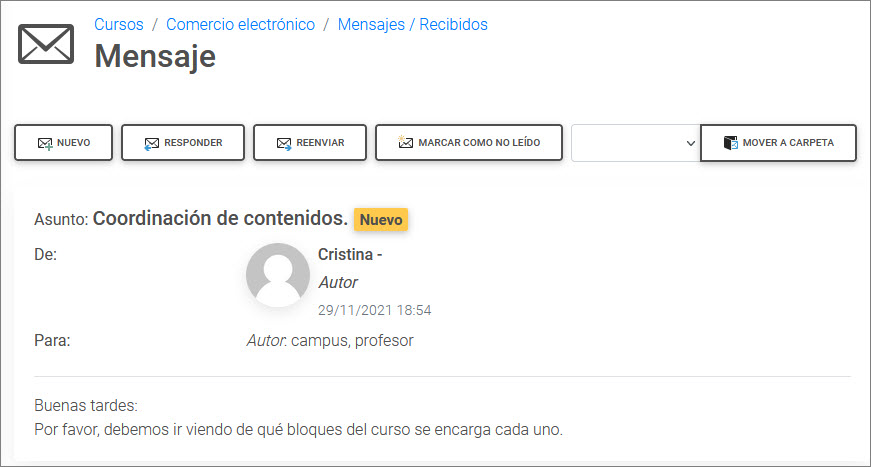
Además, al visualizar el mensaje, el Autor
puede realizar las siguientes acciones:
- Nuevo: Enlace para crear un nuevo
mensaje.
- Responder: Enlace para responder al
mensaje.
- Responder a todos: Este enlace aparece
si el mensaje tiene varios destinatarios y permite enviar un mensaje de
respuesta a todos ellos.
- Reenviar: Enlace para reenviar el
mensaje a otros destinatarios.
- Mover a otra carpeta: Permite mover los
mensajes seleccionados desde la carpeta actual a cualquier otra carpeta
de las existentes.
Además, puede acceder inmediatamente al anterior o al siguiente mensaje
mediante los botones:
Al crear un nuevo mensaje, el Autor dispone de las siguientes opciones:
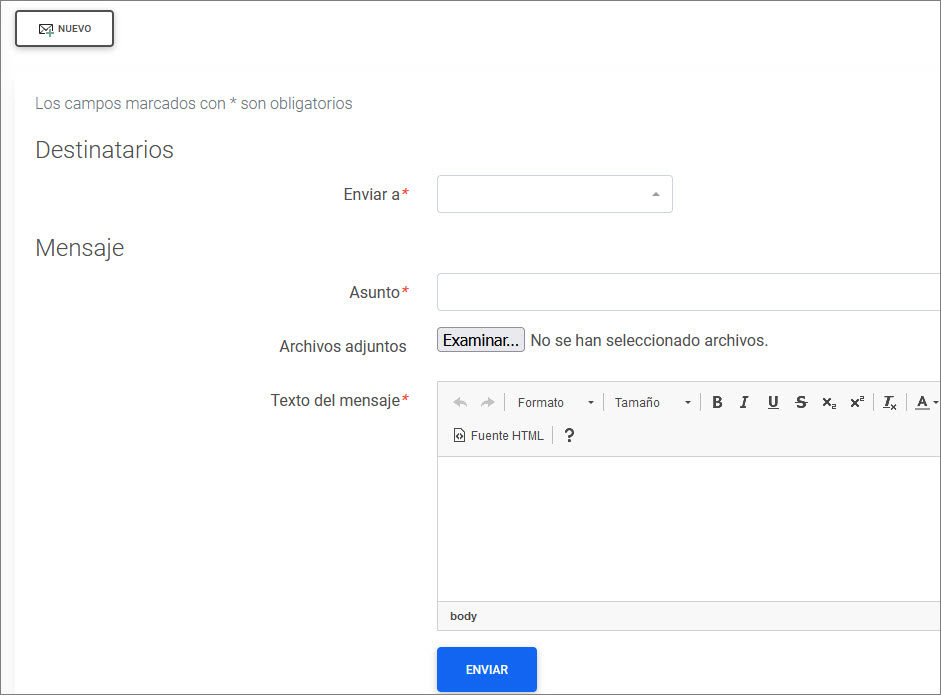
- Enviar a: Sirve para seleccionar los
usuarios destinatarios del mensaje. Para seleccionar varios, el Autor debe pulsar la tecla “control” de su
teclado mientras selecciona los usuarios deseados.
- Asunto: Muestra un texto breve que
indica el asunto del mensaje.
- Archivos adjuntos: Esta opción permite
adjuntar hasta un máximo de 5 archivos al mensaje. Al pulsar el botón
Examinar, se muestra una pantalla en la que el Autor puede
seleccionar de su ordenador el archivo que desea adjuntar al mensaje.
Este campo no aparece al reenviar un mensaje ya que automáticamente se
adjuntará el archivo del mensaje que se va a reenviar.
- Texto del mensaje: Texto con el cuerpo
del mensaje.
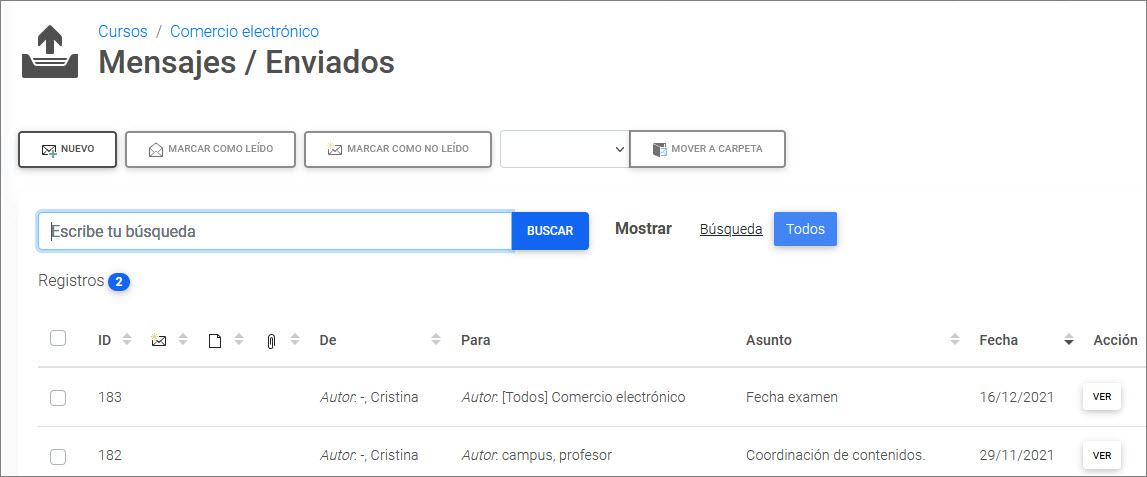
- Enviados: Permite al Autor
consultar los mensajes que ha enviado con anterioridad. Además, puede Borrar estos mensajes.
Importante: Si un mensaje es borrado,
éste desaparece definitivamente del sistema. Así, desaparece también de
la opción del menú secundario Mensajes de
los usuarios receptores del mismo. Si algún receptor no hubiera leído el
mensaje y éste es borrado, será como si el mensaje nunca hubiera sido
enviado.
Al Ver un mensaje enviado aparecen las siguientes opciones:
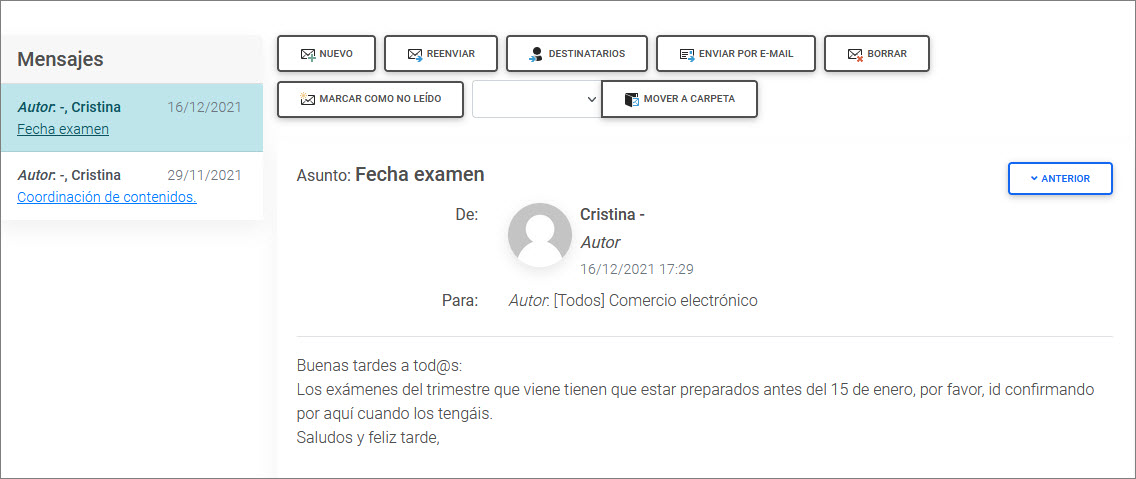
- Nuevo: Enlace para crear un nuevo
mensaje.
- Reenviar: Enlace para reenviar el
mensaje a otros destinatarios.
- Destinatarios: Enlace para ver la
lista de destinatarios y saber qué usuarios han leído el mensaje.
- Enviar por e-mail: Enlace para enviar
el mensaje como un e-mail a los correos electrónicos de cada usuario
destinatario.
- Borrar: Enlace para borrar el mensaje.
- Mover a carpeta: Permite mover el
mensaje a la carpeta seleccionada.
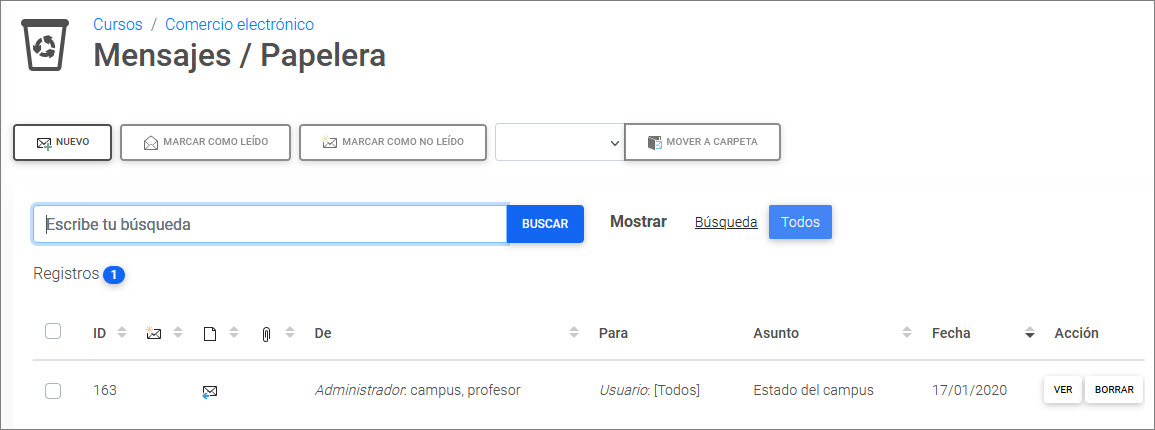
- Papelera: Muestra los mensajes que han
sido eliminados por el Autor. Esta opción de menú permite al Autor Borrar
mensajes de manera definitiva, Mover mensajes a otra carpeta
así como también Marcar como no leídos. Además, el Autor
puede Ver los mensajes de manera completa, Buscar algún
mensaje o escribir uno Nuevo.


 El Alumno
 El Profesor
 El Autor
 Cursos
 Comunicación
 Mensajes
 Encuestas
 El Administrador
 Catálogo de cursos
 Biblioteca
 Secretaría
 Cafetería