
Esta opción del menú secundario permite al Profesor gestionar los trabajos que deben realizar los Alumnos en la convocatoria de forma grupal. Un trabajo en grupo supone la realización de uno o varios archivos por parte de un grupo de Alumnos que trabajan en común. Una vez finalizados los archivos con el trabajo propuesto son enviados al campus, donde serán evaluados posteriormente por el Profesor.
Para ello, primero el Profesor deberá crear un trabajo en grupo y después tendrá que crear los distintos grupos de alumnos que tienen que realizar ese trabajo. Cuando un Profesor crea un nuevo trabajo en grupo es asignado como responsable del mismo. Si quiere que otros Profesores sean responsables del trabajo deberá asignarlos al mismo. Cualquier Profesor asignado puede, posteriormente, asignar o desasignar otros Profesores al trabajo. Los Profesores coordinadores tienen acceso a todos los trabajos en grupo.
Para poder realizar el trabajo en grupo los Alumnos de un mismo grupo disponen de un casillero donde poder subir los archivos realizados, de un sistema de mensajería del grupo que permite subir e intercambiar archivos entre sus miembros y de un chat en el que sólo pueden participar los miembros del grupo. El espacio disponible en el casillero y en los mensajes es establecido por el Administrador.
Ésta es la pantalla que se muestra al Profesor al acceder a la opción Trabajos en grupo:
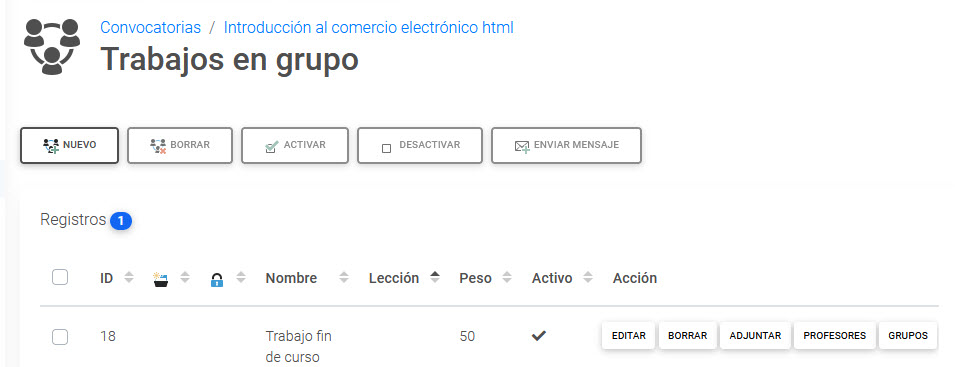
El Profesor, en esta opción de menú, puede realizar las siguientes opciones:
Para crear un Trabajo en Grupos de Alumnos, el primer paso consiste en crear un nuevo trabajo grupal en la convocatoria. Para ello, el Profesor debe hacer clic en Nuevo y se mostrará la siguiente pantalla:
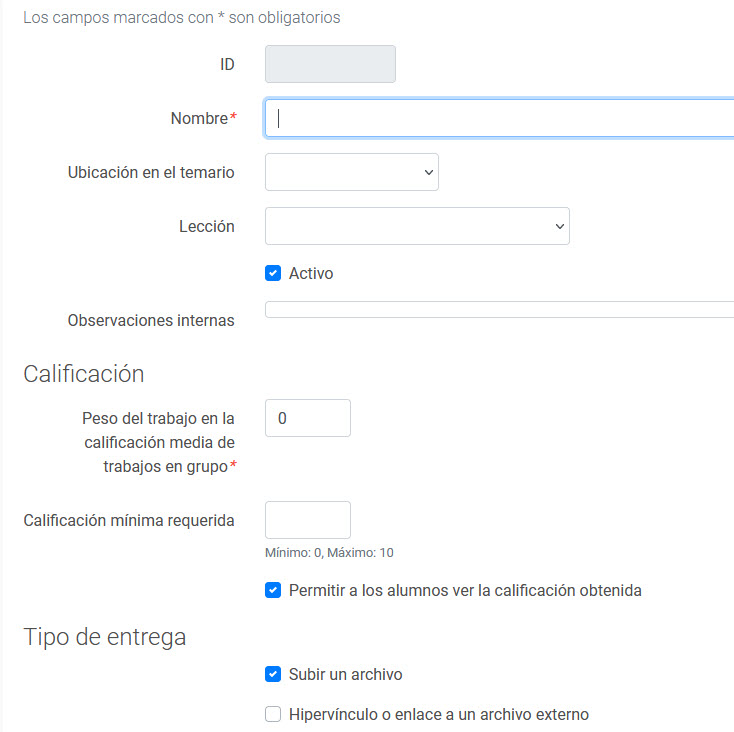
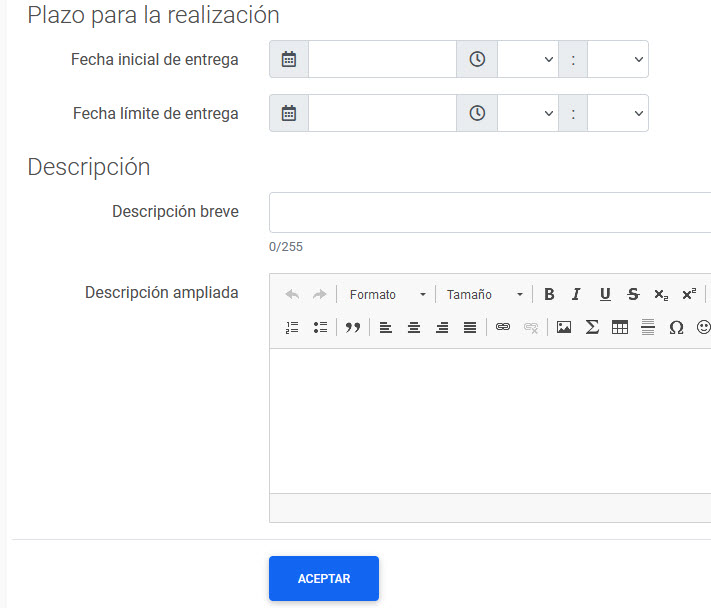
Al hacer clic en Aceptar el nuevo trabajo es creado y aparece en la página principal de la opción del menú secundario.
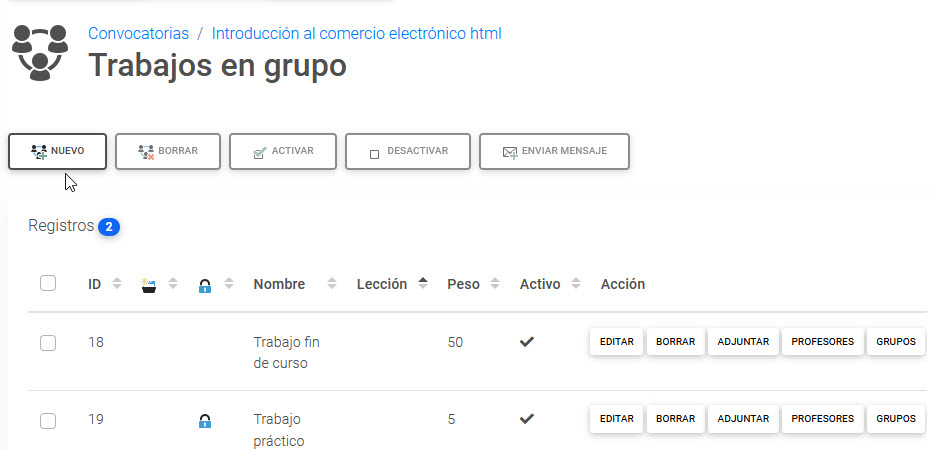
Los trabajos creados aportan la siguiente información:
 indica que el grupo de Alumnos ha
entregado algún trabajo y no ha sido visto todavía por el Profesor.
 indica que el
trabajo está cerrado y no es posible
subir nuevos archivos. Esto puede ser debido a que el trabajo no haya
comenzado todavía o a que haya concluido el periodo para la
realización del trabajo.
Y el Profesor puede realizar las siguientes acciones:
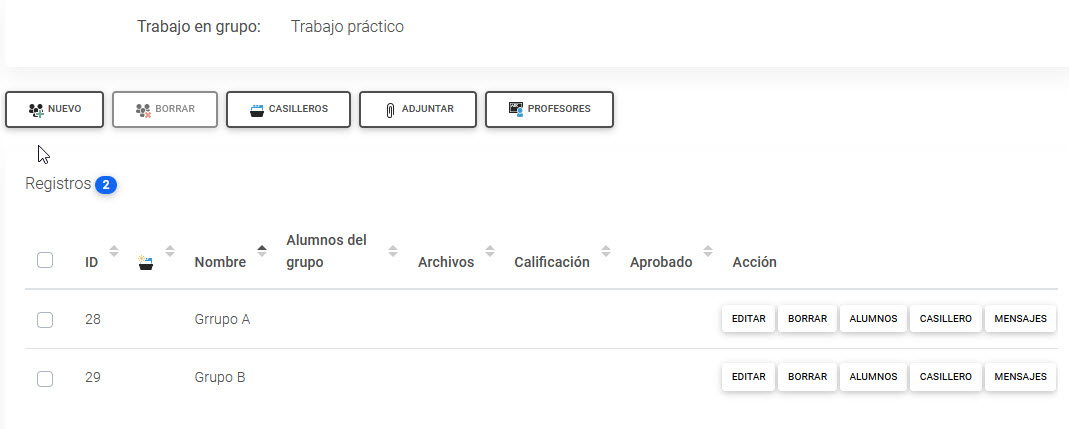
En esta pantalla, el Profesor puede hacer clic en Nuevo para crear un nuevo grupo de Alumnos. Al hacer clic en este botón se abre una pantalla donde el Profesor ha de escribir el Nombre del grupo y, si lo desea, algún Comentario para este nuevo grupo de Alumnos y Observaciones internas sobre el mismo:
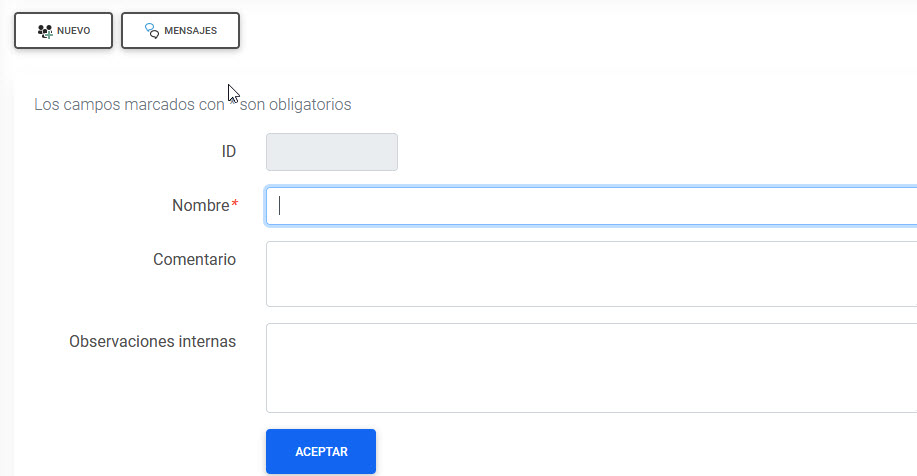
Al hacer clic en Aceptar, el nuevo grupo es creado:
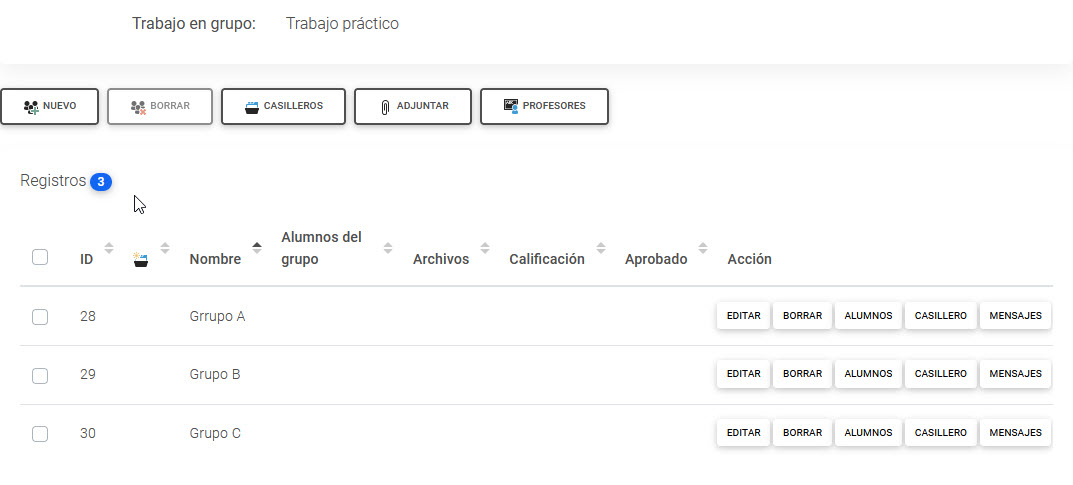
El Profesor puede realizar las siguientes acciones:
- Editar: Permite ver y modificar los datos del grupo de Alumnos.
- Borrar: Permite borrar el grupo.
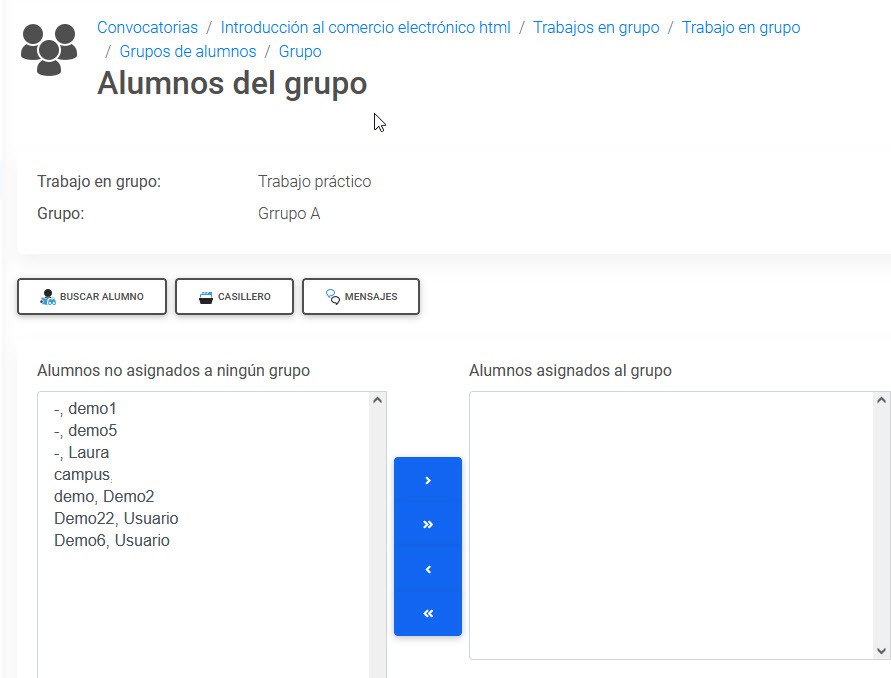
- Alumnos: Permite asignar alumnos al grupo. Un mismo alumno no puede estar asignado a dos grupos dentro de un mismo trabajo en grupo. Por lo que cada alumno hay que asignarlo a un único grupo. Esta pantalla permite al Profesor seleccionar aquellos Alumnos que desee que formen parte del nuevo grupo creado.
Al teminar este proceso, si el Profesor vuelve a la pantalla principal de Grupos, verá el nuevo grupo ya formado con sus integrantes:
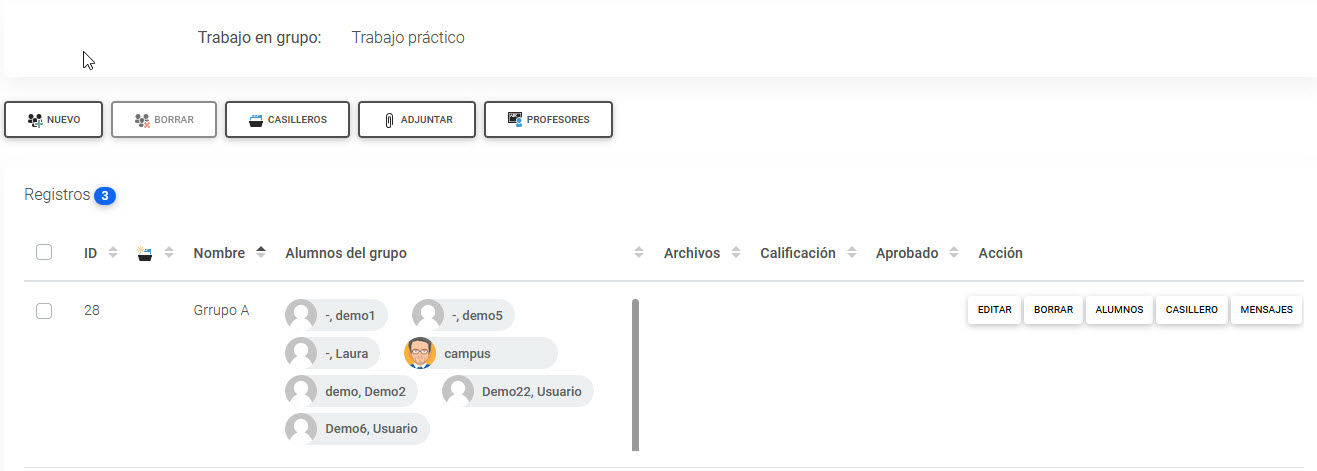
Así, repitiendo este proceso el Profesor puede crear tantos grupos de Alumnos como estime oportuno para realizar el trabajo grupal propuesto. El Profesor puede Editar el grupo, modificando el nombre o añadiendo algún comentario, Borrar un grupo seleccionado así como modificar los Alumnos que lo integran. Además, puede acceder al Casillero de dicho grupo de Alumnos donde quedará alojado el archivo con el contenido del trabajo grupal. Cabe señalar que el icono
El campus proporciona un sistema de Mensajería que permite subir e intercambiar archivos entre sus miembros, así como un Chat en el que sólo pueden participar los miembros del grupo.
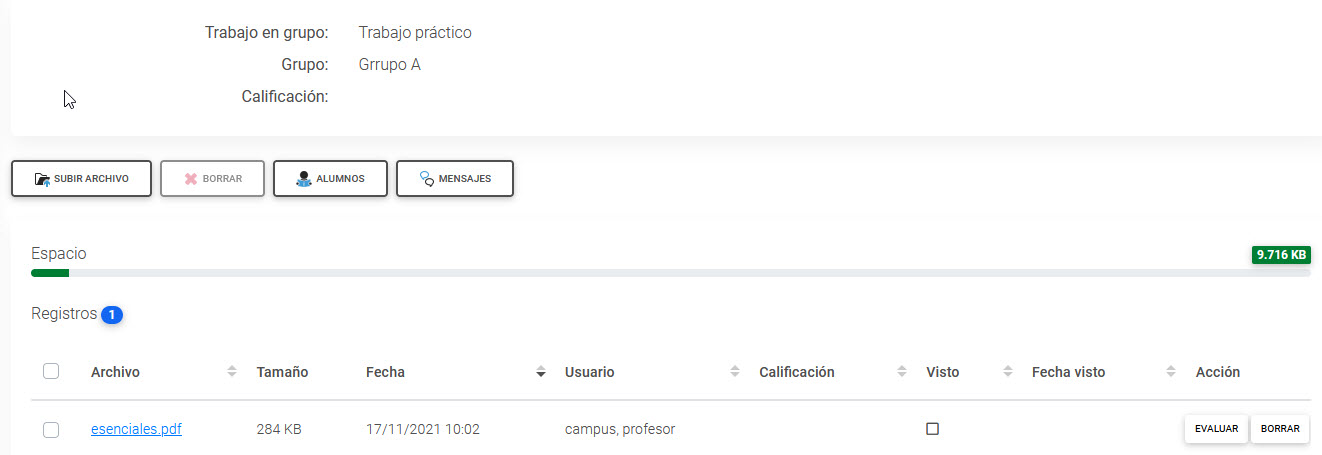
- Casillero: Enlace para acceder al casillero del grupo, es decir, donde se pueden ver o descargar los archivos subidos por el grupo. Cuando el Profesor accede al casillero del grupo de Alumnos y hay un trabajo, ésta es la pantalla que se muestra:
Esta pantalla permite al Profesor Subir un archivo desde el disco duro de su ordenador al casillero del grupo así como Borrar algún archivo seleccionado. También tiene información acerca de la capacidad de ese casillero (determinada por el Administrador del Campus en la ficha de datos de la convocatoria). Además, esta opción muestra información acerca de los archivos entregados por los Alumnos. Esta información comprende, por orden, el nombre del Archivo, su Tamaño, la Fecha en que fue entregado, el emisor que envió el trabajo, la Calificación media obtenida, si el trabajo ha sido Visto y corregido y la Fecha en que esto sucedió.
El Profesor también puede descargar ese archivo desde el campus a su ordenador. Para ello, debe hacer clic con el botón derecho del ratón sobre el enlace con el nombre del trabajo y seleccionar la opción Guardar Destino Como...
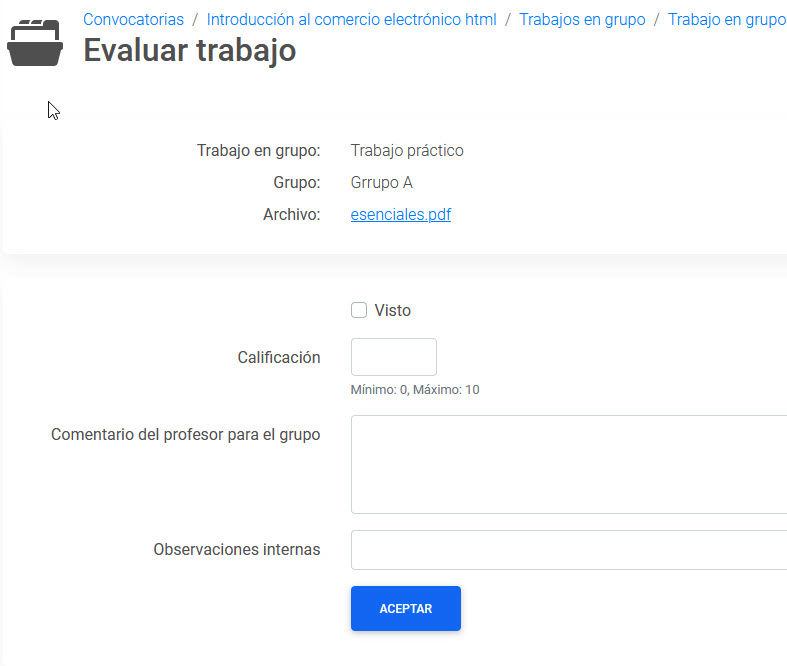
Si el Profesor hace clic en Evaluar accede a una pantalla donde puede otorgar la calificación al archivo y además colocar este archivo como visto. Una vez el Profesor marca el archivo como visto, los Alumnos no pueden realizarle ninguna modificación.
- Mensajes: La mensajería de un grupo permite intercambiar mensajes y archivos entre los Alumnos integrantes del grupo. Se dispone de un espacio limitado y común para subir archivos adjuntos a los mensajes, por lo tanto no se deben subir dos archivos con el mismo nombre ya que el último que se suba sobrescribirá al archivo con el mismo nombre ya existente. Al hacer clic en este enlace, se muestra la siguiente pantalla con todos los mensajes enviados por los miembros del grupo y el Profesor:
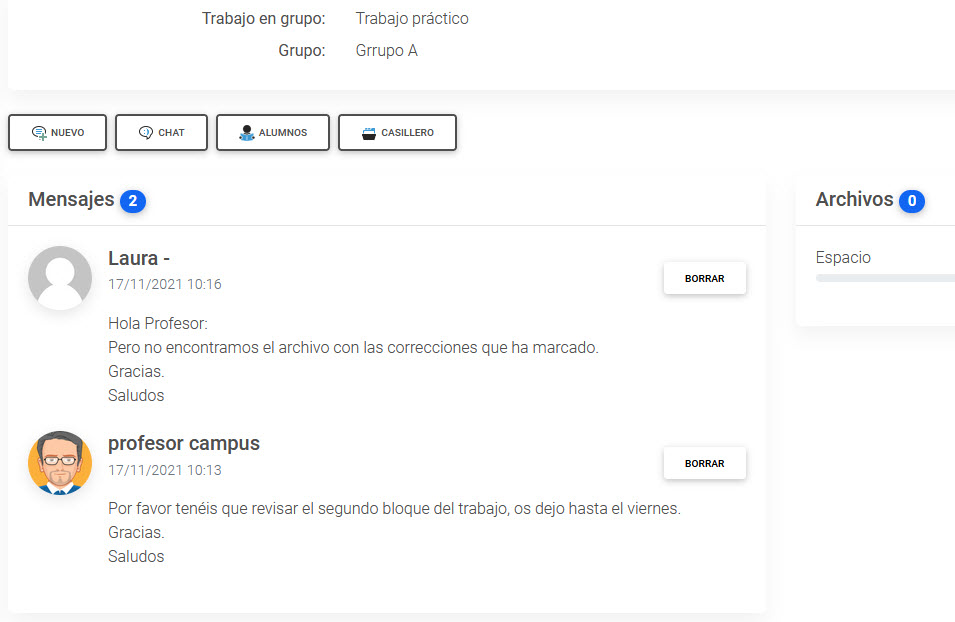
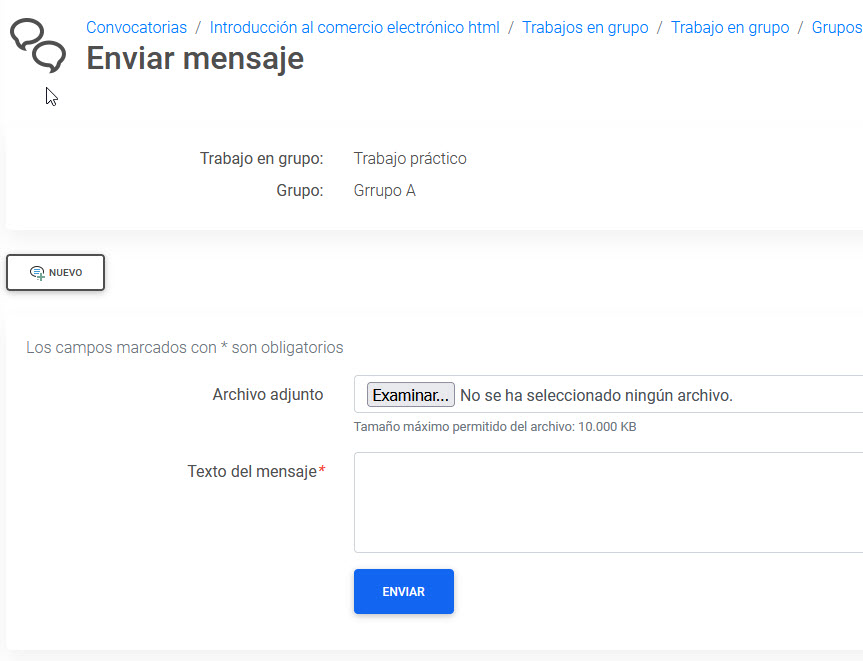
Esta pantalla muestra El nombre del Trabajo y del Grupo de alumnos, permite enviar un Nuevo mensaje, Adjuntar un archivo desde el ordenador del emisor y escribir el texto del Mensaje que recibirán los miembros del grupo.
- Espacio: Es el espacio en Kbytes que le queda libre al grupo para poder enviar archivos adjuntos.
- De: Usuario que envió el mensaje.
- Fecha: Fecha en la que se envió el mensaje.
- Archivo: Archivo adjunto al mensaje.
- Mensaje: Texto con el cuerpo del mensaje.
- Borrar: Enlace para borrar el mensaje. También se borrará el archivo adjunto al mensaje.
- Nuevo: Permite al Profesor enviar un nuevo mensaje al grupo. Al hacer clic en Nuevo se muestra la siguiente pantalla:
 El Alumno
 El Profesor
 Convocatorias
 Avisos
 Formacion
 Evaluación
 Alumnos
 Exámenes
 Corregir exámenes
 Resultados de los exámenes
 Trabajos
 Grupos de alumnos
 Criterios de calificación
 Comunicación
 Administración
 El Autor
 El Administrador
 Catálogo de cursos
 Biblioteca
 Secretaría
 Cafetería