Trabajos
Esta opción del menú secundario permite al Profesor
gestionar los trabajos que deben realizar los Alumnos
en la convocatoria de forma individual. Para realizar un trabajo, los Alumnos han de elaborar algún archivo con una
serie de tareas propuestas por el Profesor
encargado del mismo. Una vez finalizados, los archivos con el trabajo
propuesto son enviados al campus, donde serán evaluados posteriormente por
el Profesor.
Cuando un Profesor crea un nuevo trabajo
es asignado como responsable del mismo. Si quiere que otros Profesores
sean responsables del trabajo deberá asignarlos al trabajo. Sólo los Profesores coordinadores o los Profesores
asignados a un trabajo podrán acceder a dicho trabajo.
Esta es la pantalla que se muestra al Profesor
al acceder a la opción del menú de navegación secundario Trabajos:
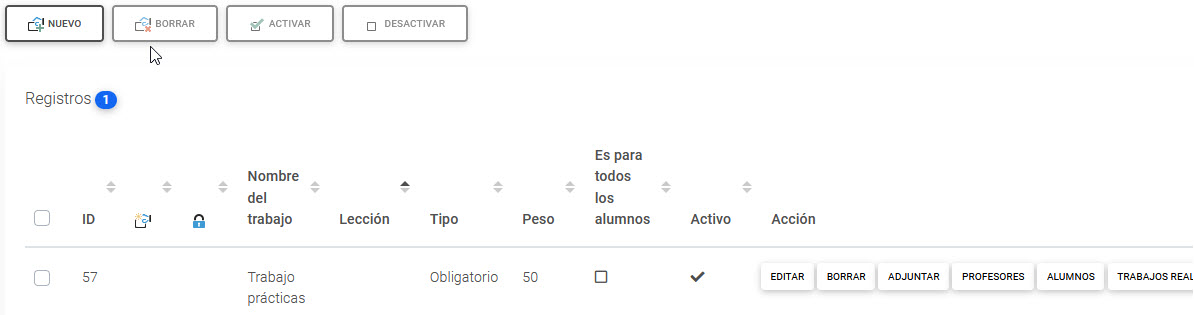
El Profesor, en esta opción de menú, puede
realizar las siguientes acciones:
- Nuevo: Permite al Profesor
crear un nuevo trabajo individual en la convocatoria.
- Borrar: Permite borrar los trabajos
previamente seleccionados. Al borrar un trabajo, automáticamente se
borran también todos los archivos enviados por los Alumnos
y, si tuvieran, sus calificaciones.
- Activar: Permite señalar como activos
los trabajos seleccionados. Los trabajos no activos no son accesibles
por los Alumnos.
- Desactivar: Permite poner como no
activos los trabajos seleccionados.
Al hacer clic en Nuevo para crear un nuevo
trabajo se muestra la siguiente pantalla:
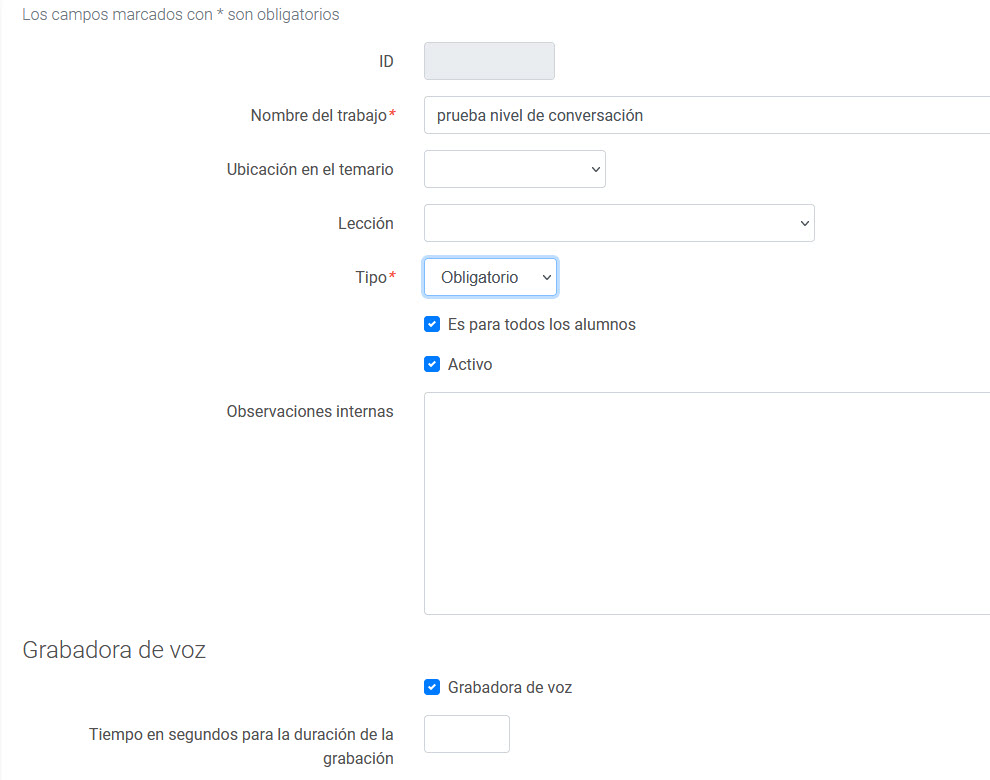
En esta pantalla, el Profesor ha de
realizar la configuración del trabajo que va a crear. Estos campos
aparecen en la pantalla de configuración del nuevo trabajo:
- ID: Número que identifica al trabajo en
el campus (lo genera el campus).
- Nombre del trabajo: Texto con el nombre
del trabajo que deben realizar los Alumnos
en la convocatoria.
- Ubicación en el temario: El Alumno
tiene acceso a los trabajos desde la sección 'Trabajos'. Puede
establecerse que el trabajo también aparezca en el temario. Un trabajo
preliminar aparece antes que las lecciones del temario y puede
utilizarse para valorar los conocimientos previos de un Alumno.
- Lección: Si es un trabajo de lección,
entonces indica la lección en la que aparece el trabajo.
- Tipo de trabajo: Voluntario, Obligatorio
o Bloqueante.
- Voluntario: No es obligatorio hacer
un trabajo voluntario. La calificación obtenida no afecta a la
calificación final del Alumno.
- Obligatorio: Si el tipo de
navegación en el temario es lineal o bloqueante y el trabajo está
asignado al temario entonces el Alumno
debe subir al menos un archivo en el trabajo antes de poder seguir
avanzando en el temario.
- Bloqueante: Si el tipo de navegación
en el temario es lineal o bloqueante y el trabajo está asignado al
temario entonces el Alumno debe subir
al menos un archivo en el trabajo y que esté puntuado por un
profesor para poder seguir avanzando en el temario.
- Es para todos los alumnos: Si el Profesor no activa esta casilla significa que
el trabajo debe ser realizado solo por ciertos Alumnos.
Estos tendrán que ser asignados manualmente por los Profesores.
- Activo: El Profesor
debe activar el trabajo para que los Alumnos
puedan acceder a él. Los trabajos no activos no son accesibles por los Alumnos.
- Grabadora de voz: Indica si al subir un
archivo asociado al trabajo se tiene acceso a una grabadora de voz que
permite crear archivos de audio con la voz del
Alumno. Podremos indicar una duración
máxima para la grabación en segundos.
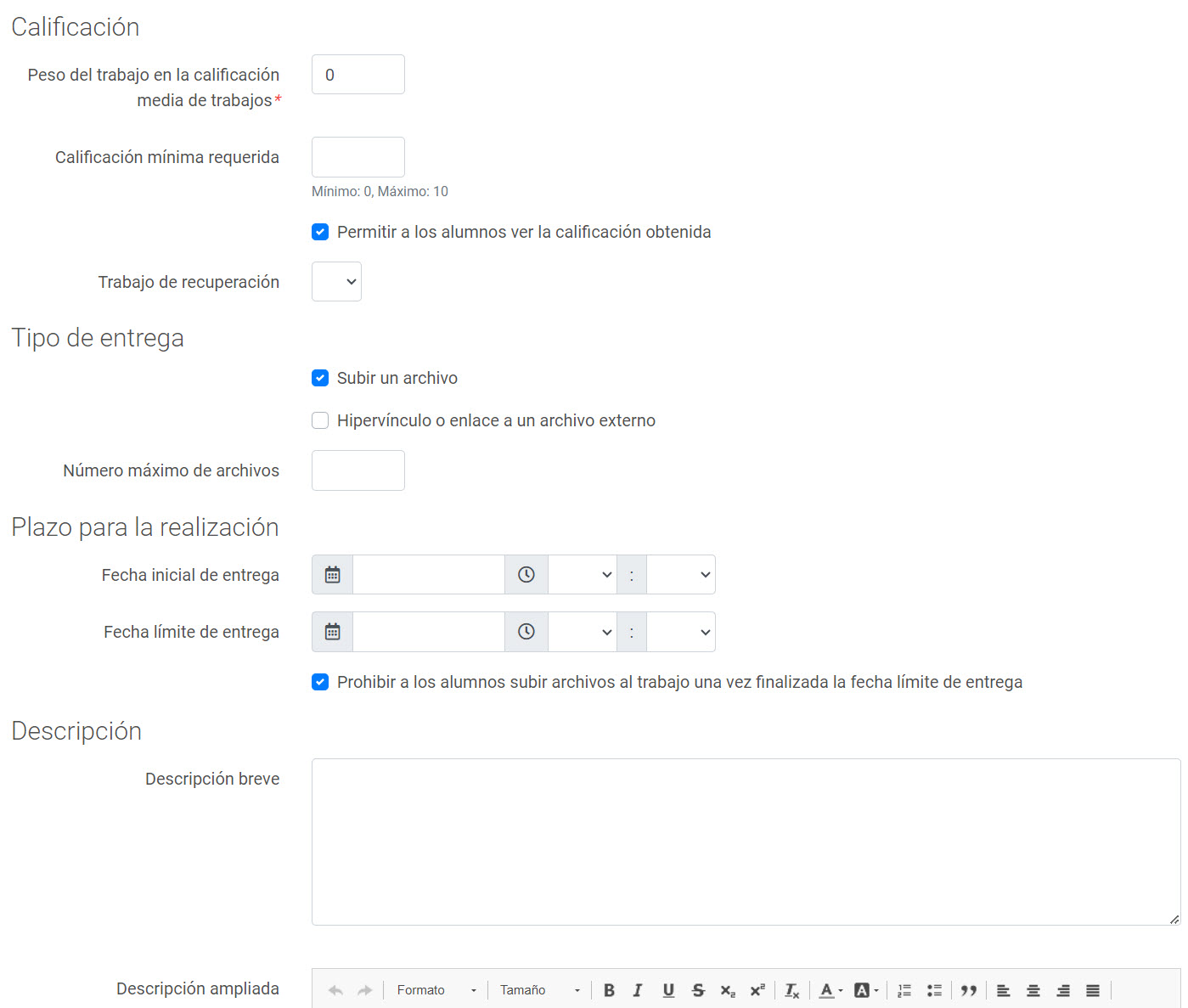
- Calificación:
- Peso del trabajo en la calificación media de
trabajos: Es el peso que tendrá la calificación del trabajo
en el cálculo de la calificación media de los trabajos del curso
obtenida por los alumnos que deben realizar el trabajo. Es un número
que indica la importancia del trabajo respecto al resto de trabajos.
Por ejemplo, si todos los trabajos tienen un peso de 1 y hay un
trabajo específico que el profesor quiere que puntúe el doble, puede
asignarle un peso de 2. Un trabajo con peso cero no se tiene cuenta en
el cálculo de la calificación media.
Para que la calificación media de los trabajos afecte a la
calificación final de los alumnos se deberá indicar en la
configuración de las calificaciones de la convocatoria.
- Calificación mínima requerida: Se
puede indicar una calificación mínima que debe obtener el alumno para
que el trabajo se considere aprobado.
La calificación obtenida por el alumno en el trabajo se obtiene de la
media de calificaciones de los archivos que están como vistos y con
calificación asignada.
- Permitir a los alumnos ver la calificación
obtenida: Si la activamos los alumnos podrán ver su
calificación.
- Trabajo de recuperación: Se puede
indicar otro trabajo como trabajo de recuperación. Este otro trabajo
no debe ser un trabajo para todos los alumnos. Si se quiere que un
alumno pueda recuperar el trabajo, entonces posteriormente se deberá
asignar este alumno al trabajo de recuperación. De esta forma, en la
calificación media del alumno se tendrá en cuenta la calificación
obtenida en el trabajo de recuperación y no la obtenida en el trabajo
inicial.
- Tipo de entrega:
- Subir un archivo: El trabajo
consiste en subir uno o varios archivos a la plataforma. Un ejemplo
sería subir un archivo creado con Microsoft Word.
- Hipervínculo o enlace a un archivo externo:
El trabajo consiste en crear uno o varios archivos en un sitio web
diferente y luego se debe indicar en la plataforma el enlace o
hipervínculo a dicho trabajo. Un ejemplo sería crear un video en
YouTube.
- Número máximo de archivos: Puede
indicarse un número máximo de archivos que cada alumno puede subir
al trabajo, de forma que no se podrán subir nuevos archivos al
trabajo una vez enviado ese número de archivos.
- Fecha inicial de entrega: Opcionalmente
se puede indicar una fecha y hora en la que los Alumnos
van a poder acceder al trabajo. Antes de esa fecha no se va a poder
subir ningún archivo asociado al trabajo.
- Fecha límite trabajo: Si el Profesor
lo desea, puede indicar una fecha y hora máxima para poder entregar el
trabajo. Después de esa fecha no se podrá subir ningún archivo asociado
al trabajo.
- Prohibir a los alumnos subir archivos al
trabajo una vez finalizada la fecha límite de entrega: En caso
de que se haya establecido una fecha de finalización del trabajo
entonces aquí se indica si los Alumnos
podrán o no subir un archivo asociado al trabajo una vez terminada dicha
fecha. Si se permite que los Alumnos
puedan subir los archivos del trabajo después de la fecha de
finalización entonces podrán quedar marcados como fuera de plazo.
- Descripción breve: Texto creado por el Profesor ofreciendo una breve descripción del
trabajo que será visible para los Alumnos.
- Descripción ampliada: Texto con la
descripción ampliada del trabajo que deben hacer los Alumnos.
Al hacer clic en Aceptar el nuevo trabajo
es creado y aparece en la página principal de la sección.
Los trabajos creados aportan la siguiente información:
- El icono
 indica que el Alumno ha entregado algún trabajo y no ha sido
visto todavía por el Profesor.
- El icono
 indica que el
trabajo está cerrado y no es posible subir nuevos archivos.
Esto puede ser debido a que el trabajo no haya comenzado todavía o a que
haya concluido el periodo para la realización del trabajo.
- ID: Número que identifica al trabajo en
el campus.
- Nombre del trabajo: Texto con el nombre
del trabajo que deben realizar los Alumnos
en la convocatoria.
- Tipo de trabajo: Voluntario, Obligatorio
o Bloqueante.
- Peso: Es el peso que tendrá la
calificación del trabajo en el cálculo de la calificación media de los
trabajos del curso obtenida por los Alumnos.
Es un número que indica la importancia del trabajo respecto al resto de
trabajos del curso. Por ejemplo, si todos los trabajos tienen un peso de
1 y hay un trabajo específico que el Profesor
quiere que puntúe el doble, puede asignarle un peso de 2. Un trabajo con
peso cero no cuenta para la calificación media. Para que la calificación
media de los trabajos afecte a la calificación final de los Alumnos
se deberá indicar en la configuración de las calificaciones de la
convocatoria.
- Calificación mínima requerida: Es la
calificación mínima que debe obtener el alumno para que el trabajo se
considere aprobado.
- Es para todos los alumnos: Indica si el
trabajo debe ser entregado por todos los Alumnos
o solo por los que asigne el Profesor de
forma manual.
- Activo: Muestra si el trabajo está
activo o no. Los trabajos no activos no son accesibles por los Alumnos.
Y el Profesor puede realizar las
siguientes acciones:
- Editar: Permite ver y modificar los
datos de configuración del trabajo.
- Borrar: Permite borrar el registro. Si
el trabajo tuviera archivos ya entregados por los Alumnos,
éstos se perderían al borrar el trabajo así como sus calificaciones si
las tuviera.
- Adjuntar: Permite al Profesor
adjuntar archivos a la descripción del trabajo. Los Alumnos
pueden necesitar ver o descargar ciertos archivos para la realización
del trabajo.
- Profesores: Cuando un Profesor
crea un nuevo trabajo de convocatoria es asignado como responsable del
mismo. Este enlace permite al Profesor
asignar también a otros Profesores como
responsables del trabajo. Así, cualquier Profesor
asignado puede acceder al trabajo y asignar o desasignar otros Profesores
a dicho trabajo.
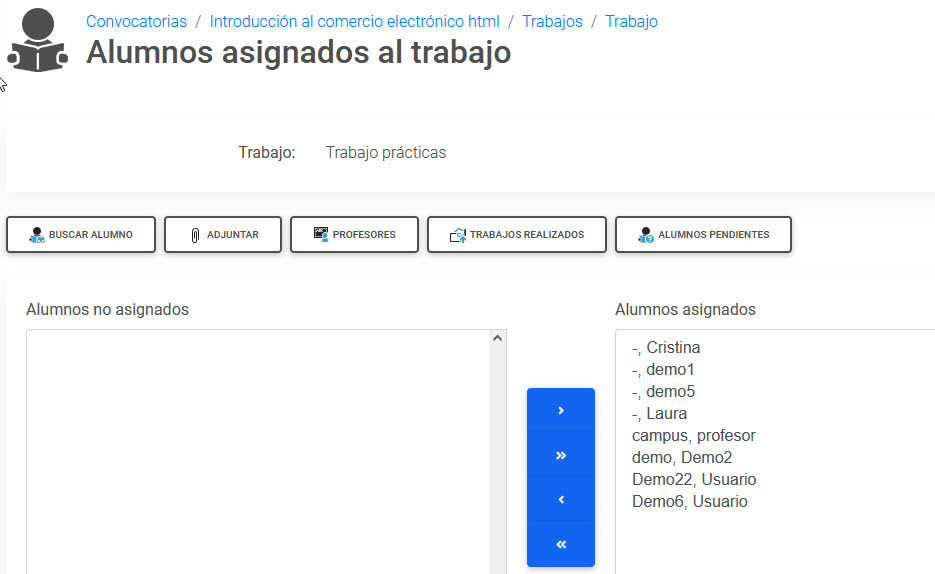
- Alumnos: Enlace para asignar a los Alumnos del curso que deben entregar el
trabajo. Esta opción solamente aparece cuando la casilla "Es para todos
los alumnos" está desactivada. Al pinchar se abrirá la siguiente página:
- Trabajos realizados: Permite ver los
trabajos entregados por los Alumnos.
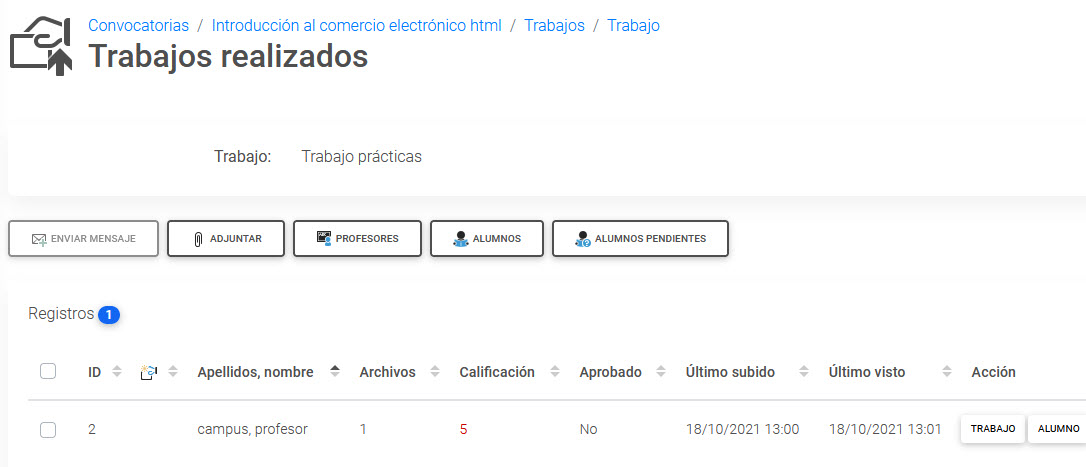
Además, el Profesor puede realizar las
siguientes acciones a través de los enlaces:
- Trabajo: Enlace que permite al Profesor
ver o evaluar los archivos subidos por el Alumno
al trabajo. Al hacer clic en este enlace el Profesor
accede al casillero del Alumno, es decir,
donde quedan alojados los archivos con el contenido del trabajo. Esta
pantalla permite al Profesor Subir
un archivo desde el disco duro de su ordenador al casillero del
Alumno así como Borrar
algún archivo seleccionado. También tiene información acerca de la
capacidad de ese casillero (determinada por el Administrador
del campus). Además, esta sección muestra información acerca de los
archivos entregados por los Alumnos. Esta
información comprende, por orden, el nombre del Archivo,
su Tamaño, la Fecha
en que fue subido al campus por última vez, la Calificación
del Profesor al archivo entregado por el
Alumno, si el trabajo ha sido Visto
y corregido y la Fecha en que esto
sucedió. La calificación del Alumno en el
trabajo se obtiene de la media de calificaciones de los archivos que
están como vistos y con calificación en el trabajo.
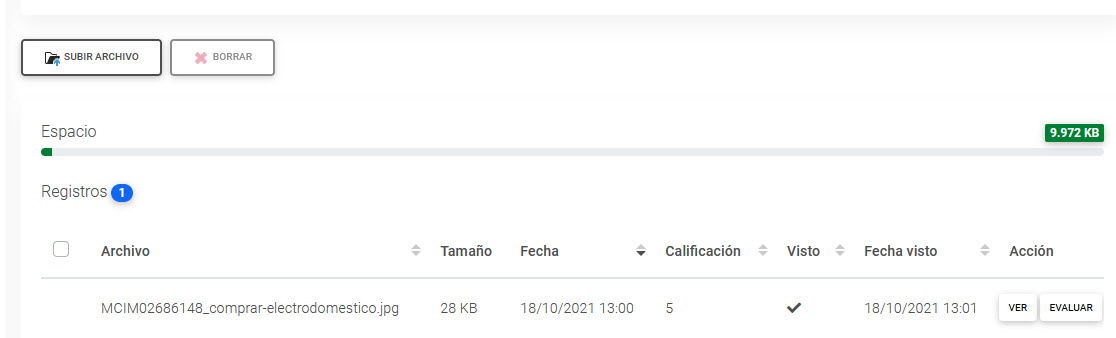
Si el Profesor hace clic en Ver
puede visualizar el archivo que el Alumno
le entregó. También puede descargar ese archivo desde el Campus
a su ordenador. Para ello, debe hacer clic con el botón derecho del ratón
sobre el enlace "Ver" y seleccionar la
opción Guardar Destino Como...
Si el Profesor hace clic en Evaluar
accede a una pantalla donde puede otorgar la calificación al archivo y
además colocar este archivo como visto.
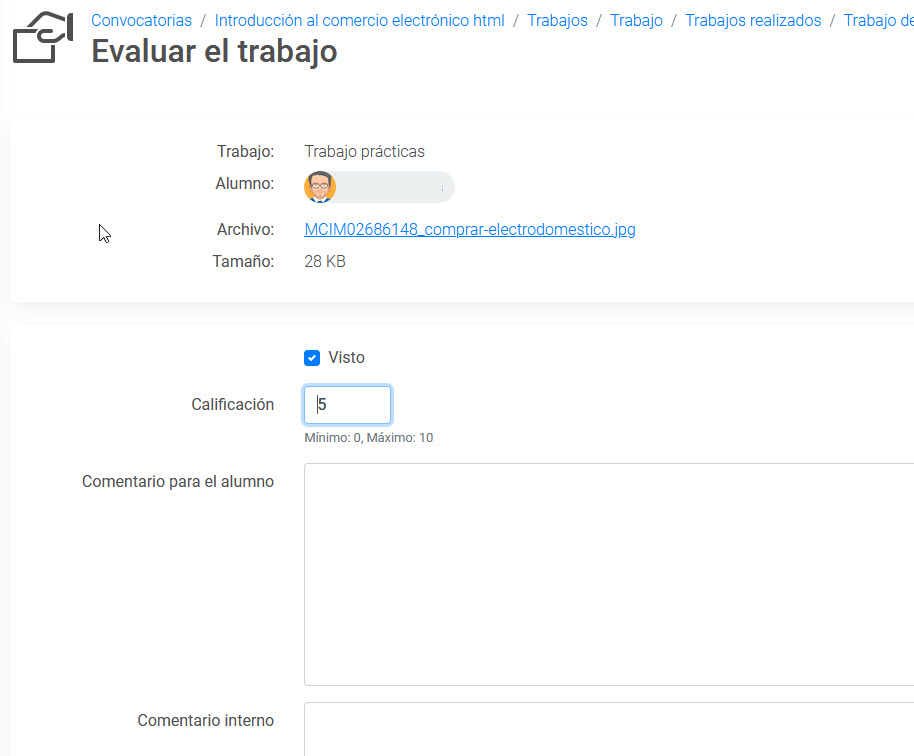
Una vez el Profesor marca el archivo como
visto, el Alumno no puede realizarle
ninguna modificación.
Es importante señalar que el Profesor ha
de otorgar una calificación al archivo y además marcar dicho archivo como
visto para que éste tenga incidencia sobre la calificación del Alumno.
- Alumno: Enlace para acceder a la ficha
del Alumno y visualizar sus datos
académicos.
- Alumnos pendientes: Enlace para ver los
Alumnos del curso que no han subido ningún
archivo al trabajo.
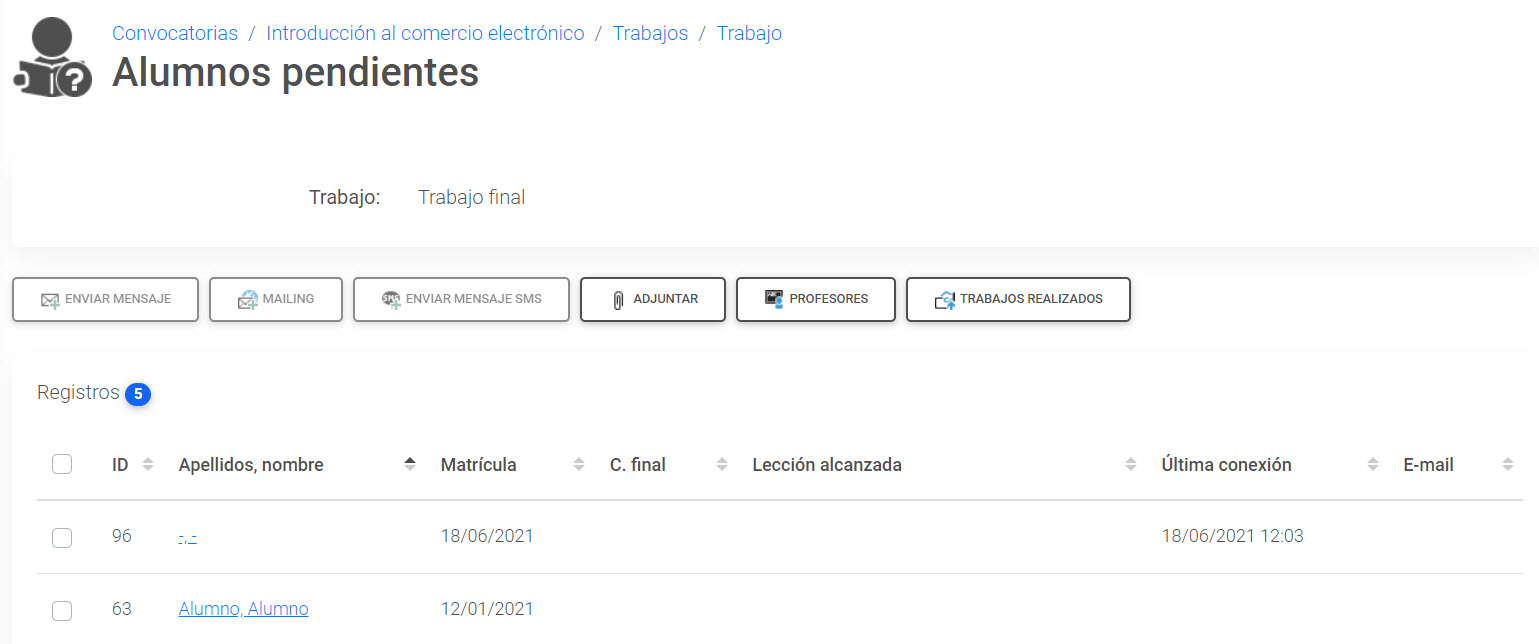
El Profesor desde esta opción de menú puede:
- Enviar mensaje: Enlace para enviar un
mensaje a los Alumnos seleccionados,
por ejemplo, para recordarles que han de subir sus archivos de
trabajo.
- Mailing: Enlace para enviar un e-mail
a los usuarios seleccionados. Puede utilizarse para enviar un e-mail
con un enlace para que los Alumnos puedan acceder directamente a dicha
actividad sin necesidad de identificarse en la plataforma. Sólo los
Alumnos con acceso vigente a la convocatoria podrán
acceder a través de este enlace. El texto del e-mail debe contener la
etiqueta {{{UrlActividad}}} que será sustituida por el enlace a la
actividad.
- Enviar mensaje SMS: Enlace para enviar
un mensaje SMS a los teléfonos móviles de los Alumnos
seleccionados, por ejemplo, para recordarles que han de subir sus
archivos de trabajo.
- Adjuntar: Enlace para adjuntar
archivos a la descripción del trabajo. Los trabajos pueden llevar uno
o varios archivos adjuntos que los Alumnos
deben ver o descargarse para poder realizar el trabajo.
- Profesores: Enlace para asignar los Profesores responsables del trabajo.
- Alumnos: Enlace para ver los archivos
subidos al trabajo por los Alumnos.
Además, de cada Alumno pendiente de
entregar el trabajo, se ofrece la siguiente información:
- ID usuario: Identificador único del
usuario en el campus.
- Apellidos, nombre: Nombre completo del
Alumno. Enlace que da acceso a la ficha
del Alumno.
- Matrícula: Fecha en la que se
matriculó al Alumno en la convocatoria.
- C. final: Es la calificación final del
Alumno. Esta calificación normalmente es
la media ponderada de los criterios de evaluación establecidos. El Profesor puede modificarla manualmente.
- Lección alcanzada: Lección más
avanzada en el temario alcanzada por el Alumno.
- Última conexión: Fecha en la que
accedió el Alumno por última vez a la
convocatoria.
- E-mail: E-mail de contacto del
usuario.


 El Alumno
 El Profesor
 Convocatorias
 Avisos
 Formacion
 Evaluación
 Alumnos
 Exámenes
 Corregir exámenes
 Resultados de los exámenes
 Trabajos
 Grupos de alumnos
 Criterios de calificación
 Comunicación
 Administración
 El Autor
 El Administrador
 Catálogo de cursos
 Biblioteca
 Secretaría
 Cafetería