Alumnos de programas
Cuando un Alumno está inscrito en un Programa formativo, en su área específica de Alumno, dentro de “Mis cursos” se muestra la
estructura y los cursos que componen el programa:
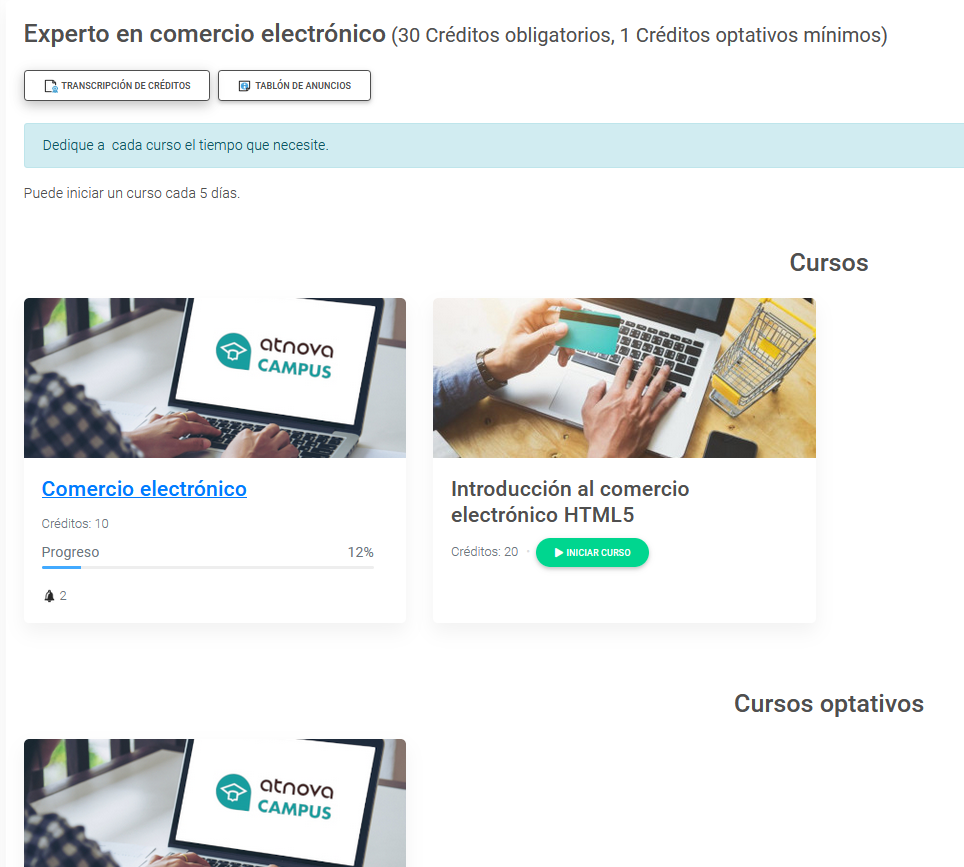
Los cursos se estructuran en dos grupos: cursos obligatorios
y cursos optativos. Los cursos obligatorios
están a su vez agrupados según su nivel. Los de menor nivel estarán más
arriba que los de nivel superior. Aunque no es obligatorio, es
recomendable que el Alumno realice todos
los cursos de un nivel antes de pasar al siguiente.
Los cursos obligatorios que tengan
convocatorias abiertas mostrarán la opción “Iniciar
curso”, de modo que el Alumno
pueda iniciarlo cuando lo desee, haciendo clic en el enlace. Si el curso
muestra la opción “Prerrequisitos”, quiere
decir que el Alumno debe haber realizado
determinados cursos antes de poder iniciar ese. Si hace clic sobre esa
opción podrá ver cuáles son esos cursos requeridos.
Respecto a los cursos optativos, para que
el Alumno pueda realizar uno primero debe
solicitarlo, haciendo clic en la opción “Solicitar
curso optativo”. Entonces al Administrador
le llegará una petición, que podrá aceptar o no.
Desde la opción del menú secundario Alumnos de
programas, el Administrador puede
gestionar a los Alumnos que forman parte de
los Programas formativos del campus. Al
acceder a esta opción de menú por primera vez en la sesión, estará en
blanco. Para que muestre algún registro, el Administrador
puede realizar una búsqueda selectiva, o bien Mostrar
todos los Alumnos. En el caso de
que un Alumno esté matriculado en varios Programas formativos, se mostrará un registro
por cada uno de los programas.
Para cada Alumno del Programa
formativo se muestra la siguiente información y opciones:
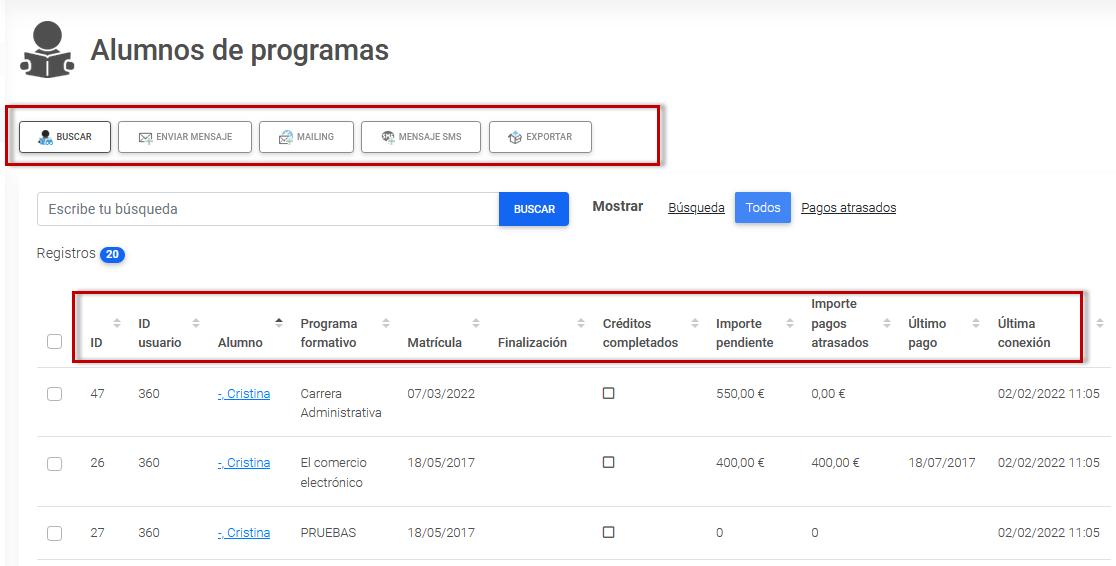 +-
- Buscar: Enlace para ir a la ventana de
búsqueda.
- Enviar mensaje: Enlace para enviar un
mensaje a los usuarios seleccionados.
- Mailing: Enlace para enviar un e-mail a
los usuarios seleccionados. Para poder Editar
un mailing se debe seleccionar, al menos, un usuario. Un mailing es una
herramienta de comunicación que permite enviar un e-mail a un grupo de
usuarios del campus. Puede utilizarse como boletín de noticias,
notificación de eventos, etc.
- Mensaje SMS: Enlace para enviar un SMS a
los teléfonos móviles de los usuarios seleccionados. Debe seleccionar al
menos un usuario.
- Exportar: Enlace para exportar a un
archivo XML los registros seleccionados.
- ID: Identificador del Alumno
en el Programa formativo.
- ID usuario: Identificador único del
usuario en el campus.
- Alumno: Nombre completo del Alumno.
Enlace para ver o modificar los datos del Alumno
en el Programa formativo.
- Programa formativo: Es el nombre del Programa formativo en el que el Alumno
está matriculado.
- Matrícula: Fecha en la que se matriculó
al usuario en el programa. En caso de que al usuario se le asigne un
plan de pagos mensual, esta es la fecha en la que entra en vigor dicho
plan.
- Finalización: Fecha en la que se da por
finalizado el Programa formativo para el
Alumno. Al finalizar el programa, el Alumno sólo podrá acceder a la transcripción
de créditos y a los Pagos del
programa.
- Créd. completados: Indica si el Alumno
ha completado satisfactoriamente los créditos obligatorios y optativos
requeridos para ese programa.
- Importe pendiente: Importe total
pendiente de pago debido a mensualidades retrasadas. No se tienen en
cuenta los pagos no confirmados.
- Importe pagos atrasados: Importe del Programa formativo que aún tiene pendiente de
pago el Alumno.
- Último pago: Fecha en la que el Alumno
ha realizado el último pago confirmado.
- Última conexión: Fecha en la que el
usuario se identificó por última vez en el campus.
Al edtar un Alumno tenemos los siguientes campos:
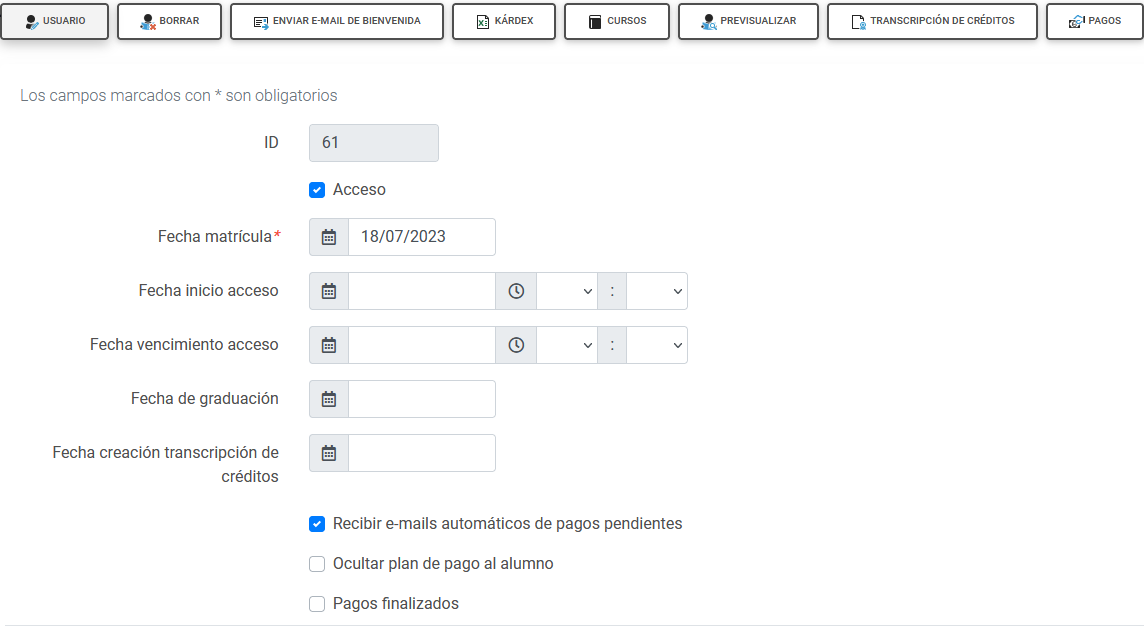
- Usuario: Permite ver o modificar
los datos del usuario.
- Borrar: Enlace para desasignar
al usuario como alumno del programa.
- Enviar e-mail de bienvenida:
Enlace para enviar un e-mail al alumno con sus claves de acceso a la
plataforma. Cuando se matricula al alumno en la convocatoria, la
plataforma envía un e-mail automático con las claves, pero puede ocurrir
que posteriormente queramos volver a enviárselas.
- Kárdex: Enlace para descargarse
un archivo Excel con la información del alumno necesaria para elaborar
su kárdex académico.
- Cursos: Permite ver la situación
de los cursos del alumno en el programa.
- Previsualizar: Permite ver la
lista de cursos del alumno en el programa tal y como la ve el propio
alumno cuando accede a la plataforma.
- Transcripción de créditos:
Muestra el estado actual de la transcripción de créditos del alumno.
- Pagos: Permite ver el estado del
plan de pago del alumno en el programa, así como la posibilidad de crear
o confirmar un nuevo pago del alumno.
- Acceso: Permite o no el acceso
del alumno al programa.
- Fecha matrícula: Fecha en la que
se matriculó al usuario en el programa. En caso de que al usuario se le
asigne un plan de pago mensual, esta es la fecha en la que toma vigencia
dicho plan.
- Fecha inicio acceso: El alumno
puede acceder a los cursos del programa una vez que ha sido matriculado
en el programa. En este campo puede indicarse una fecha posterior si se
desea que el alumno comience más tarde.
- Fecha vencimiento acceso: Permite
indicar un fecha de finalización del acceso del alumno al programa. El
alumno debe realizar los cursos del programa antes de esta fecha.
- Fecha de graduación: Indica la
fecha en la que el alumno completa el programa formativo.
Independientemente de la fecha concreta que se indique, la presencia de
una fecha en este campo implica que el alumno solamente podrá acceder a
la transcripción de créditos y a los pagos del programa.
- Fecha creación transcripción de
créditos: Fecha con la que se emite o crea la transcripción de
créditos.
- Plan de pago del alumno: Plan de
pago del programa asignado al alumno. Una vez asignado un plan de pago
al alumno, para poder asignar otro plan de pago debe borrar el asignado
previamente al alumno. Es importante destacar que la posterior
modificación del plan de pago original no afecta al plan de pago
asignado al alumno.
- Recibir e-mails automáticos de pagos
pendientes: Indica si el alumno recibirá los e-mails enviados
por las dinamizaciones automáticas configuradas para pagos atrasados y
pagos próximos.
- Ocultar plan de pago al alumno:
Si el programa permite que los alumnos puedan ver su plan de pago,
entonces se puede ocultar el plan de pago para un alumno en concreto.
- Pagos finalizados: Indica que el
alumno ha completado sus pagos aunque tenga pagos pendientes.
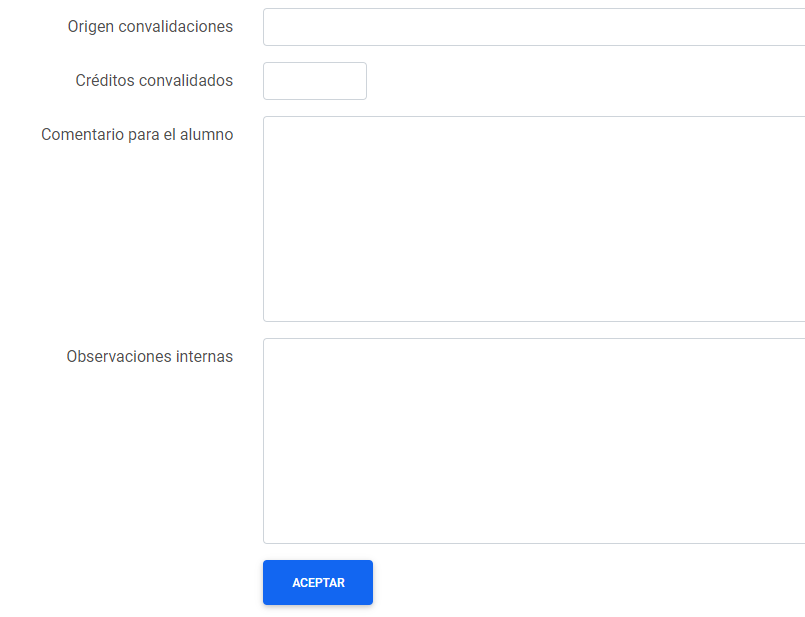
- Origen convalidaciones: Organización
o entidad donde el alumno realizó los cursos que se le han convalidado
en el programa.
- Créditos convalidados: Número de
créditos convalidados.
- Comentario para el alumno:
Observaciones o comentarios visibles para el alumno.
- Observaciones internas: Texto
con observaciones o comentarios no visibles públicamente.


 El Alumno
 El Profesor
 El Autor
 El Administrador
 Avisos
 Administración
 Cursos
 Programas formativos
 Alumnos de programas
 Solicitudes de cursos optativos
 Pagos de alumnos
 Categorías de programas
 Modalidades de programas
 Planes de pago
 Conceptos de pago
 Acciones formativas SEPE
 Áreas temáticas
 Responsables de seguimiento
 Informes
 Panel de control
 Comunicación
 Catálogo de cursos
 Biblioteca
 Secretaría
 Cafetería