Cursos
Esta opción del menú secundario permite al Administrador
crear y gestionar todos los cursos, Autores,
convocatorias, Profesores
y Alumnos del campus.
Cuando el Administrador va a esta
opción de menú por primera vez en cada acceso al campus, esta siempre
aparece vacía. Para visualizar los cursos, el Administrador
tendrá que hacer clic en Buscar, para
localizar un curso concreto, o en Mostrar todos.
Es importante señalar que si se realiza una búsqueda la página deja
registrada esta búsqueda de manera permanente en la sesión hasta que
se realice una nueva búsqueda o se haga clic en Mostrar
todos de nuevo.
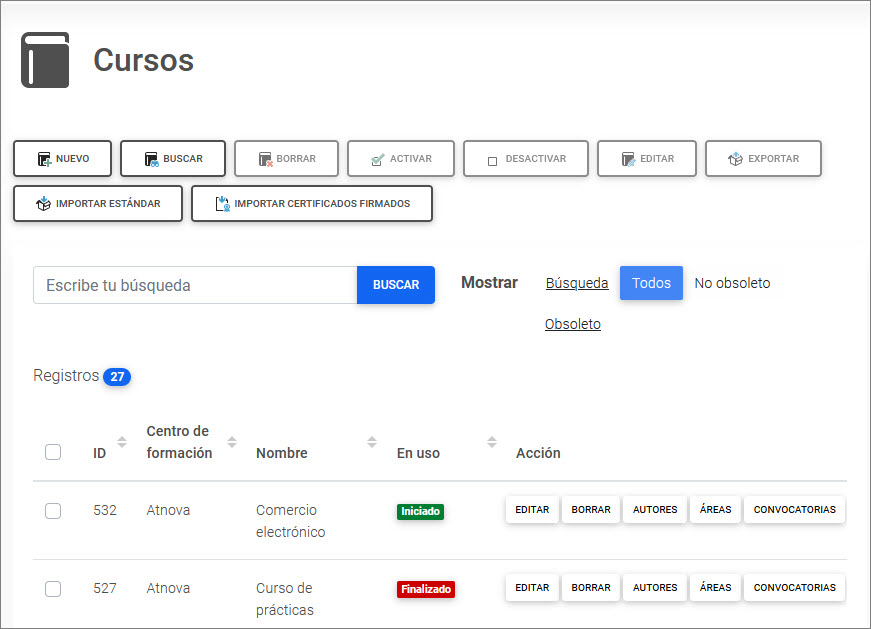
Esta página ofrece al Administrador las
siguientes opciones:
- Nuevo: Enlace que permite crear un
nuevo curso en el campus.
- Borrar: Enlace para borrar los cursos
seleccionados.
- Buscar: Enlace que permite buscar un
curso en el campus.
- Activar: Enlace para poner como
activos los cursos seleccionados.
- Desactivar: Enlace que permite poner
como no activos los cursos seleccionados.
- Editar: Enlace para modificar algún
dato común de los registros seleccionados.
- Importar estándar: Enlace que permite
al Administrador crear un curso y su
estructura mediante la importación de un paquete estándar. El
paquete del curso debe estar en uno de estos formatos estándar para
la especificación de creación de contenidos: IMS,
SCORM 1.2, SCORM 2004, AICC
y formato Atnova. Al hacer clic en este
enlace, se muestra la siguiente página:
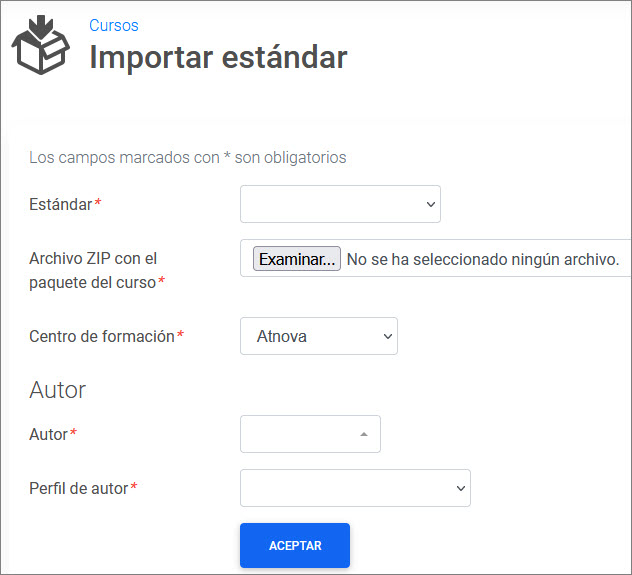
- Estándar: Permite seleccionar el
estándar que se va a importar. El paquete .ZIP con el curso debe
estar en el mismo formato que se ha seleccionado.
- Archivo zip con el paquete del curso:
El enlace Examinar permite
seleccionar el archivo .ZIP con el paquete del curso que se va a
importar desde el ordenador del Administrador.
- Autor: Permite asignar al Autor
del curso que se va a importar, de entre la lista de usuarios que
son Autores en el campus.
- Perfil de autor: Permite
seleccionar el perfil que tendrá el Autor
en el curso que se va a importar. El perfil indica a que secciones
del menú de Autor puede acceder.
Además, la opción de menú Cursos
también ofrece al Administrador la
siguiente información y acciones:
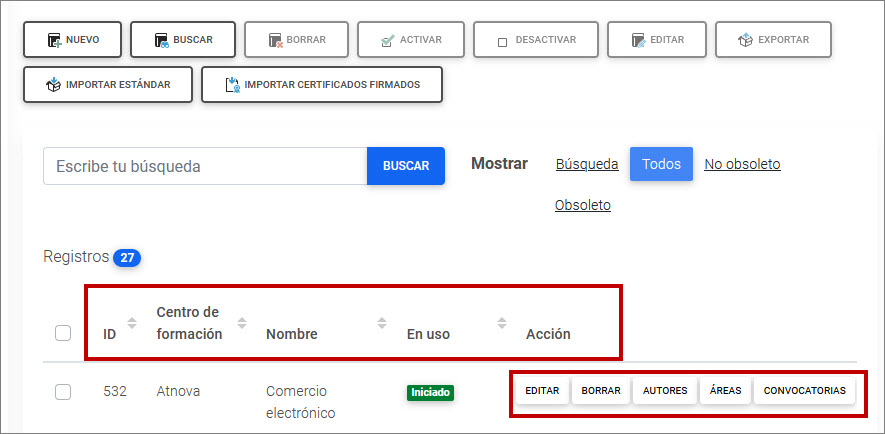
- ID: Número de identificación del
curso en el campus.
- Centro de formación: Centro de
formación al que pertenece el curso.
- Código:
Permite asignar un código al curso.
- Nombre: Nombre que se le ha dado al
nuevo curso.
- Categoría de curso: Es la
clasificación interna del curso. Únicamente es de uso para el Administrador.
- En uso: Indica si el curso se ha
iniciado, si ha finalizado o no tiene convocatorias.
- Orden: Orden en el que aparecerá en
la lista de cursos del curso.
- Activo: Si está desactivado, el curso
y sus convocatorias ya no serán visibles desde el Catálogo
de Cursos.
- Editar: Enlace para modificar o ver
los datos del curso. Al editar un curso el Administrador
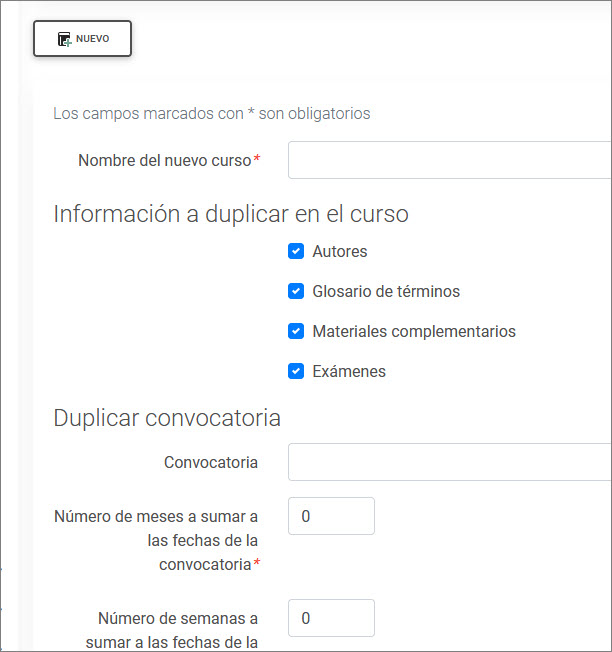
puede realizar una nueva acción: Duplicar,
que permite crear un curso y todos sus archivos a partir de otro
curso:
-
- El Administrador ha de escribir
el Nombre del nuevo curso y
además puede elegir que se dupliquen los autores,
el glosario de términos, los materiales complementarios y exámenes.
- Convocatoria: Opcionalmente
también puede indicarse una convocatoria del curso original
para que se duplique en el nuevo curso creado.
- Número de meses a sumar a las fechas
de la convocatoria: Al crear la nueva convocatoria a
partir de otra se puede indicar el número de meses que se les
va a sumar a las fechas de la convocatoria (fechas propias de la
convocatoria, fechas de los exámenes, trabajos y eventos del
calendario). De esta forma todas estas fechas se verán
aumentadas en unos meses con respecto a las fechas de la
convocatoria original.
- Número de semanas a sumar a las fechas
de la convocatoria: Número de semanas a sumar al
número de meses para obtener las nuevas fechas de los registros
asociados a la nueva convocatoria.
- Número de días a sumar a las fechas
de la convocatoria: Número de días a sumar al
número de meses y semanas para obtener las nuevas fechas de los
registros asociados a la nueva convocatoria.
- Se pueden indicar los datos asociados a la convocatoria
original que se quieren duplicar en la nueva convocatoria: profesores, materiales complementarios,
calendario, exámenes, trabajos, trabajos en grupo, criterios
de calificación y foros de debate.
Al hacer clic en el botón "Aceptar"
se creará un nuevo curso a partir de otro con las mismas
lecciones y archivos de contenidos que tenía el curso original.
Esta nueva funcionalidad permite crear cursos de una manera más
ágil y cómoda.
- Borrar: Enlace que permite eliminar el
curso y todos sus archivos.
- Autores: Enlace para asignar los
usuarios Autores al curso. En la
pestaña Autores de esta página,
encontrará información ampliada sobre los Autores
del curso.
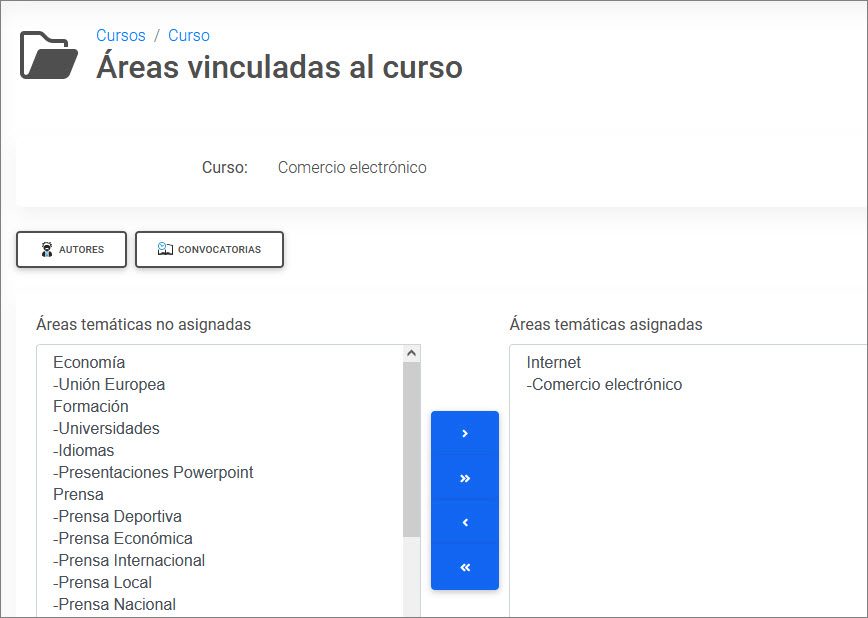
- Áreas: Enlace para asignar las Áreas temáticas en las que va a aparecer
el curso en el Catálogo de cursos. Al
hacer clic en este enlace, el Administrador
puede asignar las áreas dentro de las cuales se clasificará el
curso:
- Convocatorias: Enlace para gestionar
las convocatorias del curso. Una convocatoria es la puesta en
práctica de un curso durante un periodo de tiempo. En la pestañaa Convocatorias de esta página, encontrará
información ampliada sobre las Convocatorias
del curso.
Al hacer clic en Nuevo se muestra la
siguiente página donde el Administrador
debe completar los datos de registro de un nuevo curso en el campus:
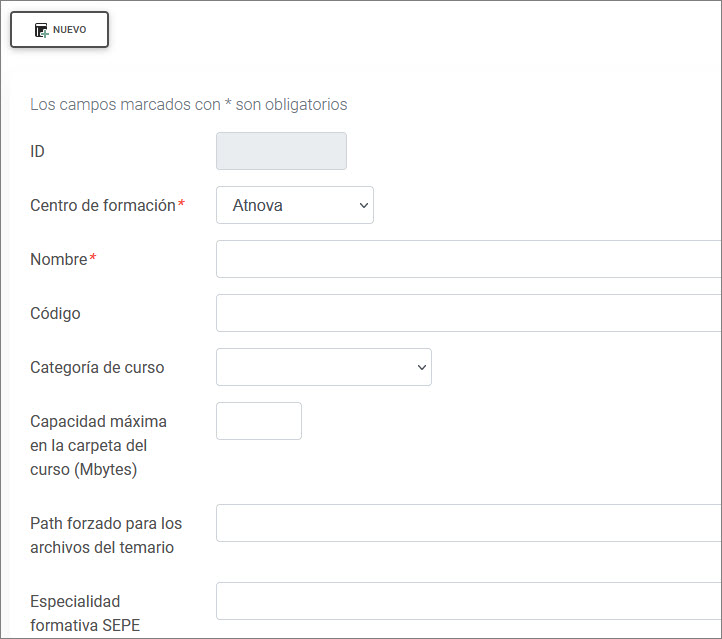
- ID: Número que identifica al curso.
- Nombre: Nombre del curso.
- Centro de formación: En caso
de que el campus tenga varias en
- Código:
Es el código para identificar al curso asignado por la organización.
- Categoría de curso: Permite organizar
los Cursos por categorías, la ventaja es que cada categoría se puede
vincular con una categoría de usuario. Esto nos va a permitir
seleccionar qué cursos podrán ver los usuarios en el Catálogo de
cursos.
- Capacidad máxima en la carpeta del curso
(Mbytes): Los Autores son los
encargados de subir a la carpeta del curso los
archivos con los contenidos didácticos. Desde este campo se puede
limitar la capacidad máxima permitida de la carpeta del curso. Si
se deja en blanco entonces se indica que no hay límite de capacidad.
- Path forzado para los archivos del temario:
Solo es necesario para aquellos cursos cuyo contenido de lecciones no
está integrado dentro del campus.
- Especialidad formativa SEPE: Es la
especialidad formativa del SEPE asociada al curso. Cada convocatoria
del curso podrá contener los contenidos y actividades de esta
especialidad dentro de una acción formativa del SEPE.
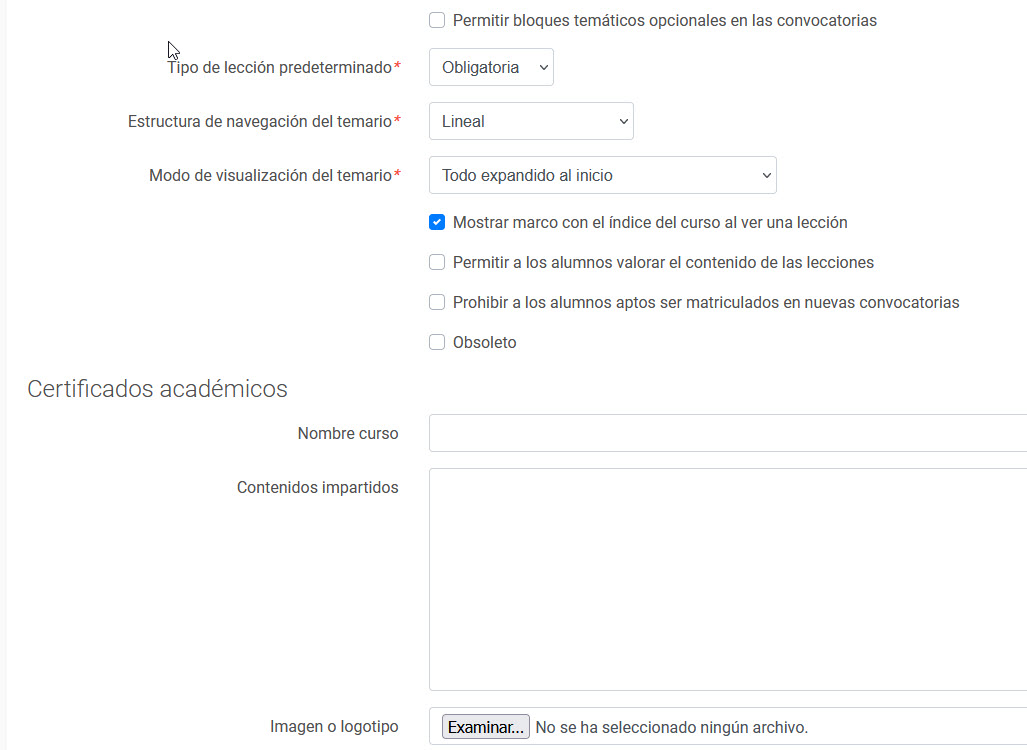
- Permitir bloques temáticos opcionales en las
convocatorias: En un curso se puede
indicar si está permitido crear bloques temáticos que luego pueden
asignarse o no a cada convocatoria. Esto permite tener convocatorias
de un mismo curso con bloques temáticos diferentes. En las
convocatorias con esta casilla activada, aparecerá una nueva
opción denominada "Bloques temáticos". Es el usuario con perfil de
Autor el
encargado de configurar si un bloque temático puede ser opcional.
- Tipo de lección predeterminado:
Indica con qué tipo se crearán las lecciones nuevas (obligatoria,
voluntaria o bloqueante).
- Estructura de navegación del temario:
Indica el modo en el que los Alumnos
van a poder navegar por el temario del curso.
- Libre: Es la estructura menos
restrictiva. Los Alumnos pueden
acceder a cualquier elemento del temario siempre que no exista una
lección o tarea anterior de tipo bloqueante sin completar
satisfactoriamente.
- Libre-Bloqueante: Los Alumnos,
desde un principio, pueden acceder a cualquier lección y tarea
del temario siempre y cuando no haya una tarea anterior que no
está completada.
- Jerárquico: Los
Alumnos pueden acceder a cualquier elemento del temario
siempre que no exista una lección o tarea anterior de tipo
bloqueante dentro del mismo bloque temático sin completar
satisfactoriamente.
- Jerárquico-Bloqueante: Los Alumnos, desde un principio, pueden
acceder a cualquier lección y tarea del temario siempre y cuando
no haya una tarea anterior dentro del mismo bloque temático que
no está completada.
- Lineal: Los Alumnos,
para poder acceder a una lección, deben antes haber accedido a
las lecciones anteriores y haber completado las tareas anteriores.
- Modo de visualización del temario: Indica
el modo en el que los alumnos van a visualizar el índice del temario.
Si un curso tiene muchas lecciones o bloques temáticos puede ser
conveniente indicar un modo de visualización que facilite la
navegación por el temario.
- Mosaico': Si
seleccionamos esta opción las lecciones o bloques
se muestran en cajas una al lado de la otra. Cada lección o bloque
deberá tener asignada una imagen de mosaico. Si hay muchas
lecciones lo ideal es que seleccionemos 'Mosaico en lecciones
principales' pero si también tenemos demasiadas podemos elegir el
modo 'mosaico en bloques temáticos'.
- Mostrar marco con el índice del curso al ver
una lección: Indica si al Alumno,
al abrir una lección del curso, se le abre también un marco a la
izquierda con el índice del curso.
- Permitir a los alumnos valorar el contenido
de las lecciones: Los Alumnos
pueden valorar los contenidos de las lecciones en base a una escala
del 1 al 5. Los administradores disponen de un informe para ver estas
valoraciones.
- Prohibir a los alumnos aptos ser
matriculados en nuevas convocatorias: Si la activamos los
Alumnos que estén aprobados no podrán ser matriculados en nuevas
convocatorias del mismo Curso.
- Obsoleto: Se indica que el curso es
antiguo y ya no se utiliza en la plataforma por lo que se quiere que
no aparezca de forma predeterminada en las listas de cursos
disponibles de los administradores.
- En el apartado Certificados académicos se
puede indicar un nombre diferente para el curso y una descripción del
programa, que se mostrará en los certificados académicos que emite
la plataforma. También es posible subir una imagen
que se agregará a la plantilla del certificado.
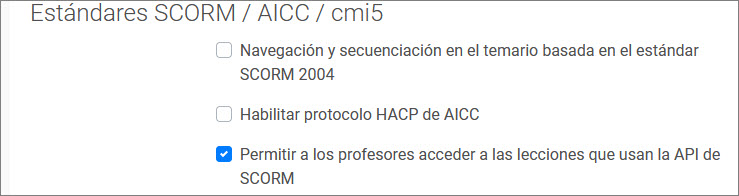
Los contenidos pueden utilizar diversos estándares para comunicarse
con la plataforma, como pueden ser la API de SCORM, el protocolo HACP de
AICC o la especificación cmi5.
- Navegación y secuenciación en el temario
basada en el estándar SCORM 2004: Esta casilla deberá
activarse si se desea que la navegación del Alumno
en el temario cumpla estrictamente las normas de secuenciación del
estándar SCORM 2004. Es recomendable para cursos desarrollados bajo
este estándar.
- Habilitar protocolo HACP de AICC:
Utilizan este protocolo aquellos cursos cuyas lecciones necesitan que
se pasen por parámetro AICC_SID y AICC_URL necesarios en el protocolo
HACP de AICC.
- Permitir a los profesores acceder a las
lecciones que usan la API de SCORM: Indica si la API de SCORM
estará disponible cuando los profesores de las convocatorias del
curso accedan a las lecciones que hagan uso de dicha API. Si la API de
SCORM no está disponible puede ocurrir que los profesores no puedan
ver correctamente algunas lecciones.
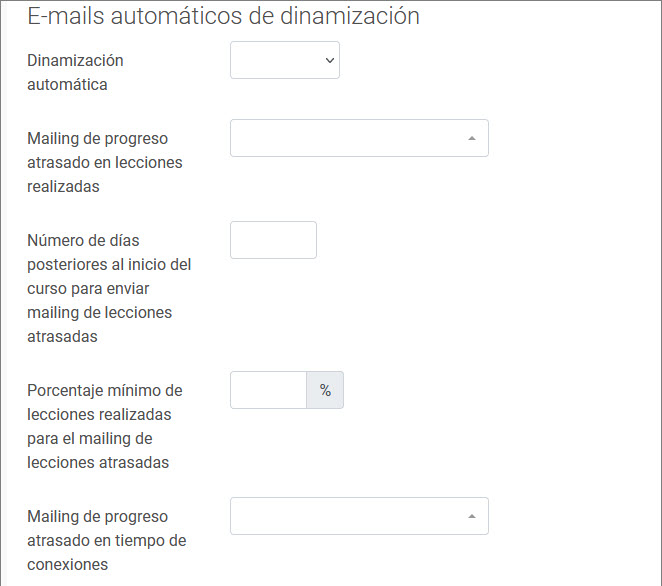
El campus permite configurar una serie de emails automáticos para cada
Curso a través de las dinamizaciones automáticas.
- Dinamización automática: El
sistema automático de dinamización permite establecer una serie de
mailings que la plataforma envía de forma automática a los alumnos
cuando se cumplen determinados eventos.
- Mailing
de progreso atrasado en lecciones realizadas: Permite
configurar un mailing que se enviará de forma automática a los
alumnos que lleven un número concreto de días desde el inicio del
curso sin haber alcanzado un determinado porcentaje de lecciones
realizadas.
- Número
de días posteriores al inicio del curso para enviar mailing de
lecciones atrasadas: Indica el número de días
que deben pasar desde el inicio del curso para avisar a los alumnos
con lecciones atrasadas.
- Porcentaje mínimo de lecciones
realizadas para el mailing de lecciones atrasadas: Indica
qué porcentaje de lecciones debe haber completado el alumno para
avisarle de que tiene lecciones atrasadas.
- Etiquetas para mostrar datos en el
texto del e-mail: {{{NombreUsuario}}} para el nombre,
{{{NombreApellidosUsuario}}} para el nombre y apellidos.
{{{NombreConvocatoria}}} para el nombre de la convocatoria,
{{{AlumnoFechaInicio}}} y {{{AlumnoFechaFin}}} para las fechas de
inicio y finalización de alumno, {{{NumDiasInicio}}} y
{{{NumDiasFin}}} para el número de días posteriores a la fecha de
inicio y anteriores a la fecha de finalizaciónn,
{{{DiasSinConectarse}}} para el número de días que el alumno lleva
sin conectarse al curso.{{{ProgresoLeccionesMailing}}} para el
porcentaje mÃnimo configurado y {{{ProgresoLecciones}}} para el
porcentaje de progreso del alumno.
- Mailing de progreso atrasado en tiempo
de conexiones: Permite configurar un mailing que se enviará
de forma automática a los alumnos que lleven un número concreto de
días desde el inicio del curso sin haber alcanzado un determinado
número de horas de conexiones.
- Etiquetas para mostrar datos en el
texto del e-mail: {{{NombreUsuario}}} para el nombre,
{{{NombreApellidosUsuario}}} para el nombre y
apellidos.{{{NombreConvocatoria}}} para el nombre de la convocatoria,
{{{AlumnoFechaInicio}}} y {{{AlumnoFechaFin}}} para las fechas de
inicio y finalización de alumno, {{{NumDiasInicio}}} y
{{{NumDiasFin}}} para el número de días posteriores a la fecha de
inicio y anteriores a la fecha de finalización,
{{{DiasSinConectarse}}} para el número de días que el alumno lleva
sin conectarse al curso.{{{HorasConexionesMailing}}} para el número
mínimo de horas configurado y {{{HorasConexiones}}} para el número
de horas de co
Ahora el Administrador puede definir los mensajes para los Alumnos
a nivel de Curso.
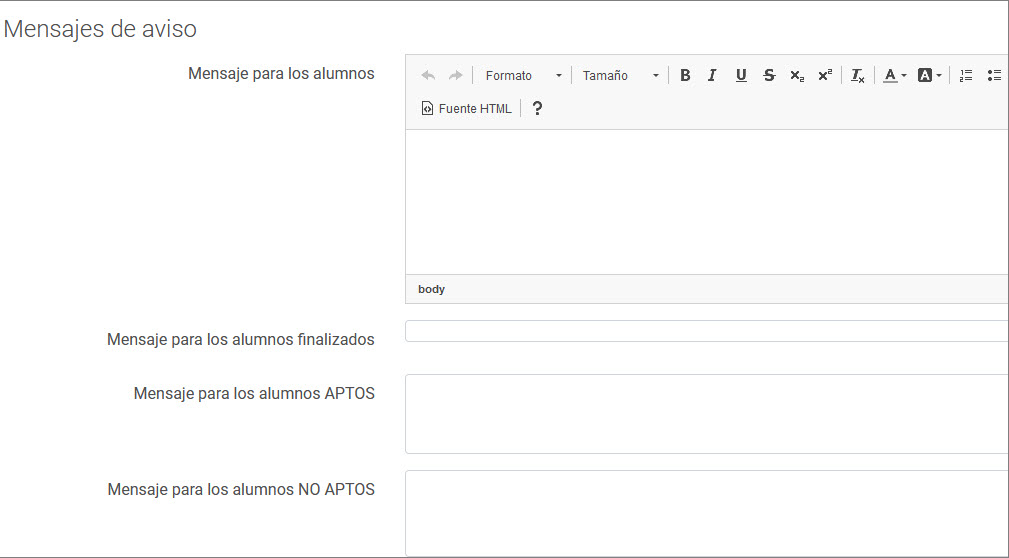
- Mensaje de inicio para los alumnos: Es
un texto que pueden ver los alumnos al acceder al curso.
- Mensaje para los alumnos que han finalizado:
Es un mensaje que podrán ver los alumnos que han finalizado el curso,
independientemente de si lo han superado o no.
- Mensaje para los alumnos Aptos: Es un
mensaje que podrán ver los alumnos que han superado el curso. El
mensaje se mostrará a aquellos alumnos cuyo estado sea Apto.
- Mensaje para los alumnos No Aptos: Es
un mensaje que podrán ver los alumnos que no han superado el curso.
El mensaje se mostrará a aquellos alumnos cuyo estado sea No Apto.
Además, el Administrador debe completar
los siguientes campos de información sobre el curso, que aparecerá en
el Catálogo de cursos del campus:
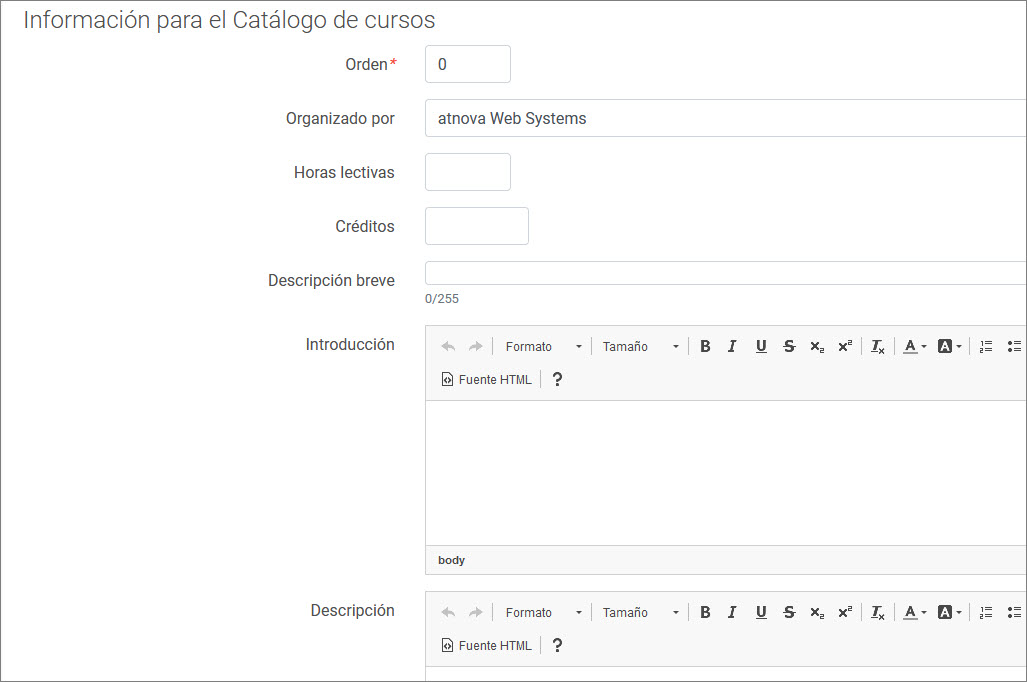
- Orden: Número para ordenar el curso
en la lista de cursos.
- Organizado por: Entidad que organiza
el curso.
- Horas lectivas: Horas lectivas o
duración del curso.
- Créditos: Número de créditos del
curso.
- Descripcón breve: Es una descripción
breve del curso. Se muestra en la lista de cursos
destacados.
- Introducción: Texto con una
introducción breve del curso.
- Descripción: Es una descripción
amplia del curso.
- Objetivos: Descripción de los
objetivos que se pretenden alcanzar con la realización del curso.
La siguiente información sobre el curso también se muestra en el Catálogo de cursos del campus:
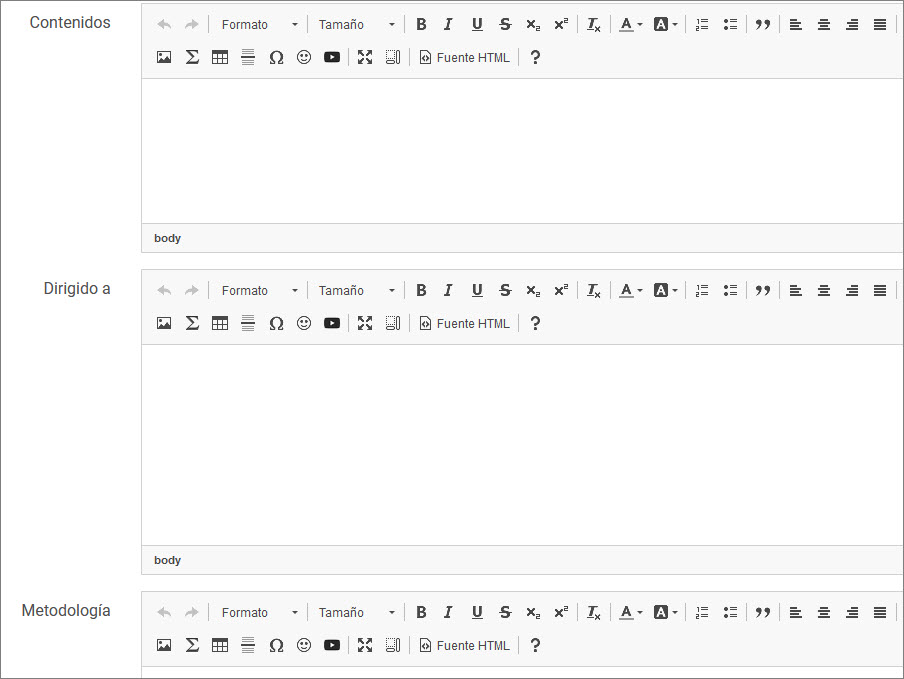
- Contenidos: Descripción del programa
del curso.
- Dirigido a: Descripción del tipo de Alumnos a los que va dirigido el curso.
- Metodología: Descripción de la
metodología del curso (organización, seguimiento de los Profesores,
etc.).
Los siguientes son datos técnicos para el desarrollo del curso:
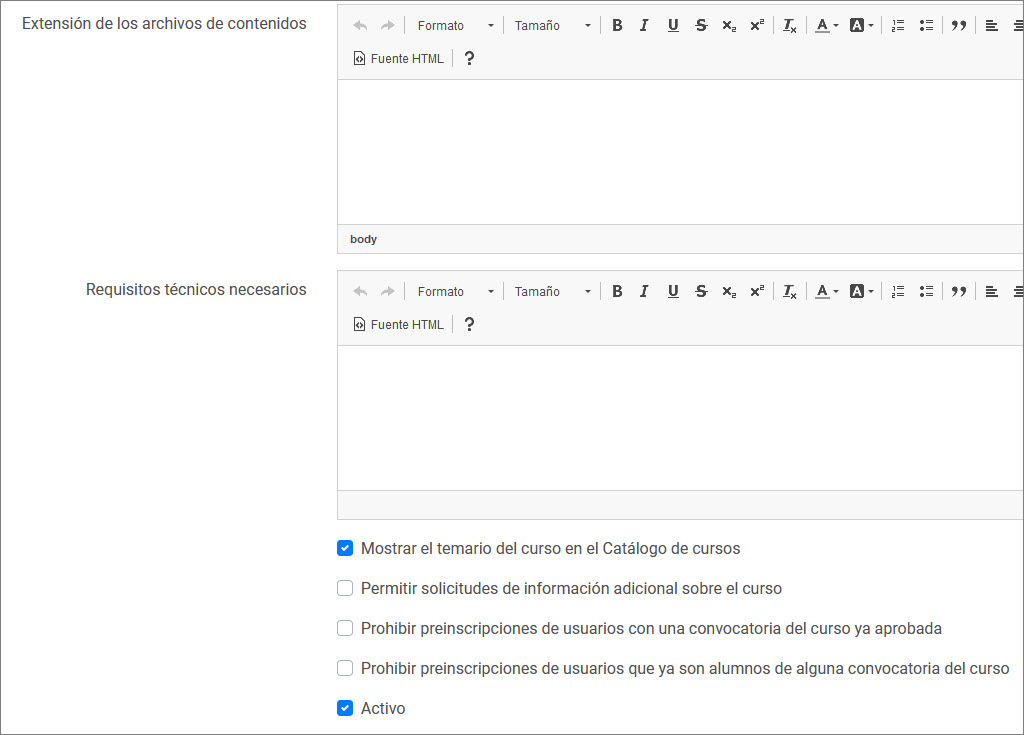
- Extensión de los archivos de contenidos:
Información sobre el formato de los archivos utilizados para el
desarrollo del curso, si el Alumno
necesita instalarse algún software especial para poder acceder a los
contenidos del curso, etc.
- Requisitos técnicos necesarios:
Requisitos técnicos necesarios para el desarrollo del curso, si el Alumno necesita instalarse algún software
especial para poder acceder a los contenidos del curso, etc.
- Mostrar el temario del curso en el Catálogo
de cursos: Indica si se quiere mostrar en el Catálogo
de cursos el temario formado por las lecciones del curso.
- Permitir solicitudes de información
adicional sobre el curso: Indica si desde el 'Catálogo de
cursos' se pueden enviar consultas sobre el curso.
- Prohibir preinscripciones de usuarios con una
convocatoria del curso ya aprobada: Se puede prohibir que un
usuario que ya tiene aprobada una convocatoria del curso pueda hacer
nuevas preinscripciones de otra convocatoria del curso. Siempre y
cuando la convocatoria aprobada tenga indicada una calificación final
mÃnima necesaria para superar el curso.
- Prohibir preinscripciones de usuarios que ya
son alumnos de alguna convocatoria del curso: Indica si se
quiere prohibir que un usuario que ya es Alumno
de una convocatoria presente o futura del curso pueda realizar
preinscripciones de alguna otra convocatoria del curso.
- Activo: Si está desactivado, el curso
y sus convocatorias ya no serán visibles desde el Catálogo
de cursos.
Por último, el Administrador puede subir un archivo PDF con la ficha o el tríptico del
curso que podrá ser descargado desde el Catálogo de cursos,
así como otras imágenes identificativas del curso:
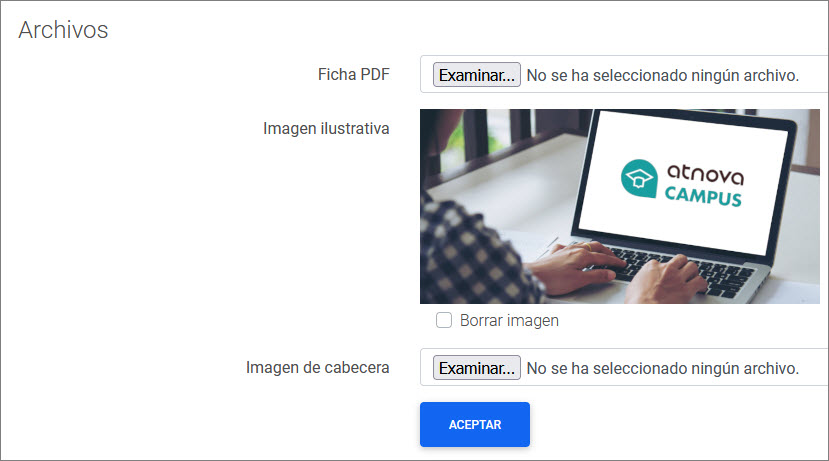
- Ficha PDF: Ficha o tríptico en
formato PDF que podrá descargarse desde el Catálogo
de cursos.
- Imagen ilustrativa:Imagen que se
muestra en el listado de cursos al entrar al Catálogo y en el
listado de cursos del Alumno. Se recomienda una imagen de al menos
500 pixeles de ancho.
- Imagen cabecera: Imagen del curso
que se muestra en la página de Avisos
de la convocatoria de cada alumno y en el
Catálogo de cursos al entrar en él. Debe ser una imagen
que ocupe todo el ancho de la pantalla. Se recomienda unas
dimensiones de 1920 x 500 píxeles.
Autores
Cuando el Administrador crea un curso
puede asignar a uno o a varios Autores al
curso. Posteriormente, esos Autores
podrán, si sus perfiles se lo permiten, asignar nuevos Autores
al curso.
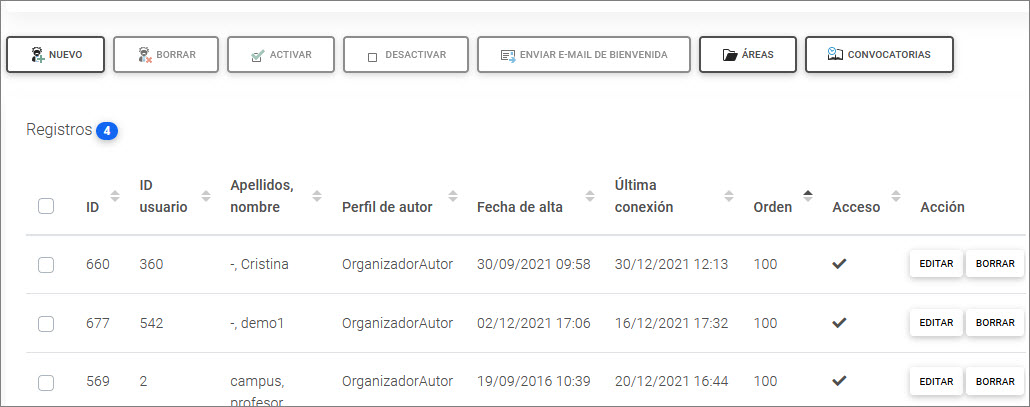
Al hacer clic en el enlace Autores, el
Administrador puede ver la siguiente
información y opciones:
- Nuevo: Enlace para asignar un Autor
al curso.
- Borrar: Enlace para desasignar del
curso los Autores seleccionados.
- Activar: Enlace para activar el acceso
de los Autores seleccionados.
- Desactivar: Enlace para desactivar el
acceso de los Autores seleccionados.
- Enviar email de notificación: Enlace
para enviar a los autores seleccionados un e-mail con las claves de
acceso a la plataforma y notificándoles que son autores del curso.
- Áreas: Acceso directo al apartado
Áreas del curso.
- Convocatorias: Acceso directo al
apartado Convocatorias del curso.
- ID: Identificador del Autor
de curso.
- ID usuario: Identificador único del
usuario en el campus.
- Apellidos, nombre: Nombre completo del
usuario Autor.
- Perfil de autor: Perfil del Autor
en el curso. El perfil indica a que secciones del menú de Autor
puede acceder.
- Fecha de alta: Fecha en la que el
usuario es dado de alta como Autor del
curso.
- Última conexión: Fecha de la última
vez que accedó el Autor al curso.
- Acceso: Si el acceso del Autor
está activado entonces puede acceder al curso. En caso contrario, el
Autor ya no tendrá acceso al curso.
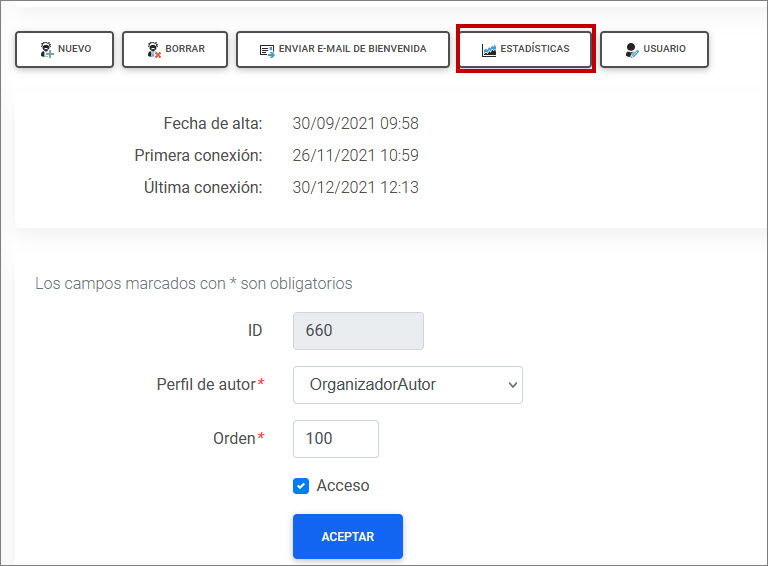
- Editar: Enlace para modificar o ver
los datos del Autor. Al editar a un Autor se muestra el enlace Estadísticas,
que permite ver las estadísticas del Autor
en el curso:
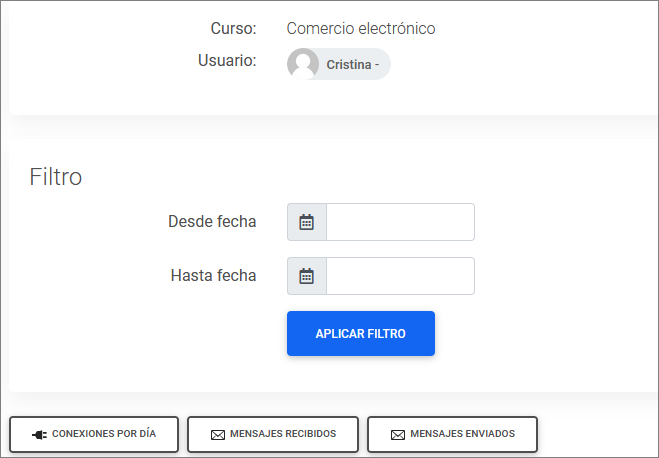
Al hacer clic en Estadísticas, se
muestran todas las estadísticas de acceso del Autor
a la convocatoria. Las estadísticas pueden ser visualizadas
acotando una fecha, es decir, indicando unas fechas en los campos Desde fecha y/o Hasta
fecha o visualizando las estadísticas del
Autor en el curso considerando el periodo desde la primera
hasta la última vez que accedió.
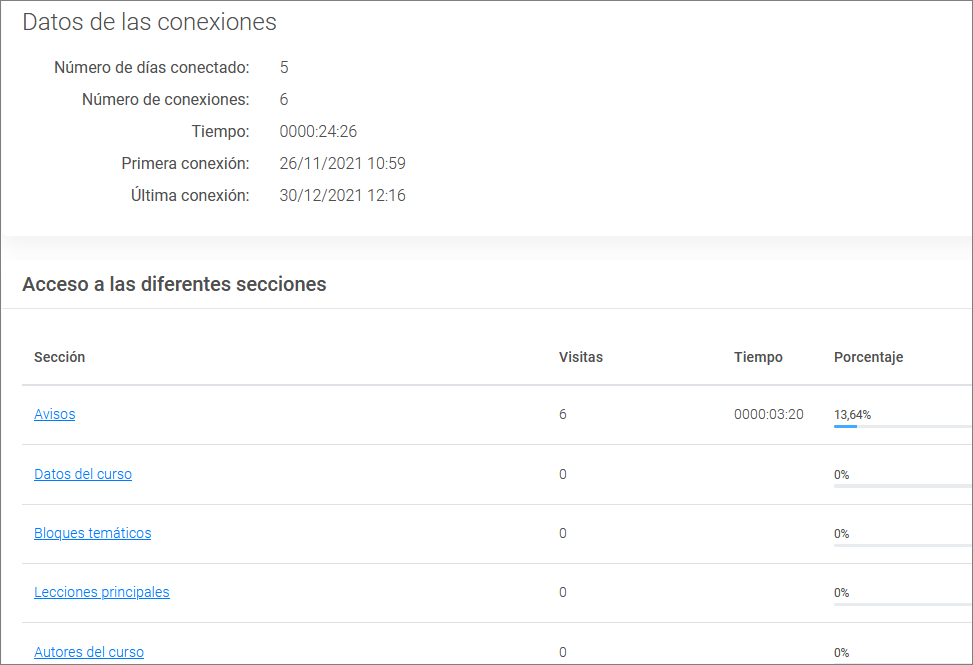
- Conexiones por día: Muestra los
datos de las conexiones por cada día en los que se conectó el
usuario.
- Borrar: Enlace para desasignar al
usuario como Autor del curso.
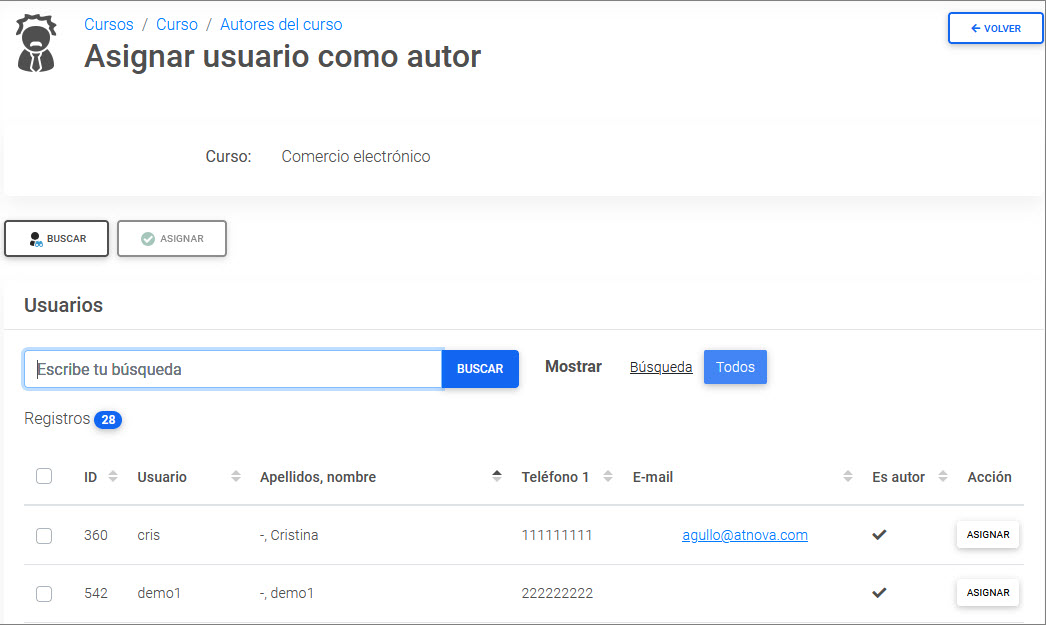
Al hacer clic en el enlace Nuevo, se
muestra una página donde el Administrador
podrá buscar al usuario que desea asignar como Autor
del curso. Solo se podrá asignar como Autor
de un curso a un usuario que tenga activado el campo 'Es
autor' en su ficha de usuario:
Al hacer clic en el enlace Asignar, a la
derecha del nombre del Autor, se muestra la siguiente página, donde el
Administrador, puede ver el usuario o
usuarios que va a asignar como Autor o Autores del curso, de entre los usuarios
encontrados en la búsqueda:
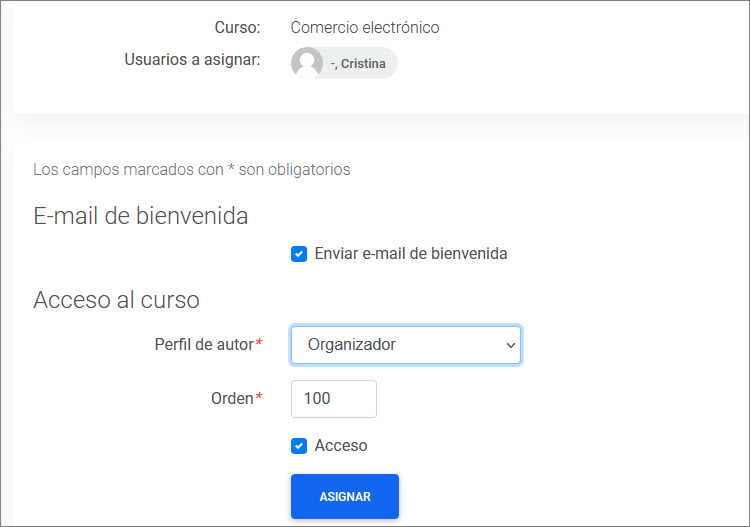
- Usuarios a asignar como autores del curso.
(Se asignarán todos): Usuarios que van a ser asignados como
Autores.
- Enviar e-mail de notificación automática:
Si el usuario tiene un e-mail, puede indicar que el sistema envíe
automáticamente un e-mail al usuario avisándole que ha sido asignado
al curso como Autor e informándole de
cuáles son sus claves de acceso al campus.
- Perfil de autor: Perfil del Autor
en el curso. El perfil indica a qué secciones del menú de Autor
puede entrar.
Una vez seleccionado el nuevo Autor del
curso y configuradas las demás opciones, si el Administrador
hace clic en Asignar, el Autor
o los Autores se añadirán al listado de
Autores del curso.
Convocatorias
Una convocatoria es la puesta en práctica de un curso durante un
periodo de tiempo. En ese periodo de duración los Alumnos
podrán acceder a la convocatoria y realizar el curso. Además, cada
convocatoria puede disponer de un periodo de tiempo durante el cual las
personas que lo deseen puedan preinscribirse en ella desde el Catálogo
de cursos del campus.
Al hacer clic en este enlace, el Administrador puede ver las convocatorias del
curso:
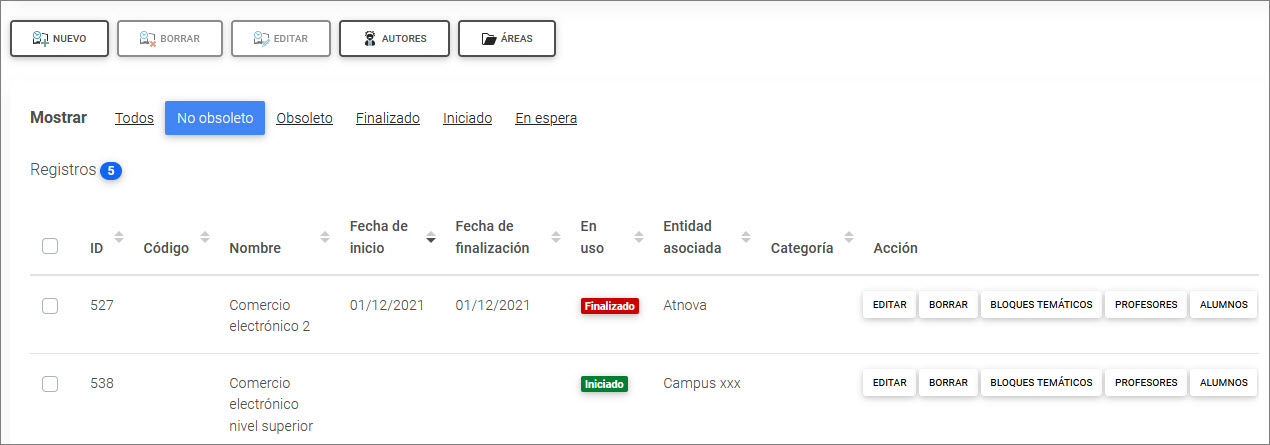
Esta página muestra la siguiente información y opciones:
- Nuevo: Enlace para crear una nueva
convocatoria del curso.
- Borrar: Enlace para borrar las
convocatorias seleccionadas.
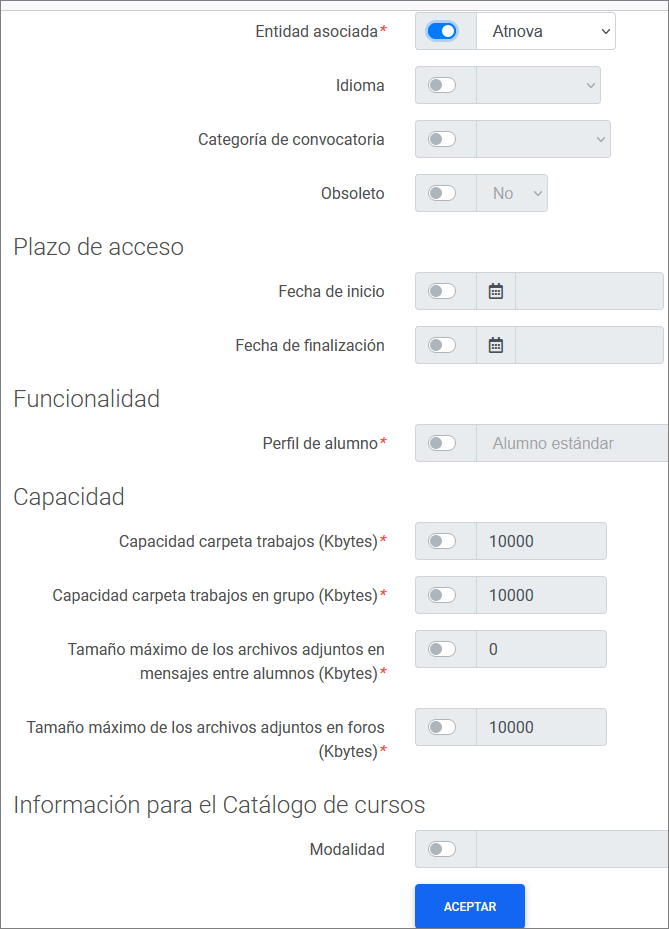
- Editar: Enlace para modificar datos de
varias convocatorias a la vez. Estos son los campos que se pueden
editar de forma masiva.
- Mostrar todas: Enlace para mostrar
todas las convocatorias del curso, sean o no convocatorias obsoletas.
- Mostrar no obsoletas: Enlace para
mostrar las convocatorias no obsoletas del curso. Este enlace tiene
especial utilidad cuando existen muchas convocatorias antiguas de un
curso que se desean conservar pero que no se usan actualmente. Al
hacer clic en este enlace el Administrador
solo verá las convocatorias vigentes, es decir, que las convocatorias
obsoletas no se mostrarán, lo cual le facilitará notablemente el
trabajo.
- Obsoletos: Enlace para mostrar las
convocatorias obsoletas del curso.
- ID: Identificador único de la
convocatoria del curso.
- Código: Código de la convocatoria
asignado por la organizacón.
- Nombre: Nombre de la convocatoria.
- Fecha de inicio: Fecha de inicio de la
convocatoria. Cada convocatoria puede tener un periodo de duración en
el que los Alumnos podrán entrar y
realizar el curso.
- Fecha de finalización: Fecha de
finalización de la convocatoria.
- En uso: Indica si la convocatoria se
ha iniciado o si ya ha finalizado.
- Editar: Enlace para ver o modificar
los datos de la convocatoria.
- Borrar: Enlace para borrar la
convocatoria. Hay que tener en cuenta que se borrará toda la
informacón asociada a la convocatoria.
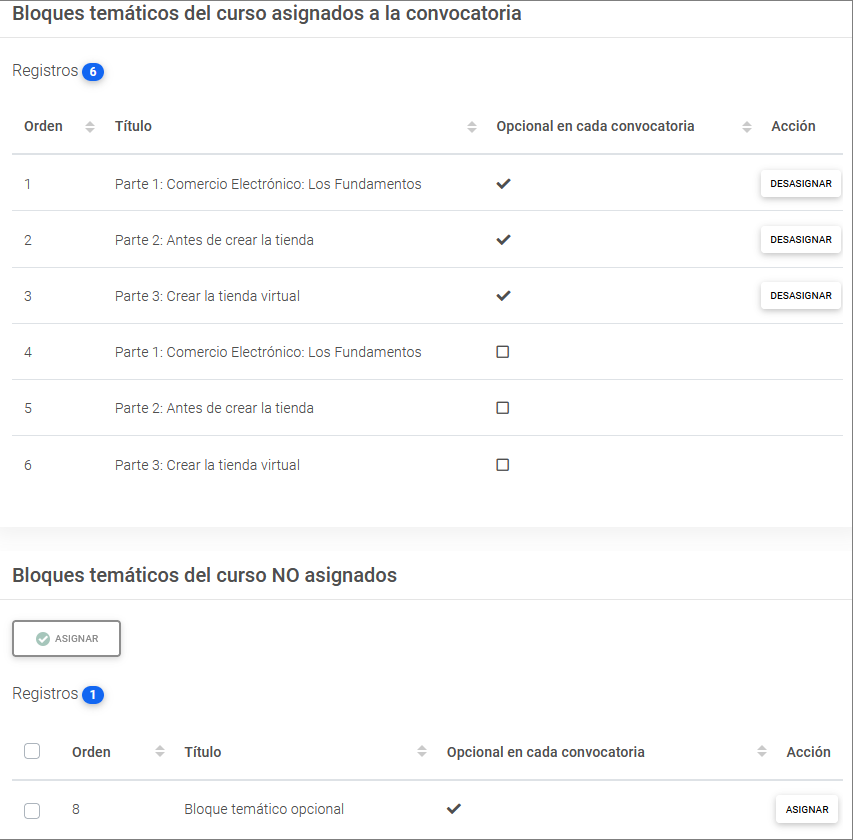
- Bloques temáticos: Este enlace solo
aparece si el Administrador ha activado
en el curso la casilla "Permitir bloques
temáticos opcionales en las convocatorias". El Administrador
podrá desasignar de la Convocatoria los bloques que sean opcionales y
si fuese necesario volver a asignarlos.
- Profesores: Enlace para asignar los Profesores a la convocatoria. En la pestaña
Profesores de esta página, encontrarám
información ampliada sobre los Profesores de
la convocatoria.
- Alumnos: Enlace para asignar los Alumnos a la convocatoria. En la pestaña Alumnos de esta página, encontrará
información ampliada sobre los Alumnos de la
convocatoria.
Al editar una convocatoria aparecen las siguientes opcione:
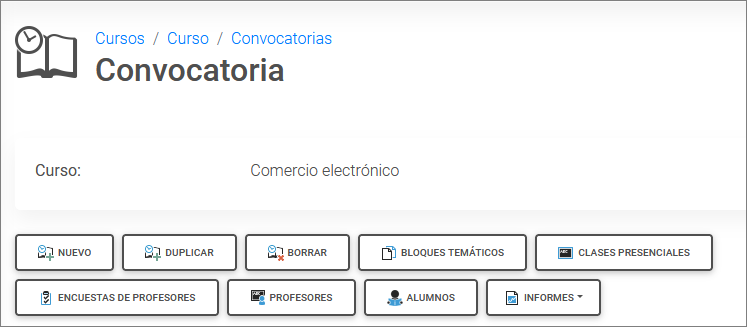
- Duplicar, permite crear nuevas
convocatorias del curso a partir de la convocatoria actual. Se puede
indicar que datos de la convocatoria original se van a crear en la
convocatoria duplicada, pero no se duplicarán los Alumnos
ni los datos introducidos por estos.
Los datos que se pueden configurar son los siguientes:
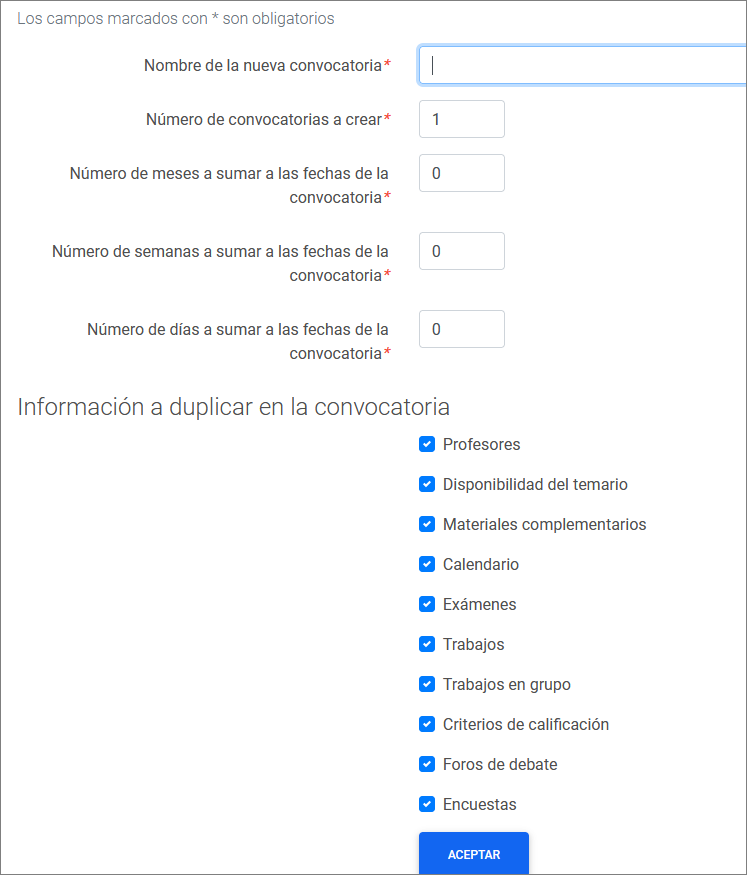
- Nombre de la nueva convocatoria: Nombre
que tendrá la nueva convocatoria duplicada.
- Nímero de convocatorias a crear:
Debe indicar el número de convocatorias que quiere crear. Las
convocatorias creadas serán exactamente iguales, pero
posteriormente podrá modificar cualquier dato de cada una de ellas.
- Número de meses a sumar a las fechas de la
convocatoria: Al crear la nueva convocatoria a partir de
otra se puede indicar el número de meses que se les va a sumar a
las fechas de la convocatoria (fechas propias de la convocatoria,
fechas de los exámenes, trabajos y eventos del calendario). De esta
forma todas estas fechas se verán aumentadas en unos meses con
respecto a las fechas de la convocatoria original.
- Número de semanas a sumar a las fechas de
la convocatoria: Número de semanas a sumar al número de
meses para obtener las nuevas fechas de los registros asociados a la
nueva convocatoria.
- Número de días a sumar a las fechas de la
convocatoria: Número de días a sumar al número de meses
y semanas para obtener las nuevas fechas de los registros asociados
a la nueva convocatoria.
- Datos relacionados con la convocatoria que
se van a duplicar: Se pueden indicar los datos asociados a
la convocatoria original que se quieren duplicar en la nueva
convocatoria.
- Bloques temáticos: Enlace para
asignar o desasignar bloques temáticos.
- Clases presenciales: Enlace para
establecer los días que los Alumnos
tienen clases presenciales con un Profesor.
Estas clases aparecen como eventos en el calendario de la
convocatoria. Los Profesores podán ver
cuándo son sus clases presenciales y los Alumnos
verán cuando son las clases presenciales de cada Profesor.
- Encuestas de profesores: Permite
asignar encuestas de profesores a la convocatoria. Son encuestas que
deben ser realizadas por los profesores de la convocatoria.
- Profesores: Enlace para asignar los Profesores a la convocatoria. En la
pestañaa Profesores de esta página,
encontrará información ampliada sobre los Profesores
de la convocatoria.
- Alumnos: Enlace para asignar los Alumnos a la convocatoria. En la pestaña Alumnos de esta página, encontrará
información ampliada sobre los Alumnos de la
convocatoria.
- Informes: Enlace
que permite abrir o descargar el informe resumen de la Convocatoria.
- Nuevo: Enlace para crear una nueva
convocatoria, el Administrador ha de
completar los siguientes campos de información:
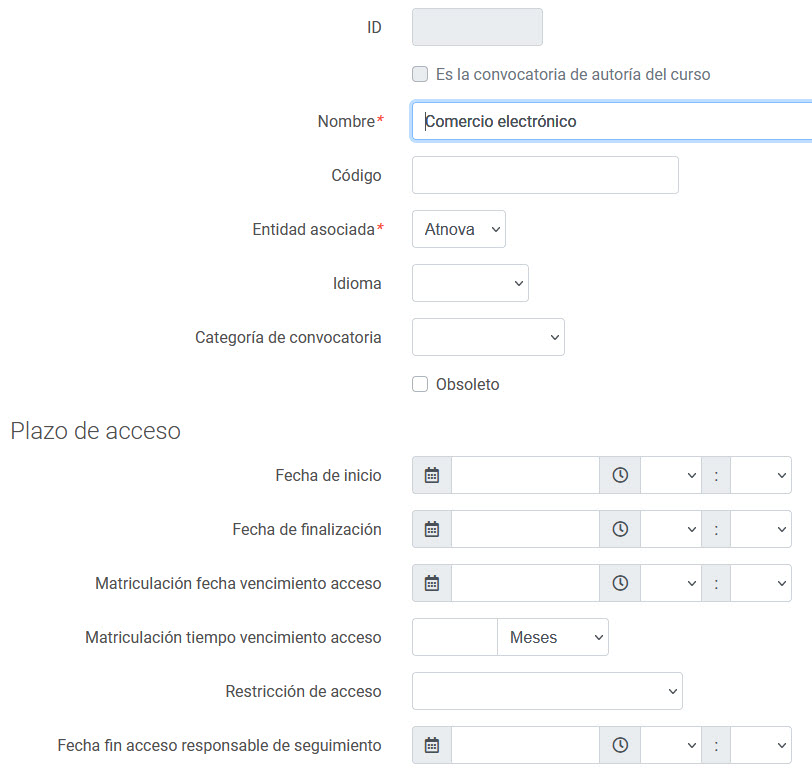
- Es la convocatoria de autoría del curso:
Los Autores del curso pueden crear este
tipo de convocatoria ficticia, utilizada para que los mismos Autores
puedan entrar como Alumnos y ver cómo
va quedando el curso, es decir, cómo lo verán los Alumnos
reales. Solo puede existir una convocatoria de
autoría por curso.
- Nombre: Nombre de la convocatoria.
- Código: Código de la convocatoria
asignado por la organización.
- Entidad asociada: Es
la entidad asociada vinculada a la convocatoria. Los
administradores pertenecientes a un centro de formación solo
pueden gestionar los registros asignados a sus entidades
asociadas.
- Idioma:
Permite asignar un idioma a la convocatoria.
- Categoría de convovatoria: Se
utiliza para clasificar la convocatoria de forma interna.
- Obsoleto: Las
convocatorias obsoletas no aparecen inicialmente en la lista de
convocatorias del curso. Se puede utilizar para evitar mostrar las
convocatorias antiguas del curso.
Para un profesor, una convocatoria obsoleta no muestra sus avisos
pendientes en la lista de convocatorias.
- Fecha de inicio: Fecha de inicio de la
convocatoria. Podremos indicar una hora exacta.
- Fecha de finalización: Fecha de
finalización de la convocatoria. Podremos indicar una hora exacta.
- Matriculación fecha vencimiento acceso:
Es la fecha predeterminada que se asigna a los Alumnos
nuevos en el campo Fecha vencimiento acceso,
aunque siempre se puede cambiar.
- Matriculación tiempo vencimiento acceso:
Tiempo predeterminado que se asigna a los alumnos nuevos en el campo
'Tiempo vencimiento acceso' (por meses, semanas o días).
- Restricción de acceso para los alumnos:
Permite establecer una restricción horaria al acceso de los Alumnos
a la convocatoria.
- Fecha fin acceso responsable de seguimiento:
Fecha en la que finaliza el acceso de los Responsables
de seguimiento a los datos de los Alumnos
de la convocatoria. Si no se indica una fecha, entonces el acceso del
responsable finaliza cuando termina el acceso del Alumno
en la convocatoria.
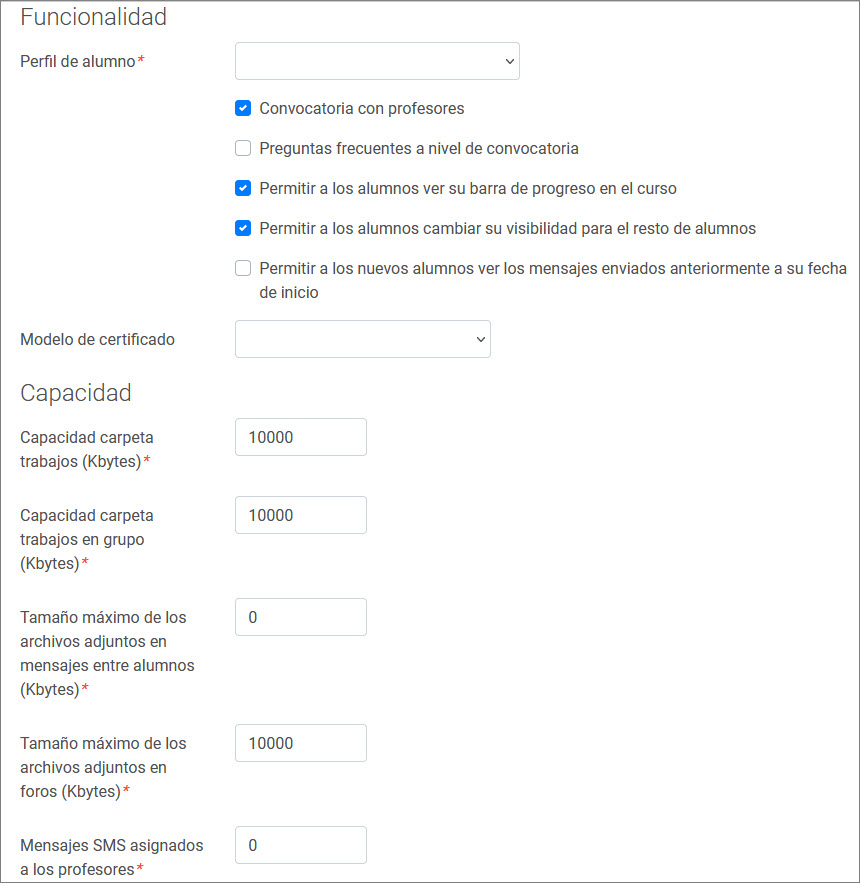
- Perfil de alumno: Indica qué
secciones del menú de alumno serán accesibles para los alumnos de la
convocatoria.
- Convocatoria con profesores: Indica si
la convocatoria no tendrá Profesores
asignados. Hay que tener en cuenta que si no tiene Profesores,
el Administrador no debe activar las
secciones del menú de Alumno en las
que aparecen los Profesores.
- Preguntas frecuentes a nivel de convocatoria:
Indica si los Alumnos de la
convocatoria verán solamente las preguntas frecuentes creadas en su
convocatoria o todas las preguntas frecuentes de todas las
convocatorias del curso.
- Los alumnos
pueden ver su barra de progreso en el curso: Indica si los Alumnos van a poder ver en la página de Avisos su barra de progreso en el curso.
- Los alumnos pueden cambiar su visibilidad en
la Lista de Alumnos: Indica si se permite a los Alumnos
modificar su visibilidad por el resto de Alumnos
de la convocatoria.
- Los nuevos alumnos pueden ver los mensajes
enviados anteriormente a su fecha de matricula: Indica si un
nuevo Alumno podrá ver los mensajes
que se enviaron a todos los Alumnos de
la convocatoria y con anterioridad a la fecha de matrícula del Alumno.
- Modelo de certificado: Permite
indicar el modelo de certificado académico que va a generar los
diplomas en PDF de los alumnos.
- Capacidad carpeta trabajos (Kbytes):
Es la capacidad máxima permitida en Kbytes disponible para los
archivos de cada trabajo que tiene que realizar los Alumnos
durante el curso.
- Capacidad carpeta trabajos en grupo (Kbytes):
Es la capacidad máxima permitida en Kbytes para los archivos de cada
Grupo de alumnos. Esta capacidad máxima
se asigna, por un lado al casillero del grupo y por otro a la
capacidad de la carpeta que contiene los archivos adjuntos en los
mensajes del grupo.
- Tamaño máximo de los archivos adjuntos en
mensajes entre alumnos (Kbytes): Permite establecer el
tamaño máximo permitido del archivo que puede adjuntar un Alumno
en un mensaje que envÃa a otro Alumno.
Si el valor es cero entonces un Alumno no podrá adjuntar un archivo en un
mensaje destinado a otro Alumno.
- Tamañoo máximo de los archivos adjuntos en
foros (Kbytes): Es el tamaaño máximo permitido en Kbytes de
un archivo adjunto a un mensaje en los foros de la convocatoria.
- Mensajes SMS asignados a los profesores / SMS
disponibles: Número máximo de SMS que podrán enviar los Profesores de la convocatoria a números de
teléfonos móviles de Alumnos. El
número disponible es la diferencia entre el número asignado y el
número de SMS enviados correctamente.
- Texto adicional en el e-mail automático de
bienvenida que se envía a los alumnos: Texto que se añade
al e-mail automático de confirmación que se envía a un usuario al
darlo de alta como Alumno en la
convocatoria.
- Adjuntos en el e-mail de bienvenida: Se
puede indicar la carpeta cuyos archivos se van a adjuntar al e-mail de
notificación que el sistema envía a un usuario cuando se le asigna
como Alumno del curso. Si no se indica
ninguna carpeta entonces el sistema adjuntará los archivos indicados
en la entidad asociada a la que pertenece la convocatoria o en el
idioma que tenga asignado el usuario.
El Administrador también ha de
configurar los datos de la Calificación de los
Alumnos:
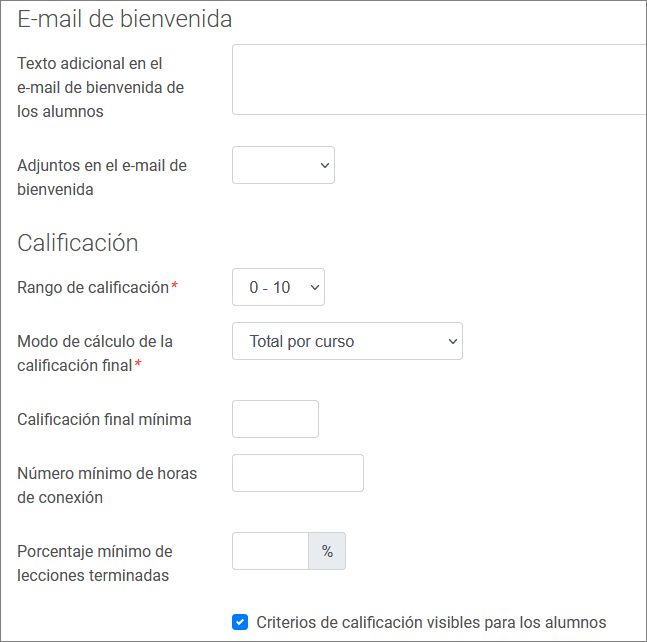
- Rango de calificación: Establece el
rango de calificación (por ejemplo de 0 a 10) que se va a utilizar
para calificar a los Alumnos y sus
actividades. No se puede modificar si la convocatoria tiene Alumnos
asignados.
- Modo de cálculo de la calificación final:
Indica si los criterios de calificación utilizados para calcular las
calificaciones finales de los alumnos se configuran a nivel general
del curso o por bloque temático.
- Calificación final mínima necesaria:
Es la nota mínima que debe sacar el Alumno
para aprobar.
- Número mínimo de horas de conexión:
Se puede indicar un número mínimo de horas de conexión en el curso
que debe realizar un Alumno para poder
aprobar. Para un Alumno, aunque haya
superado la calificación final, es imprescindible que se conecte al
curso el mínimo de horas indicado para que pueda ser considerado
APTO.
- Porcentaje mínimo de lecciones terminadas:
Se puede indicar el porcentaje mínimo de lecciones
terminadas que debe realizar un alumno como un requisito más para
poder ser considerado apto en el curso.
- Criterios de calificación visibles para
los alumnos: Indica si los criterios de calificación son
visibles para los Alumnos o solamente
son visibles para los Profesores.
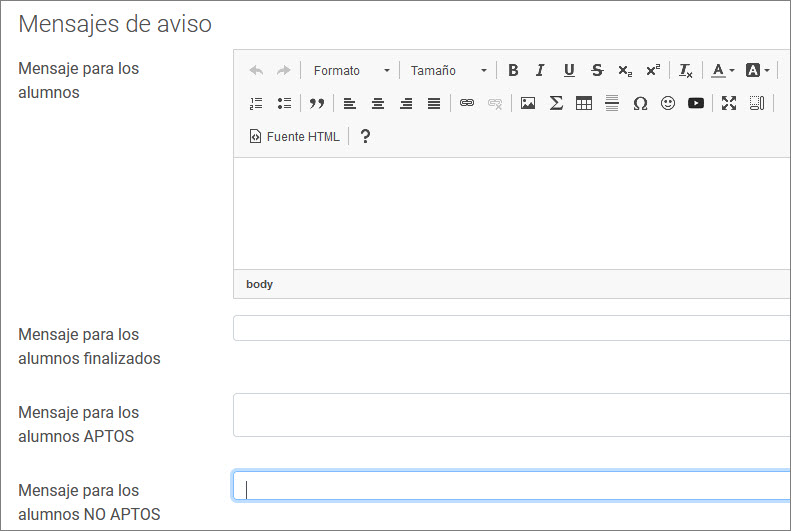
- Mensajes para todos los alumnos: Mensaje
que podrán ver los Alumnos al entrar
al curso.
- Mensaje para los alumnos que han finalizado:
Es un mensaje que podrán ver los alumnos que han finalizado el curso,
independientemente de si lo han superado o no.
- Mensaje para los alumnos Aptos: Es un
mensaje que podrán ver los Alumnos que
han aprobado la convocatoria cuando acceden a la página de avisos de
la convocatoria. El mensaje se mostrará a aquellos Alumnos
cuyo estado sea APTO y hayan finalizado el temario.
- Mensaje para los alumnos No Aptos: Es
un mensaje que podrán ver los alumnos que no han superado el curso.
El mensaje se mostrará a aquellos alumnos cuyo estado sea No Apto.
El Administrador también ha de
cumplimentar la Información para el Catálogo
de cursos.
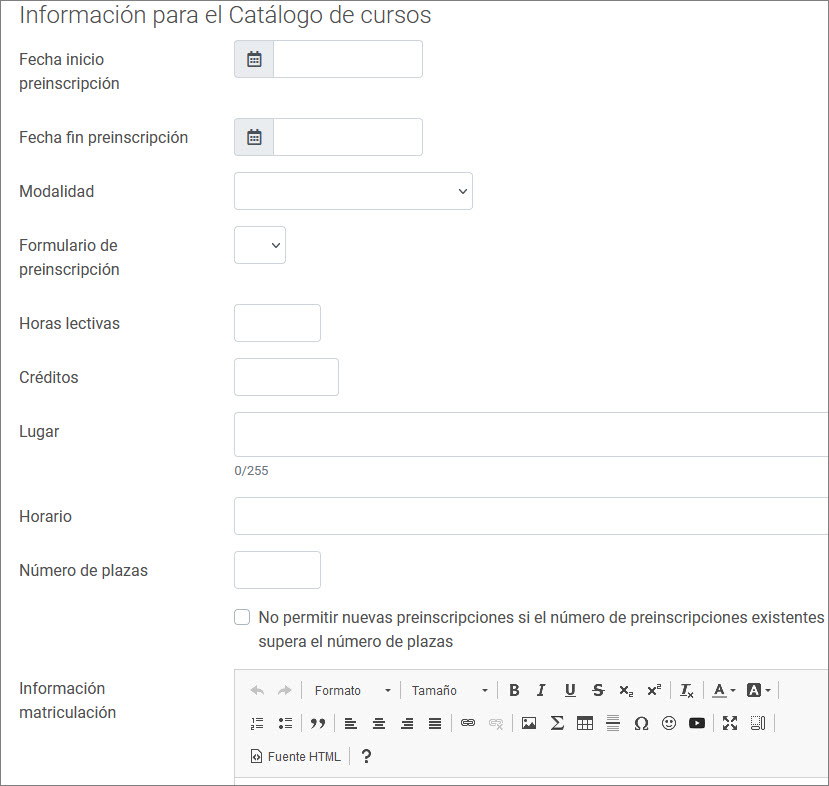
- Fecha inicio preinscripción: Fecha en
la que se inicia el periodo de preinscripción desde el Catálogo
de cursos.
- Fecha fin preinscripción: Fecha en la
que finaliza el periodo de preinscripción en la convocatoria.
- Modalidad: Indica la modalidad en la
que se imparte el curso. En el Catáogo de
cursos se agrupan las convocatorias disponibles por este
campo.
- Formulario de preinscripción: Permite
indicar que formulario de datos personales se mostrará al hacer la
preinscripción. Para que se muestre el formulario de datos personales
predeterminado no debe seleccionar ninguno. Debe contactar con Atnova para crear un nuevo formulario y
poder así restringir la información personal solicitada al usuario
que hace una preinscripción.
- Horas lectivas: Permite indicar un
número de horas lectivas en la convocatoria si es diferente al
indicado en el curso.
- Créditos: Puede indicar un número
de créditos en la convocatoria si es diferente al indicado en el
curso.
- Lugar: Para indicar el lugar de
impartición del curso en las convocatorias de tipo presencial.
- Horario: Indica el horario en el que
se impartirá la convocatoria en el caso de que sea presencial o
semipresencial.
- Número de plazas: Número que indica
el número de plazas disponibles para los Alumnos.
No se podrán realizar preinscripciones si el número de Alumnos
es mayor o igual que el número de plazas.
- No permitir nuevas preinscripciones si el
número de preinscripciones existentes supera el número de plazas:
Si hay establecido un número de plazas en la convocatoria entonces
aquí se puede indicar que no se permitan nuevas preinscripciones,
cuando el número de preinscripciones no descartadas existentes en la
convocatoria supera dicho número de plazas.
- Información matriculación: Texto con
información adicional dirigida a los Alumnos
para poder matricularse en el curso.
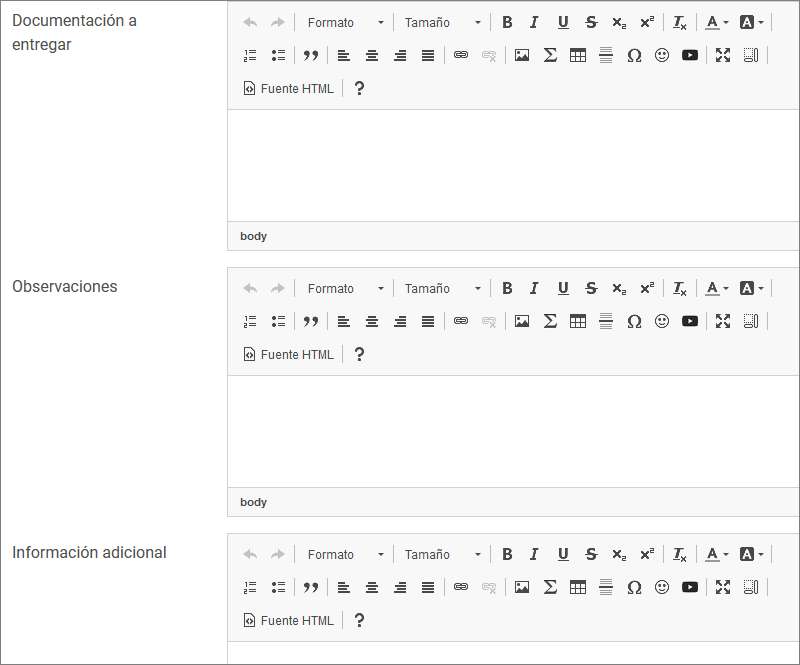
- Documentación a entregar: Es la
documentación que debe entregar una persona para poder ser Alumno
del curso.
- Observaciones: El Administrador
puede introducir en este campo comentarios u observaciones adicionales
sobre la convocatoria.
- Información adicional: Texto
adicional para poder indicar cualquier otro aspecto a destacar en el 'Catálogo de cursos'.
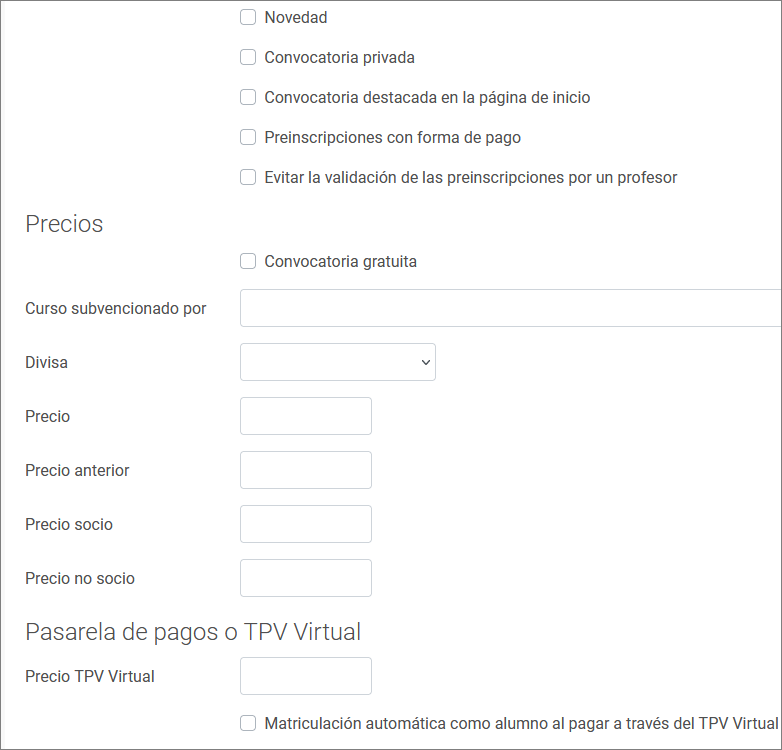
- Novedad: Indica si la
convocatoria aparece marcada como novedad en el 'Catálogo de cursos'.
- Convocatoria privada: Indica si la
convocatoria, al ser privada, no aparecerá en el Catálogo
de cursos.
- Convocatoria destacada en la Recepción:
Si se señala este campo, indica que queremos destacar la convocatoria
en la Recepción del campus.
- Preinscripciones con forma de pago:
Indica si al hacer una preinscripción, los Alumnos
deberán seleccionar una forma de pago.
- Evitar la validación de las preinscripciones
por un profesorr: Indica si las preinscripciones realizadas
en esta convocatoria no necesitan ser validadas previamente por un Profesor antes de llegar a los
administradores.
- Convocatoria gratuita: Permite indicar
si el curso aparecerá como gratuito.
- Curso subvencionado por: Es la
organización que subvenciona el curso.
- Divisa: Moneda en la que irán
expresados los precios del curso.
- Precio: Es el valor económico que hay
que pagar para la realización del curso.
- Precio anterior: Es el precio
que se mostrará como antiguo, sirve sobretodo si queremos indicar que
tiene un descuento.
- Precio socio: Precio del curso para
los socios.
- Precio no socio: Precio del curso para
los no socios.
El Administrador podrá configurar los
datos relacionados con el pago del curso a través de TPV
(Terminal en Punto de Venta) virtual:
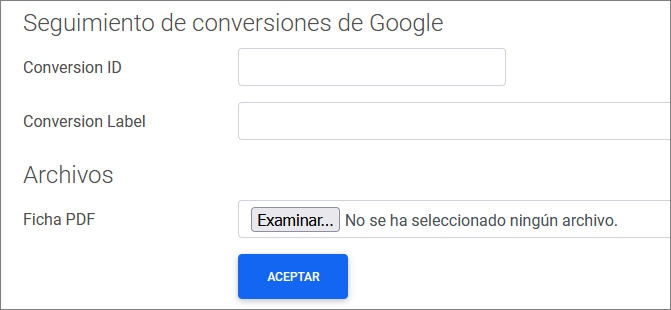
Seguimiento de conversiones de Google: el
Administrador podrá configurar el seguimiento de conversiones de Google
para las preinscripciones realizadas en la convocatoria.
Por último, el Administrador podrá
incluir un archivo PDF con la ficha o tríptico
de la convocatoria que podrá ser descargado desde el Catálogo
de cursos.
Profesores
El enlace Profesores muestra al Administrador
el listado de los Profesores asignados a
la convocatoria y le permite asignar nuevos Profesores
a la misma. Además, un Profesor, si su
perfil se lo permite, puede asignar nuevos Profesores
a la convocatoria.
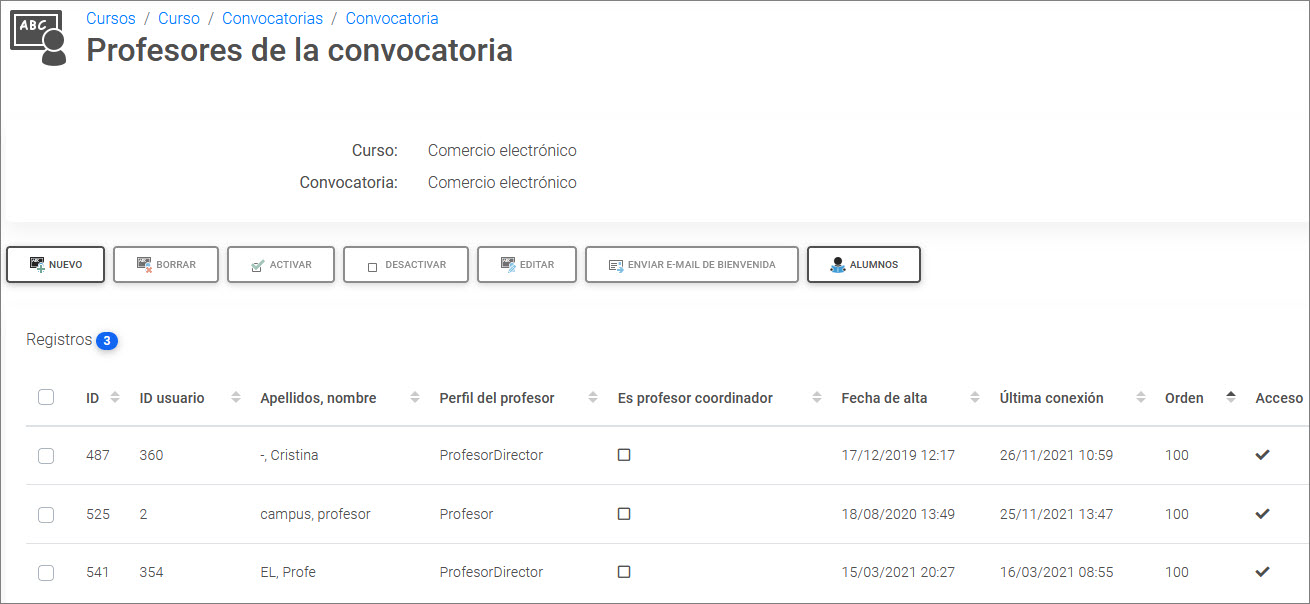
Al hacer clic en el enlace Profesores,
el Administrador puede ver la siguiente
información y opciones:
- Nuevo: Enlace para asignar un nuevo Profesor a la convocatoria.
- Borrar: Enlace para borrar de la
convocatoria los Profesores
seleccionados. Si algún Profesor no
puede borrarse se deberá desactivar su acceso a la convocatoria en
lugar de borrarlo.
- Activar: Enlace para activar el acceso
a la convocatoria de los Profesores
seleccionados.
- Desactivar: Enlace para desactivar el
acceso a la convocatoria de los Profesores
seleccionados.
- Editar: Enlace para
editar de forma masiva algunos datos de los Profesores
en el Curso (perfil de Profesor, si es
coordinador, acceso a las lecciones y plazos de acceso).
- Enviar e-mail de notificación: Enlace
para enviar a los profesores seleccionados un e-mail con las claves de
acceso a la plataforma y notificándoles que son profesores de la
convocatoria.
- Alumnos: Enlace para acceder al
listado de Alumnos asignados a la convocatoria.
- ID: Identificador del Profesor.
- ID usuario: Identificador único del
usuario en el Campus.
- Apellidos, nombre: Es el nombre
completo del usuario.
- Perfil del profesor: Es el perfil del
Profesor en el curso. El perfil indica a
que secciones del menú de Profesor
puede acceder.
- Es profesor Coordinador: Indica si el
Profesor es un Profesor
coordinador. Los profesores coordinadores tienen capacidades
adicionales sobre un Profesor normal:
pueden acceder a todas las preguntas de Alumnos,
hayan sido o no enviadas por éll; pueden acceder a todos los
exámenes, estén o no asignados a sus lecciones; pueden acceder a
todos los trabajos del curso y a todos los grupos de trabajo; pueden
modificar y borrar todos los foros de debate; también pueden
modificar y borrar todas las preguntas frecuentes.
- Fecha de alta: Fecha en la que el
usuario es dado de alta como Profesor
de la convocatoria.
- Última conexión: Fecha en la que
entró por última vez el Profesor a la
convocatoria.
- Orden: Número para ordenar
lam lista de Profesores en la convocatoria.
- Acceso: Indica si el Profesor
puede entrar a la convocatoria.
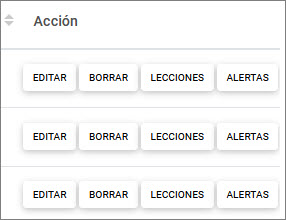
- Editar: Enlace para modificar o ver
los datos del Profesor en la
convocatoria.
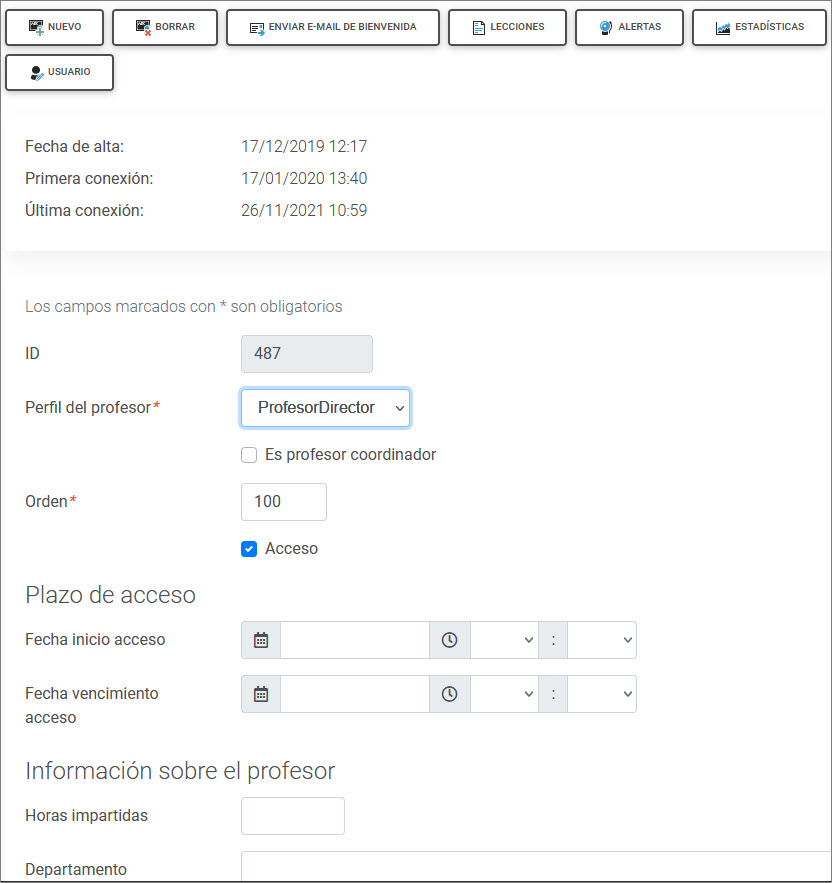
- Borrar: Enlace para desasignar al
usuario como Profesor de la
convocatoria.
- Enviar e-mail de notificación: Permite
enviar un e-mail al usuario con sus claves de acceso a la plataforma y
notificándole que es profesor de la convocatoria.
- Lecciones: Enlace para asignar las
lecciones de las que es responsable el Profesor.
Si no se le asigna ninguna lección significa que tiene acceso a todas
las lecciones del curso.
- Alertas: Enlace para establecer las
alertas del Profesor en la
convocatoria.
- Estadísticas: Enlace que permite ver
las estadísticas del Profesor en la
convocatoria.
Al hacer clic en Estadísticas, se
muestran todas las estadísticas de acceso del Profesor
a la convocatoria. Las estadísticas pueden ser visualizadas acotando
una fecha, es decir, indicando unas fechas en los campos Desde
fecha y/o Hasta fecha o
visualizando las estadísticas del Profesor
en la convocatoria considerando el periodo desde la primera hasta la
última vez que accedió a ella.
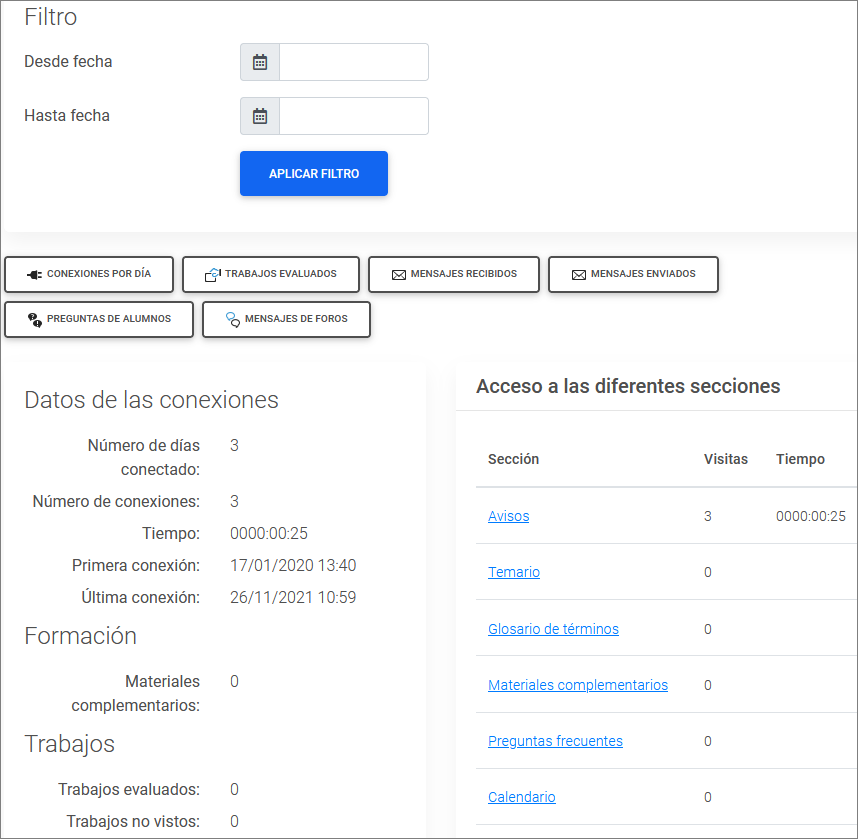
- Conexiones por día: Muestra los
datos de las conexiones por cada día en los que se conectó el
usuario.
- Trabajos evaluados: Muestra los
trabajos enviados por los alumnos y puestos como vistos por el
profesor.
- Mensajes recibidos y enviados: Muestra los mensajes que ha recibido o
enviado el Profesor.
- Preguntas de alumnos: Muestra las
preguntas contestadas por el profesor en el periodo indicado.
- Mensajes de foros: Muestra los
mensajes introducidos por el usuario en los foros durante el periodo
indicado.
Desde aquí podemos ver el número de veces y tiempo total que el
usuario entró a cada una de las secciones.
- Usuario: Permite acceder
directamente a la ficha de usuario del Profesor.
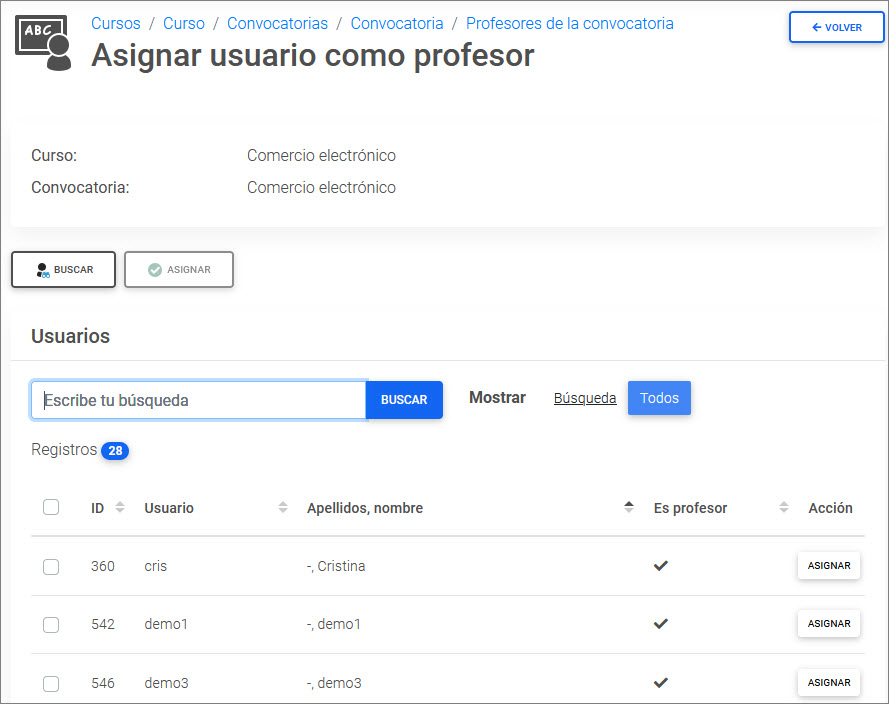
Al hacer clic en el enlace Nuevo, se
muestra una página donde el Administrador
puede buscar a un usuario para asignarlo como un Profesor
de la convocatoria, mediante alguno de los campos de su ficha de
usuario:
Al hacer clic en el enlace Asignar, a la
derecha del nombre del Profesor, se
muestra la siguiente página, donde el Administrador,
puede ver el usuario o usuarios que va a asignar como Profesor
o Profesores del curso, de entre los
usuarios encontrados en la búsqueda. Solo se podrá asignar como Profesor de una convocatoria a un usuario que
tenga activado el campo 'Es profesor' en
su ficha de usuario:
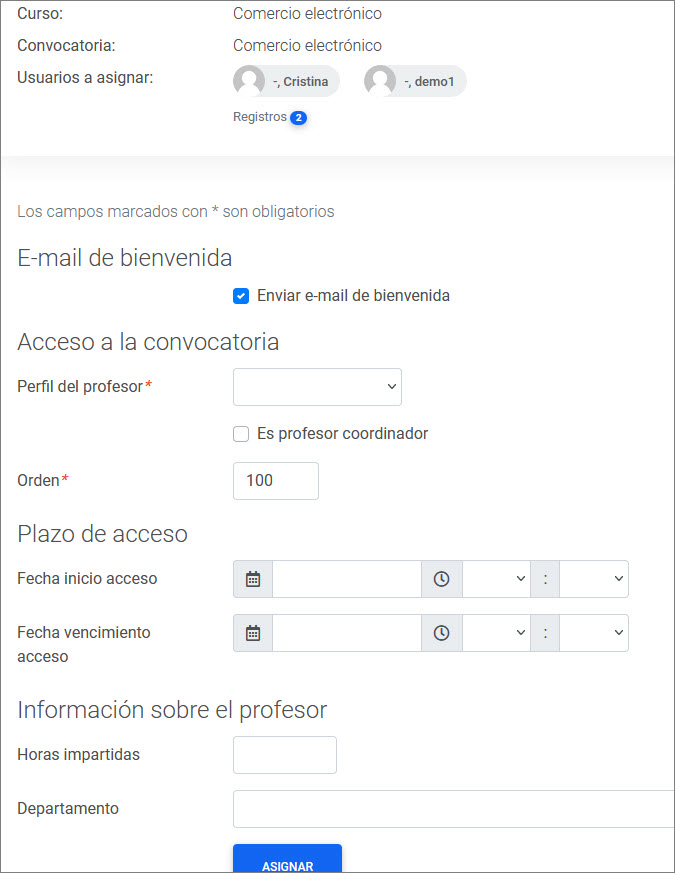
- Usuarios a asignar como profesores de la
convocatoria. (Se asignaran todos): Usuarios que van a ser
asignados como Profesores.
- Enviar e-mail de notificación automática:
Si el usuario tiene un e-mail, puede indicar que el sistema envíe
automáticamente un e-mail al usuario avisándole que ha sido asignado
al curso como Profesor, informándole
de cuáles son sus claves de acceso al campus.
- Perfil del profesor: Perfil del Profesor en el curso. El perfil indica
básicamente a qué secciones del menú de Profesor
puede entrar.
- Es profesor coordinador: Indica si el
Profesor es un Profesor
coordinador. Los Profesores
coordinadores tienen capacidades adicionales sobre un Profesor normal. Pueden acceder a todas
las preguntas de Alumnos, hayan sido o
no enviadas a él. Pueden acceder a todos los exámenes, estén o no
asignados a sus lecciones. Pueden acceder a todos los trabajos del
curso y a todos los grupos de trabajo. Pueden modificar y borrar todos
los foros de debate. También pueden modificar y borrar todas las
preguntas frecuentes.
- Plazo de acceso: Permite asignar a un
Profesor una fecha de de incio y/o
vencimiento de acceso a la convocatoria.
- Información sobre el profesor:
Permite añaadir más información sobre el número de horas
impartidas y el departamento al que pertenece.
Una vez seleccionado el nuevo Profesor
de la convocatoria y configuradas las demás opciones, si el Administrador
hace clic en Asignar, el Profesor
se añadirá al listado de Profesores de
la convocatoria.
Alumnos
Para ver los Alumnos asignados a la
convocatoria, el Administrador deberá
realizar antes una búsqueda de los Alumnos,
ya que al principio no se muestra ninguno. Así, para visualizar los Alumnos, el Administrador
puede hacer clic en Buscar, para localizar
a un Alumno concreto, o en Mostrar
todos.
Esta página ofrece al Administrador la
siguiente información y opciones:
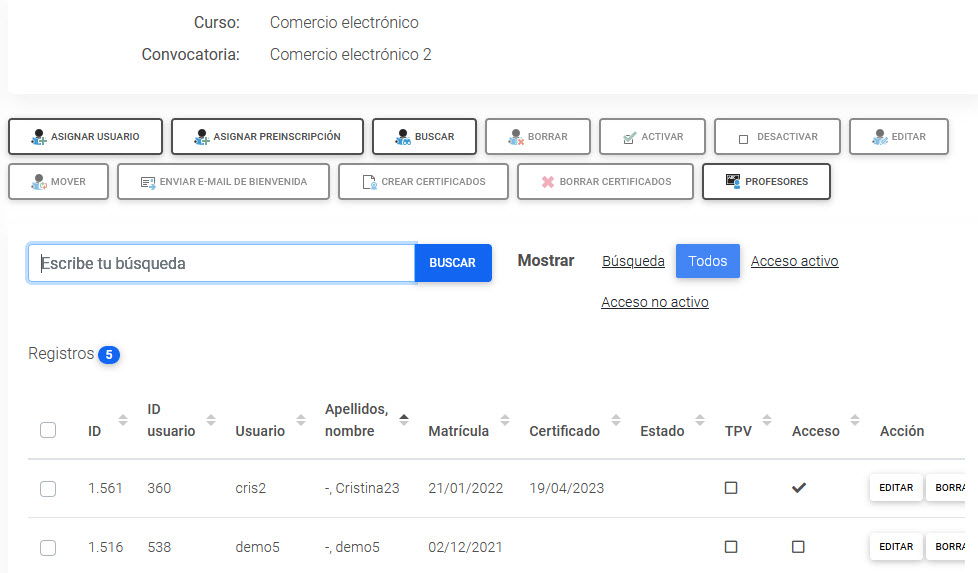
- Asignar usuario: Enlace para asignar
un usuario como Alumno de la
convocatoria. Para que un usuario pueda ser asignado como Alumno
debe tener activada la casilla 'Es alumno'
de su ficha de usuario.
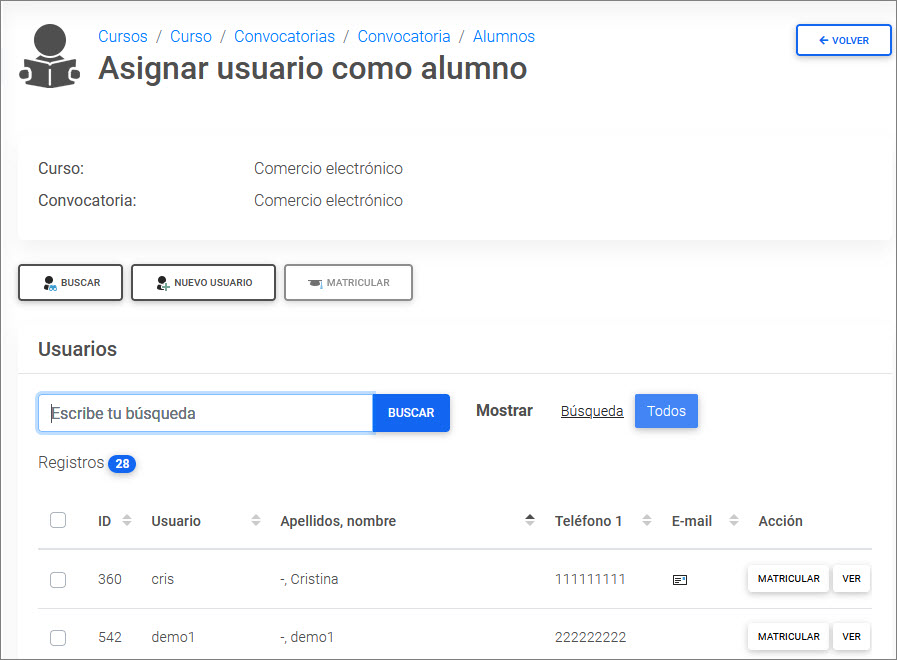
Al hacer clic en este enlace, el Administrador
accede a la siguiente página, donde podrá Buscar
a un usuario, ya creado en el campus, Mostrar
todos los usuarios registrados o crear un Nuevo
usuario y matricularlo en la convocatoria:
Una vez seleccionados los usuarios que se desean asignar a la
convocatoria, el Administrador ha de
hacer clic en el enlace Matricular y
verá la siguiente página, donde podrá configurar los datos
necesarios para matricular como Alumnos
a los usuarios en la convocatoria:
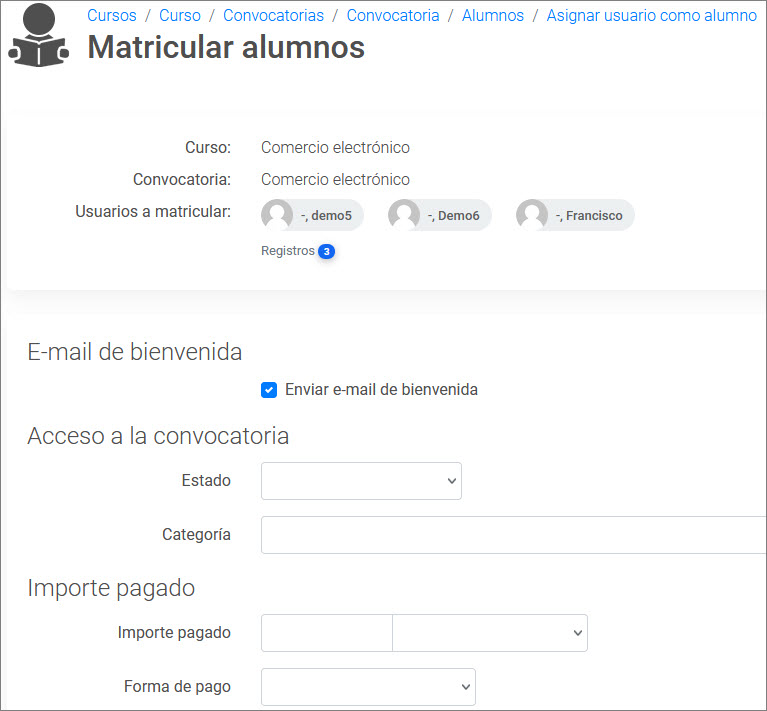
- Usuarios a matricular en la convocatoria.
(Se matricularan todos): Se muestran los usuarios
seleccionados por el Administrador
que se van a asignar como Alumnos de
la convocatoria.
- E-mail de notificación: Si el
usuario tiene una dirección de correo electrónico, el Administrador
puede hacer que al asignarlo como Alumno,
el sistema le envíe automáticamente un e-mail indicándole que
ha sido admitido como Alumno del
curso así como informándole de cuáles son sus claves de acceso al
campus.
- Acceso a la convocatoria: El
administrador puede asignarle un estado a cada Alumno.
Estos se crean desde el menú Usuarios>Estados de usuario.
- Importe pagado: Es el importe pagado
por el Alumno para realizar el curso.
- Forma de pago: Indica la forma de
pago con la que el Alumno ha pagado
el curso.
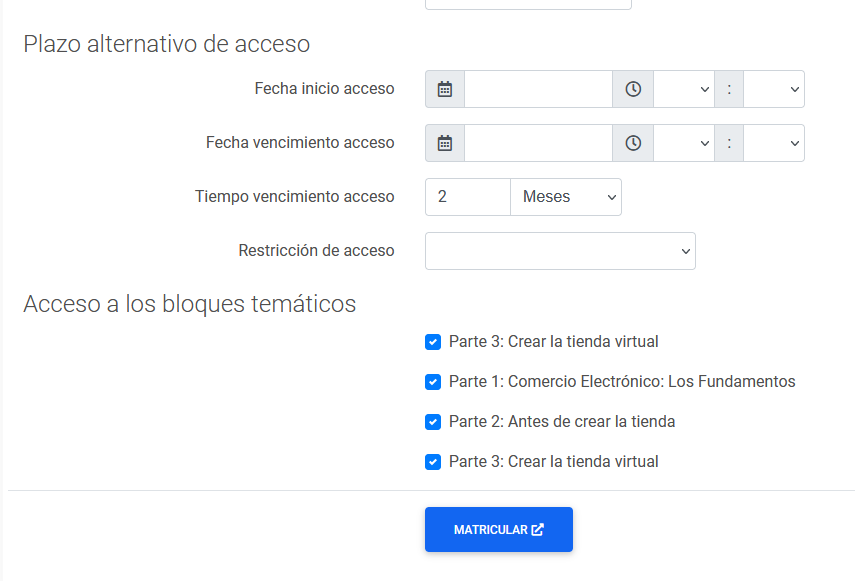
- Fecha inicio de acceso: Se debe
utilizar cuando se quiere que el acceso del alumno empiece después
de la fecha de inicio de la convocatoria.
- Fecha vencimiento acceso: Fecha en
la que termina el acceso del Alumno a
la convocatoria. Se debe utilizar cuando se quiere que el acceso del
Alumno finalice antes que la fecha de
finalización de la convocatoria.
- Tiempo vencimiento acceso: Numero de
meses, semanas o días a partir de la fecha de matriculación
durante los cuales el Alumno va a
poder acceder a la convocatoria.
- Acceso a los bloques temáticos del curso:
Si el curso tiene bloques, el Administrador
debe indicar a qué bloques temáticos del curso va a tener acceso
el Alumno.
Una vez configurados los datos para la matriculación, el Administrador
ha de hacer clic en el botón Matricular y
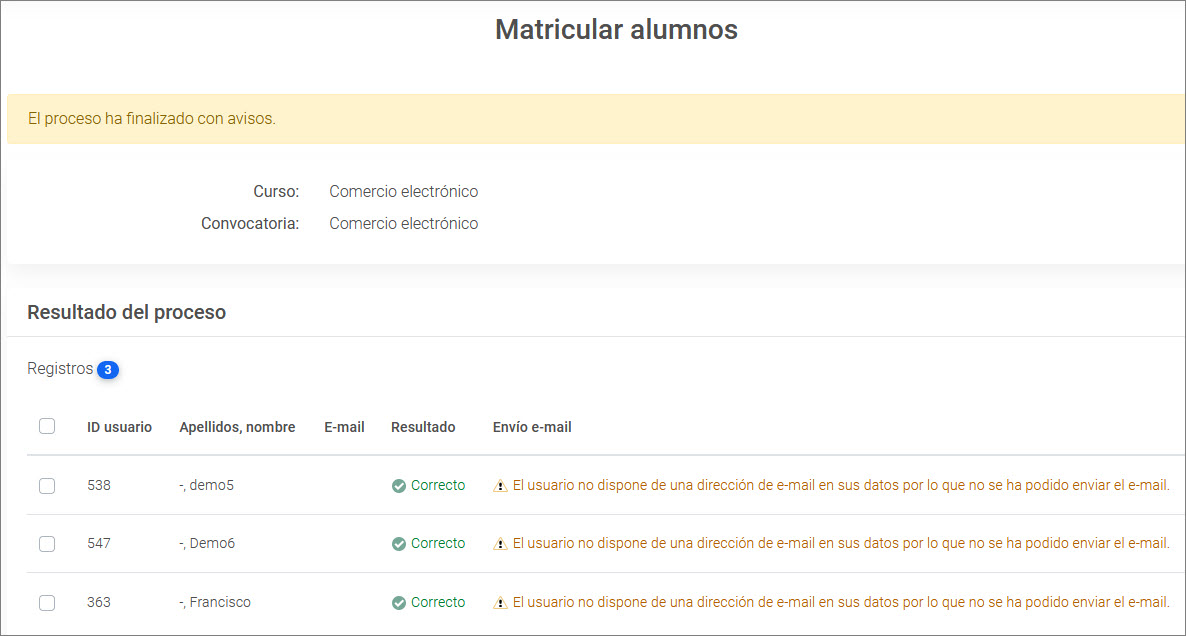
se mostrará la siguiente página:
- Asignar preinscripción: Enlace para
asignar a un Alumno a través de una
preinscripción realizada desde el Catálogo
de cursos. Este enlace muestra las preinscripciones
pendientes de una determinada convocatoria, que el Administrador
tiene que gestionar. Una preinscripción es una solicitud para ser Alumno de una convocatoria o programa
formativo.
Una persona que entra en el campus puede hacer una preinscripción
desde el Catálogo de cursos. Una vez
hecha la preinscripción, esta le llegará al Profesor
de la convocatoria que debe validarla si la considera apropiada ( si
se ha marcado la opción 'evitar que la preinscripción pase por la
validacion del profesor llegará directamente al Administrador).
La preinscripción ya validada le llega al Administrador,
que es el encargado de asignar a la persona que envía la
preinscripciónn como Alumno de la
convocatoria. Si la preinscripción es de un programa formativo le
llega directamente al Administrador.
Esta página muestra al Administrador la
siguiente información y opciones:
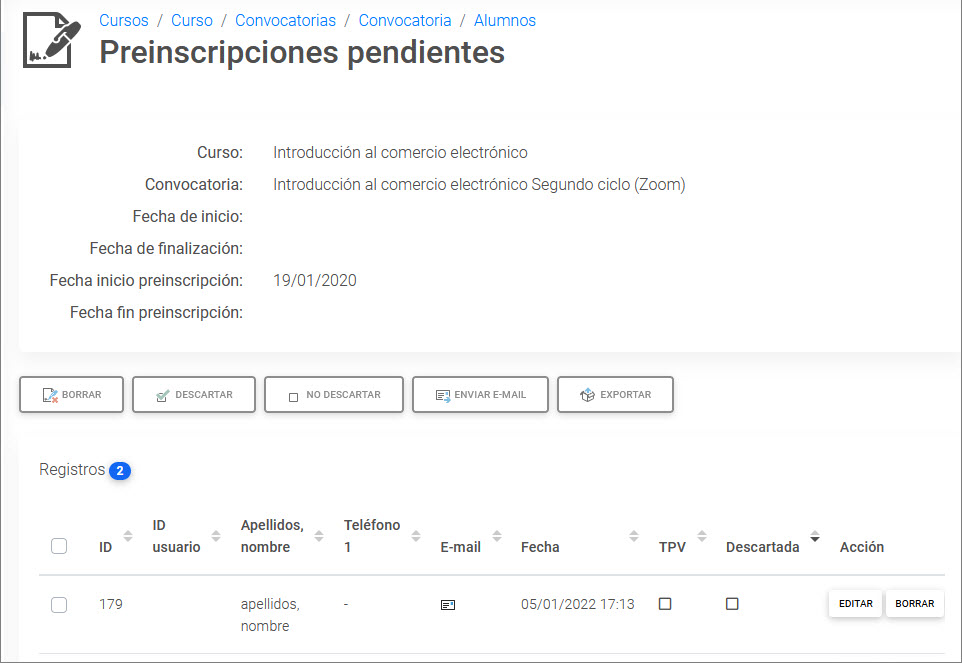
- Curso: Nombre del curso.
- Convocatoria: Nombre de la
convocatoria.
- Fecha de inicio: Fecha de inicio de la
convocatoria.
- Fecha de finalización: Fecha de
finalización de la convocatoria.
- Fecha inicio preinscripción: Fecha en
la que se inicia el periodo de preinscripción desde el Catálogo
de cursos.
- Fecha fin preinscripción: Fecha en la
que finaliza el periodo de preinscripción.
- Borrar: Enlace para borrar las
preinscripciones seleccionadas.
- Descartar: Enlace para poner como
descartadas las preinscripciones seleccionadas.
- No descartar: Enlace para poner como
no descartadas las preinscripciones seleccionadas.
- Enviar email: Enlace para
enviar un correo a los e-mails de las preinscripciones seleccionadas.
- Exportar: Enlace para exportar a un
archivo XML las preinscripciones seleccionadas.
- ID: Identificador de la
preinscripción.
- ID usuario: Identificador del usuario
que hace la preinscripción. Es asignado automáticamente cuando el
usuario hace la preinscripción o posteriormente por el Administrador.
- Apellidos, nombre: Nombre completo
introducido al crear la preinscripción.
- Teléfono 1: Teléfono de contacto
principal del usuario.
- E-mail: E-mail de contacto del
usuario.
- Fecha: Fecha en la que se creó la
preinscripción.
- TPV: Indica si al hacer la
preinscripción también se realizá el pago a través del TPV.
- Descartada: Indica si la
preinscripción está descartada. Una preinscripciónn descartada ya
no genera aviso de preinscripción pendiente.
- Editar: Enlace para ver o modificar la
preinscripción y matricular como Alumno
al usuario que hizo la preinscripción. Al hacer clic en este enlace,
el Administrador ve la siguiente
página:
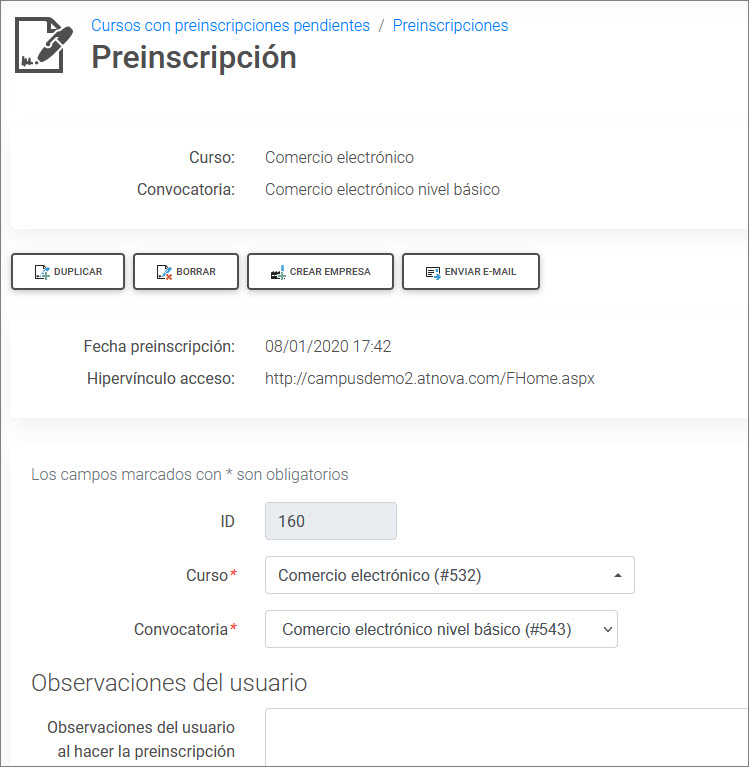
- Curso: Nombre del curso.
- Convocatoria: Nombre de la
convocatoria.
- Borrar: Enlace para borrar el
registro.
- Duplicar: Enlace para crear una
nueva preinscripción a partir de los datos de la preinscripción
actual.
- Crear empresa: Si en la
configuración está activada la opción Habilitar
la administraciónn de las empresas a las que pertenecen los
usuarios, entonces este enlace permite crear una empresa
con los datos de empresa de la preinscripción y asignarla a la
preinscripción. A diferencia del usuario, en
la preinscripción los datos de empresa no se actualizan con los
datos de la empresa asignada. Este botón solamente
aparece si el usuario tiene algún dato en el apartado Datos de
empresa.
- Fecha preinscripción: Fecha en la
que se creó la preinscripción.
- Hipervínculo acceso: Si el
usuario hizo la preinscripción desde una página web distinta al
Campus, este campo muestra el
hipervínculo desde el que el usuario accedió al campus cuando
hizo la preinscripción.
- Pagado en TPV: Indica si al hacer
la preinscripción se realizará el pago a través del TPV.
- Importe pagado: Si se hizo el pago
desde el TPV, entonces indica el importe pagado en la pasarela de
pago.
- ID: Identificador de la
preinscripción.
- Curso: Este campo permite
modificar el curso que se indicó inicialmente en la
preinscripción.
- Convocatoria: Este campo permite
modificar la convocatoria que se indicó inicialmente en la
preinscripción.
- Observaciones del usuario:
Observaciones o comentarios del usuario sobre la preinscripciónn
realizada o sobre el curso.
- Datos personales: Son los datos
personales y de contacto del usuario.
- Datos de empresa: Son los datos de
la empresa o entidad a la que pertenece el usuario. Si en la
configuración está activada la opción Habilitar
la administración de las empresas a las que pertenecen los
usuarios, entonces este campo permite asignar la empresa
a la que pertenece la preinscripción. A diferencia del usuario, en la preinscripción los datos de empresa no
se actualizan con los datos de la empresa asignada.
- Forma de pago: Es la forma de pago
en la que se desea realizar el pago del curso.
- Datos internos: Es la información
sobre la convocatoria y las observaciones que hace el Administrador
al respecto, a nivel interno.
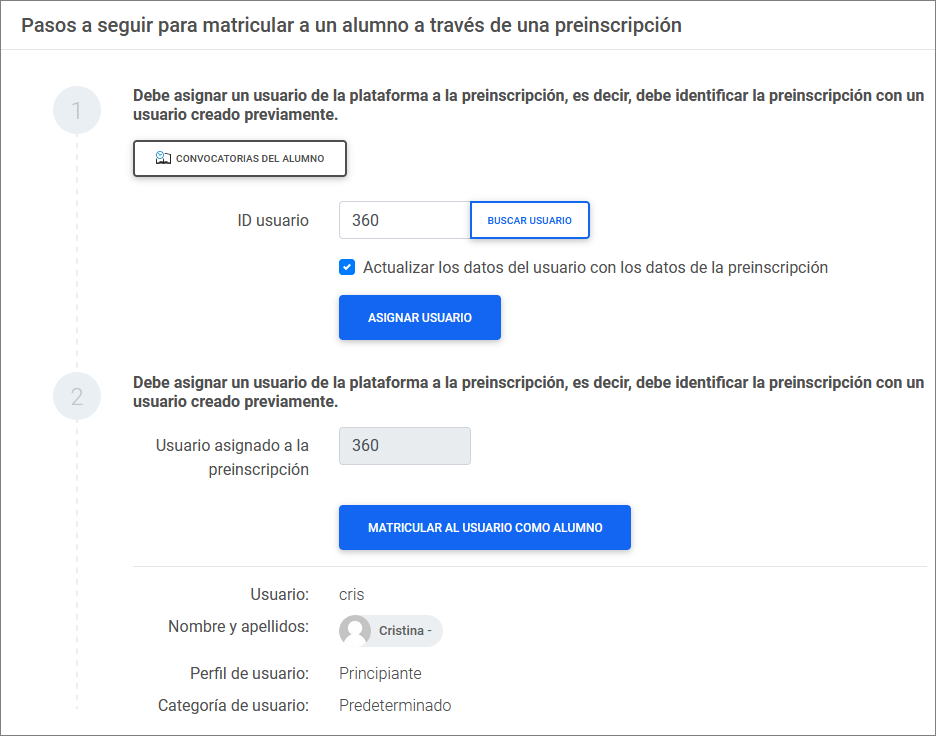
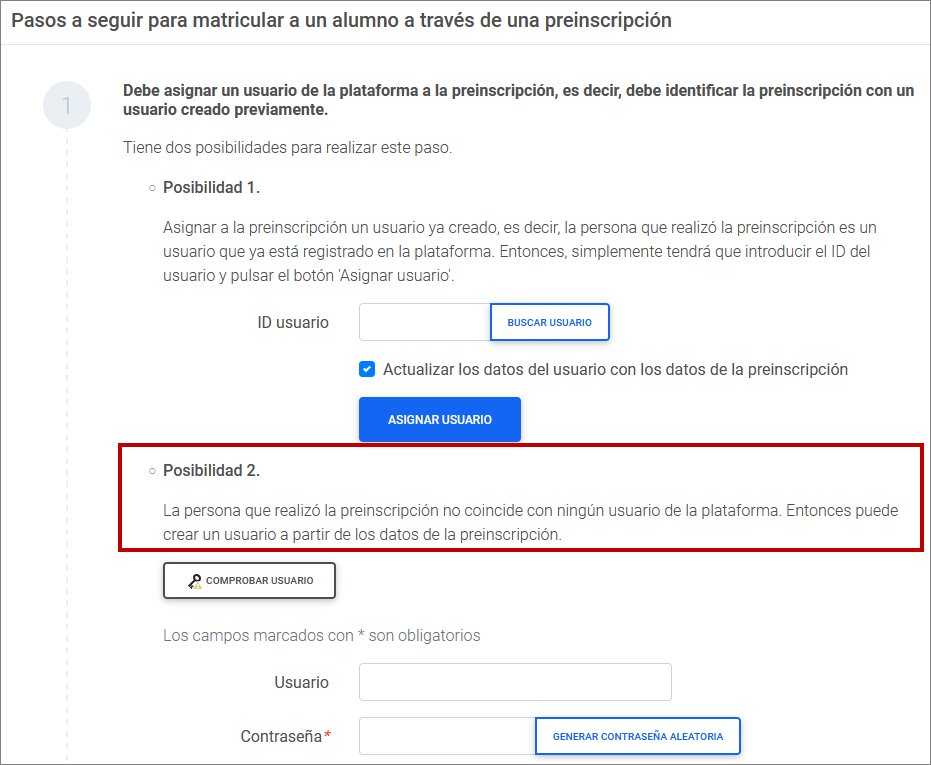
Para matricular a un Alumno a
través de una preinscripción el Administrador
debe seguir los siguientes pasos:
1. El primer paso consiste en asignar un usuario a la
preinscripción. Si el usuario ya existe en el campus, el Administrador simplemente tendrá que introducir el ID del usuario y pulsar
el botón 'Asignar ID de usuario'.
Puede actualizar los datos que ya hay del usuario con los datos
que introdujo en la preinscripciónn. Si el usuario no existe en
el campus, entonces puede crear un nuevo usuario a partir de los
datos de la preinscripción.
2. El segundo paso consiste en matricular como Alumno
del curso al usuario de la preinscripción. Una vez hecho esto,
la preinscripción pasará al histórico y dejará de estar como
pendiente.
- Borrar: Enlace para borrar la
preinscripción.
Borrar: Enlace para desasignar de la
convocatoria a los Alumnos seleccionados.
Buscar: Enlace para buscar Alumnos
de la convocatoria.
Activar: Enlace para activar el acceso a
la convocatoria de los Alumnos
seleccionados.
Desactivar: Enlace para desactivar el
acceso a la convocatoria de los Alumnos
seleccionados.
Editar: Enlace para modificar los datos
de los Alumnos seleccionados. A través
de este enlace el Administrador puede
modificar algunos datos de varios Alumnos
al mismo tiempo. Los Alumnos
seleccionados son los que aparecen en la lista:
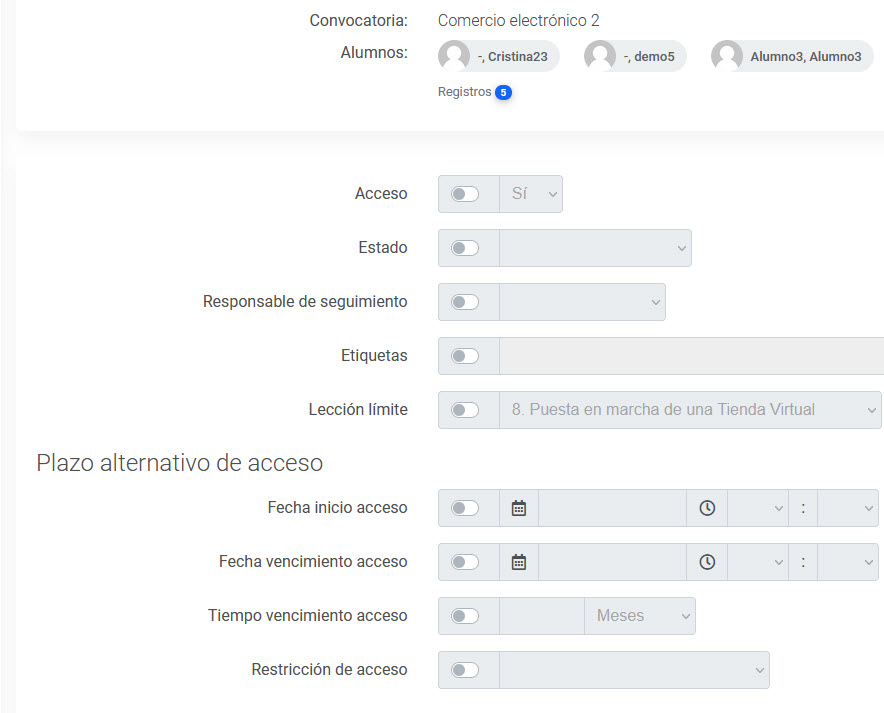
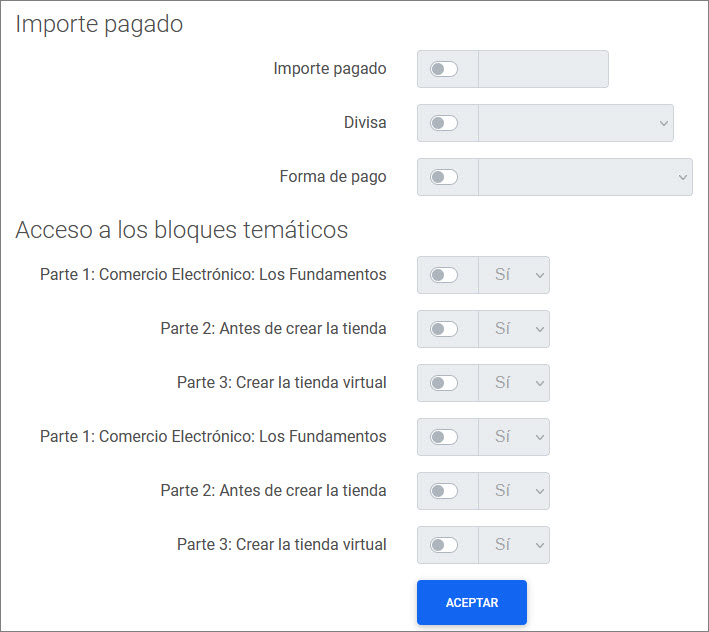
Para modificar un dato, primero el Administrador
debe activar la casilla correspondiente a ese dato e introducir el nuevo
valor. Si se quiere dejar nulo el valor de un dato, entonces hay que
activar la casilla y no introducir ningún valor. Es decir, siempre que
este activa la casilla de un dato se actualizará el valor de dicho dato
en los Alumnos de la lista (en el
ejemplo, la única casilla activa es la de "Restricción
de acceso para el alumno").
Los datos que se pueden modificar a través de esta opción son los
siguientes:
- Fecha vencimiento acceso: Es la fecha
de finalización del acceso del Alumno
a la convocatoria. Se debe utilizar cuando se quiere que el acceso del
Alumno finalice antes que la fecha de
finalización de la convocatoria.
- Tiempo vencimiento acceso: Es el
número de meses, semanas o días a partir de la fecha de
matriculación durante los cuales el Alumno
va a poder acceder a la convocatoria.
- Restricción de acceso para el alumno:
Indica la restricción de acceso del Alumno
a la convocatoria. Si se deja en blanco, el Alumno
tendrá la restricción de acceso indicada en la convocatoria.
- Lección límite: Es la lección
límite más avanzada en el temario a la que puede acceder
directamente el alumno cuando el tipo de navegación en el temario es
secuencial. Va cambiando conforme el Alumno
avanza en el temario.
- Responsable de seguimiento: Es el
responsable de seguimiento del Alumno
en la convocatoria.
- Importe pagado: Importe pagado por el
Alumno para realizar el curso.
- Forma de pago: Es la forma de pago con
la que el Alumno ha realizado el pago
del curso.
- Acceso a los bloques temáticos del curso: Se
puede indicar a qué bloques del curso tendrá acceso el Alumno.
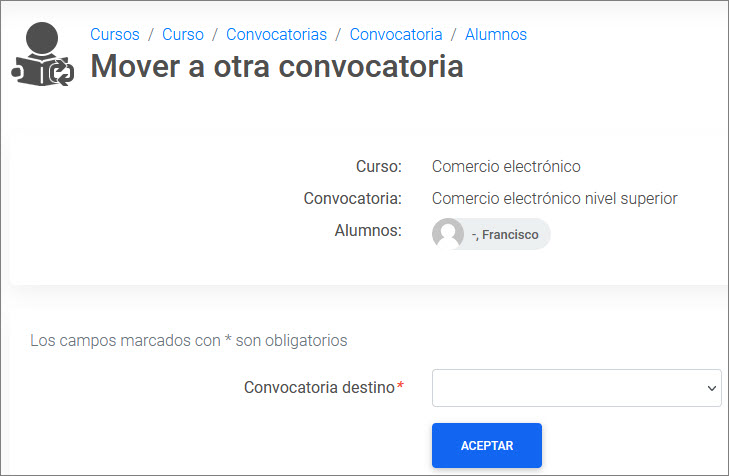
Mover: Enlace para mover los Alumnos
seleccionados de la convocatoria actual a otra convocatoria del mismo
curso. Se borrarán a los Alumnos de la
convocatoria actual y se asignarán a otra convocatoria intentando
mantener la información académica que sea compatible en la nueva
convocatoria. Es importante destacar que se perderá la información del
Alumno que no sea compatible entre las dos
convocatorias. Por ejemplo, si un examen no está asignado en la
convocatoria destino, entonces la información del Alumno
en la convocatoria actual referida a ese examen se perderá. Al hacer
clic en este enlace, el Administrador ve
la siguiente página:
Enviar e-mail de notificación: Enlace
para enviar a los Alumnos seleccionados
un e-mail con las claves de acceso al campus. Esto puede ser necesario
si no se enviía dicho email cuando se asignaron los Alumnos
a la convocatoria.
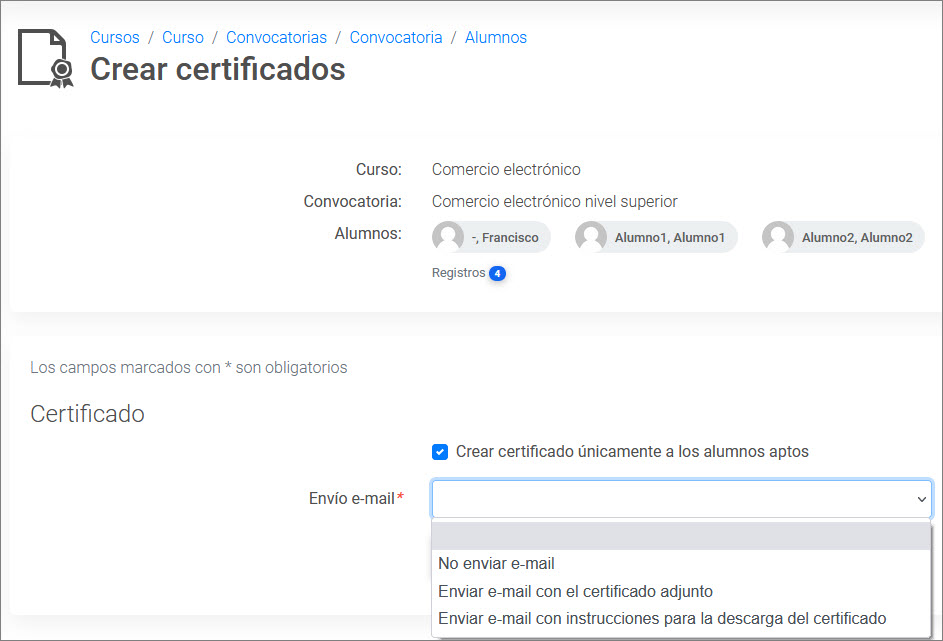
Crear certificados: Enlace para crear y
enviar por e-mail los certificados de los Alumnos
seleccionados previamente en la lista. Este enlace únicamente estará
visible si la convocatoria tiene asociado un modelo de certificado del
curso. El modelo de certificado se asigna a la convocatoria a través de
los Modelos
de certificado.
Al hacer clic en este enlace, el Administrador
accede a la siguiente página donde puede confirmar el envío de los
certificados a los destinatarios, ahora los alumnos podrán descargar su
certificado aunque la convocatoria no haya finalizado:
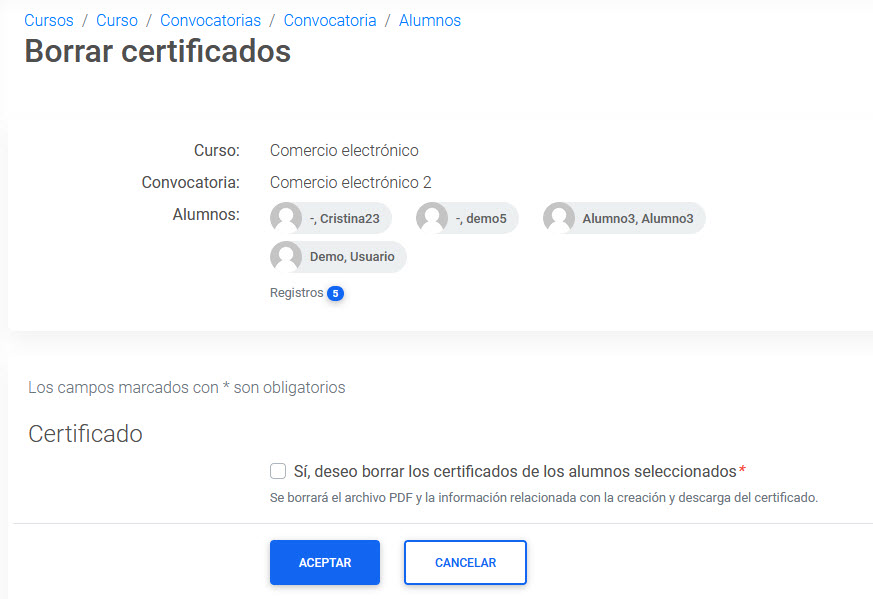
- Borrar certificado: Esta
opción permite eliminar el archivo PDF y la información del
certificado de los alumnos. Al borrarlo, el Alumno ya no podrá
acceder a él desde el apartado Mis Cursos.
De cada Alumno de la convocatoria, la
página Alumnos muestra la siguiente
información y opciones:
- Buscar: Enlace que permite buscar de
forma rápida a un Alumno por el ID de
usuario, el código de Usuario, el nombre, los apellidos, el teléfono
o por el e-mail.
- ID: Identificador del Alumno
en la convocatoria.
- ID usuario: Identificador único del
usuario en el Campus.
- Usuario: Código de acceso del usuario
al Campus. Debe ser único.
- Apellidos, nombre: Nombre completo del
Alumno.
- Teléfono 1: Teléfono principal del
usuario.
- Fecha matrÃícula: Fecha en la que se
matriculó al Alumno en la
convocatoria.
- TPV: Indica si el Alumno
ha pagado el curso a través del TPV o pasarela de pagos.
- Acceso: Indica si se permite o no el
acceso del Alumno a la convocatoria.
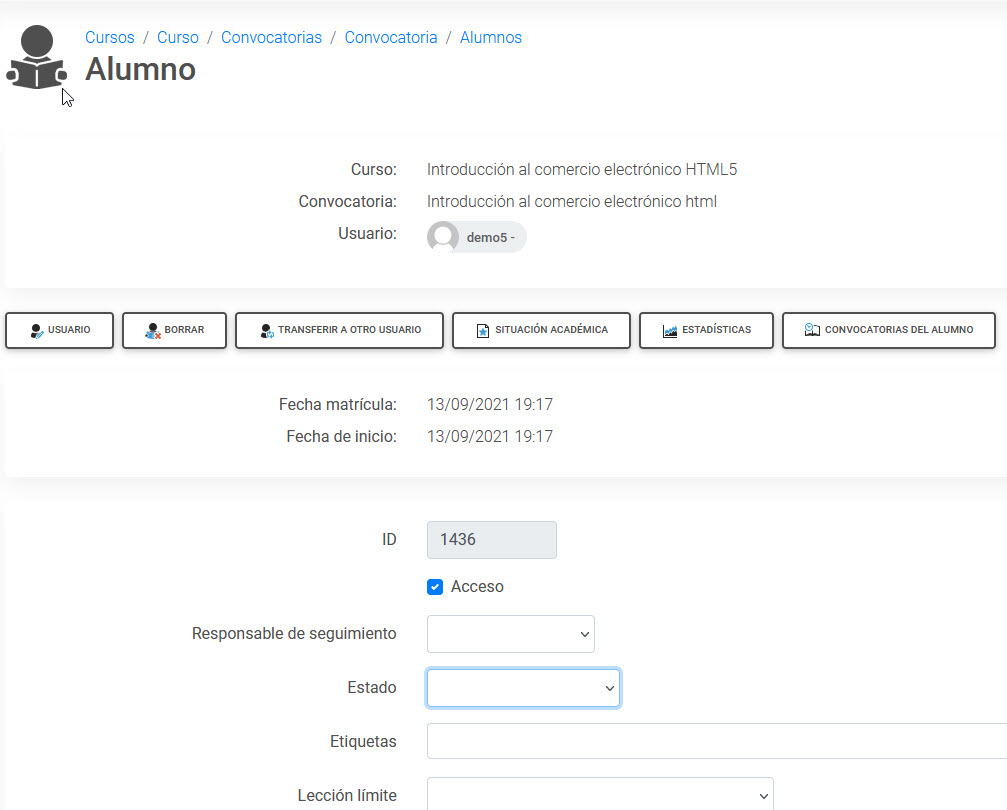
- Editar: Enlace para ver o modificar
los datos del Alumno en la
convocatoria. Al hacer clic en este enlace, el Administrador
accede a la siguiente página, que ofrece la siguiente información y
opciones:
- Usuario: Enlace para ver o
modificar los datos de la ficha de usuario del Alumno.
- Borrar: Enlace para desasignar al
usuario como Alumno de la
convocatoria.
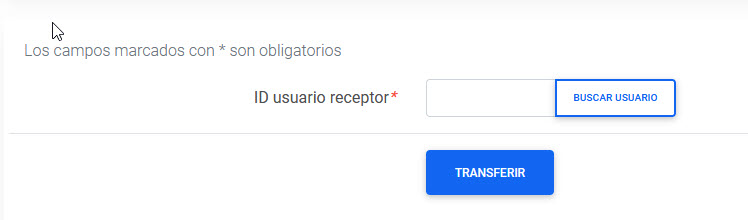
- Transferir
a otro Usuario: Permite trasladar los datos del Alumno en
el Curso a otro usuario como si este hubiese
sido el que ha realizado el Curso.
- Situación acadmica: Este enlace
proporciona información al Administrador
sobre la evolución del Alumno en
la convocatoria. Por ejemplo, informa sobre los accesos del Alumno a cada lección, el número de
exámenes realizados, el número de trabajos entregados en el
casillero o el número de encuestas realizadas.
- Estadísticas: Enlace para ver las
estadÃsticas del Alumno en el
curso. Se pueden indicar rangos de fechas dentro de los cuales se
desea obtener la información de las estadísticas. La
información de las estadísticas comprende las sesiones y tiempos
de acceso del Alumno, el acceso a
las secciones de la convocatoria, el acceso a las diferentes
lecciones y también muestra los datos introducidos por el Alumno en la base de datos, referentes a
la convocatoria.
- Convocatorias del alumno: Enlace
que abre una nueva ventana en la que pueden verse las
convocatorias en las que el usuario está matriculado como Alumno, así como las convocatorias en
las que tiene alguna preinscripción.
- Certificado: Enlace para
descargarse el certificado del Alumno
en el curso en caso de que el certificado se haya generado, bien
automáticamente al llegar el Alumno
al final del curso o que un Administrador
lo haya generado y enviado por e-mail.
Además, el Administrador dispone de
la siguiente información:
- Fecha matrícula: Fecha en la
que se matriculó al Alumno en la
convocatoria.
- Fecha de inicio y finalización:
Fecha de inicio y de finalización del acceso del Alumno
a la convocatoria.
- Fecha última conexión: Fecha en
la que accedió el Alumno por
última vez a la convocatoria.
- ID: Identificador del Alumno
en la convocatoria.
- Acceso: Indica si se permite o no
el acceso del Alumno a la
convocatoria.
- Estado: Se puede utilizar para
indicar cualquier estado o situación del alumno en la
convocatoria.
- Restricción de acceso: Indica la
restricción de acceso del Alumno a
la convocatoria. Si se deja en blanco, el Alumno
tendrá la restricción de acceso indicada en la convocatoria.
- Lección límite: Lección límite
más avanzada en el temario a la que puede acceder directamente el
Alumno.
- Responsable de seguimiento: Es el
responsable de seguimiento del Alumno
en la convocatoria.
- Visible para el resto de alumnos:
Indica si el alumno es visible para el resto de alumnos de la
convocatoria. Si no es visible ningún alumno podrá verlo en la
lista de alumnos ni enviarle un mensaje.
- Observaciones internas: Texto con
observaciones o comentarios del Administrador
no visibles públicamente.
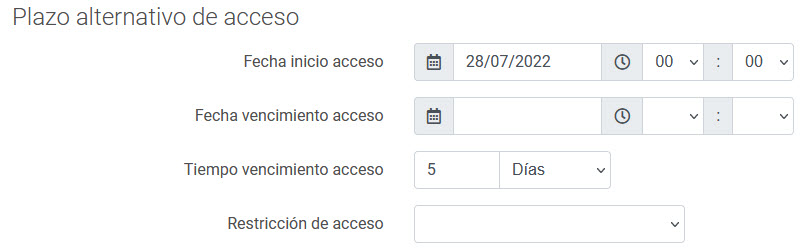
El Administrador puede asignarle a
cada Alumno un plazo de acceso
alternativo.
Y también dispone de esta otra información:
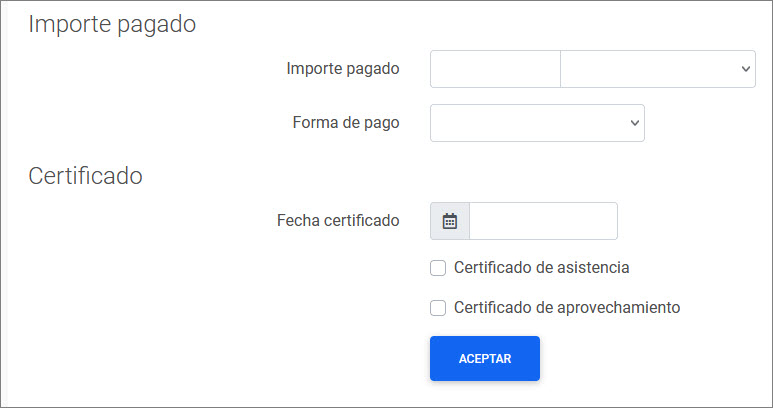
- Importe pagado: Importe pagado por
el Alumno para realizar el curso.
- Forma de pago: Es la forma de pago
con la que el Alumno ha pagado el
curso.
- Fecha certificado: Fecha en la que
se generó el certificado del Alumno
por primera vez.
- Certificado de Asistencia: Indica
si el certificado del Alumno en el
curso es un Certificado de Asistencia.
- Certificado de Aprovechamiento:
Indica si el certificado del Alumno
en el curso es un Certificado de Aprovechamiento.
- Acceso a los bloques temáticos del curso:
Si el curso tiene bloques, debe indicar a qué bloques temáticos
del curso va a tener acceso el Alumno.
.


 El Alumno
 El Profesor
 El Autor
 El Administrador
 Comunicación
 Catálogo de cursos
 Biblioteca
 Secretaría
 Cafetería
 Avisos
 Administración
 Cursos
 Categorías de curso
 Categorías de convocatoria
 Modalidades de cursos
 Modelos de certificado
 Plantillas de certificaco
 Herramientas externas
 Perfiles de autor
 Perfiles de profesor
 Perfiles de alumno
 Motivos de pregunta
 Formas de pago
 Programas formativos
 Acciones formativas SEPE
 Áreas temáticas
 Responsables de seguimiento
 Informes
 Panel de control