Programas formativos
Esta opción del menú secundario permite al Administrador
gestionar los Programas formativos del
campus. Un Programa formativo está
formado por varios cursos que tratan sobre una misma área de estudio,
de manera que, cuando el Alumno
finalice el Programa formativo, tendrá
asegurada una completa formación en esa materia.
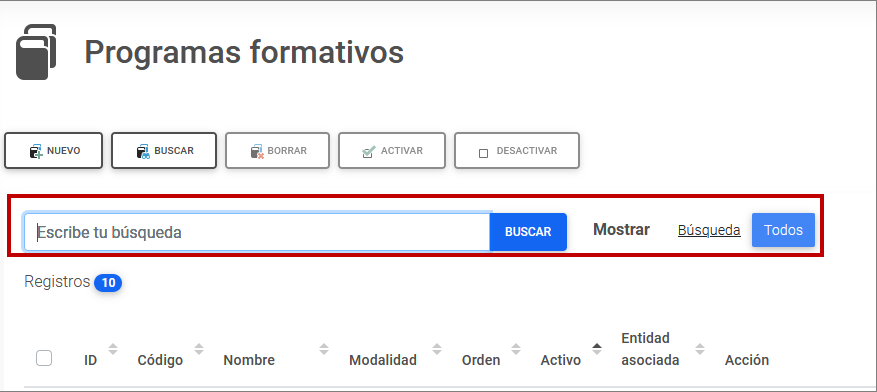
Al acceder por primera vez a esta opción de menú, la lista de Programas formativos aparece vacía, aunque
ya haya programas formativos creados. El Administrador
puede realizar una búsqueda de un Programa
formativo concreto mediante la opción Buscar
o también Mostrar todos los programas
existentes en el campus:
En esta página el Administrador puede
realizar diversas acciones a través de los siguientes enlaces:
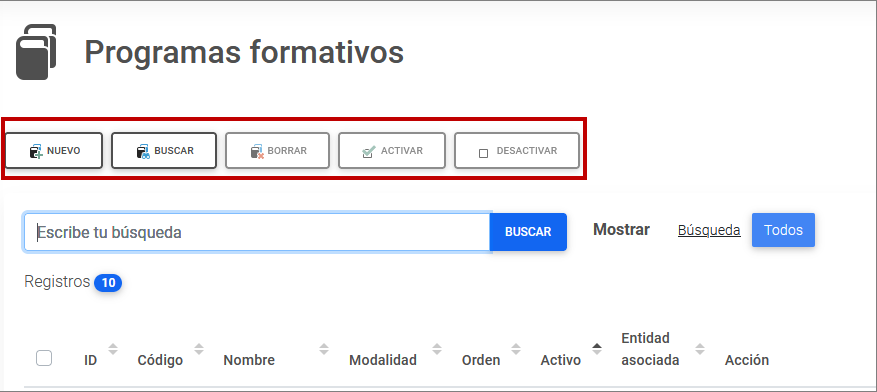
- Nuevo: Enlace para crear un nuevo Programa formativo en el campus.
- Borrar: Enlace para borrar los Programas formativos seleccionados.
- Buscar: Enlace para ir a la pantalla
de búsqueda.
- Activar: Enlace para poner como
activos los programas seleccionados.
- Desactivar: Enlace para poner como
no activos los programas seleccionados.
Cada Programa formativo permite al Administrador realizar las siguientes
acciones:
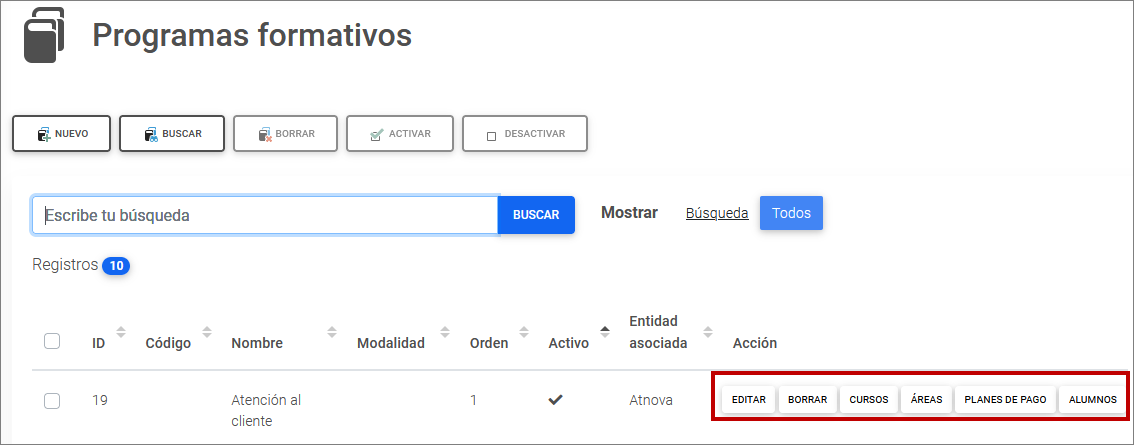
- Editar: Enlace para ver o modificar
los datos del Programa formativo. Al
hacer clic en "Editar" se muestran
algunas opciones nuevas:
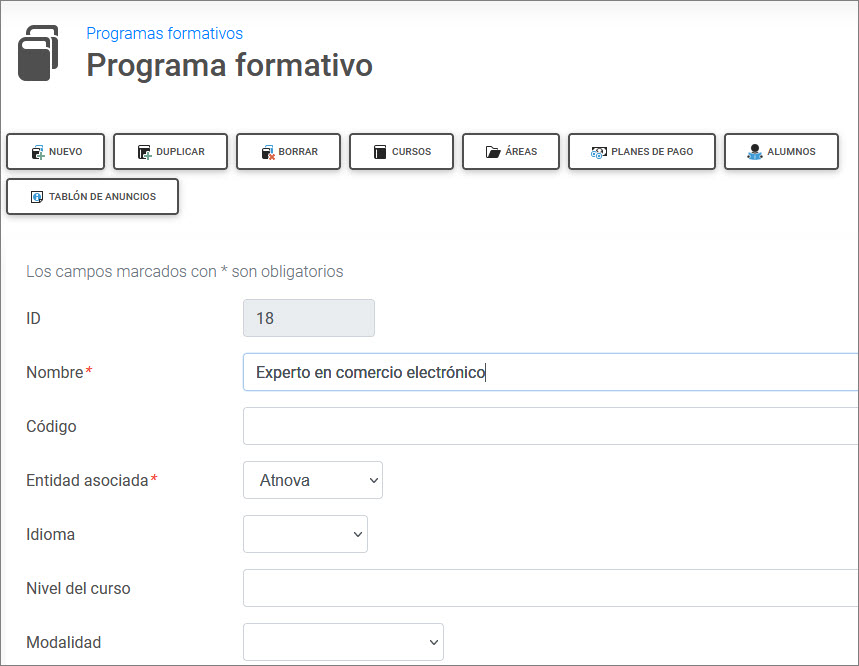
- Duplicar: El Administrador puede crear un nuevo Programa formativo a partir de este.
- "Tablón de anuncios". El tablón de
anuncios permite a los Administradores
y a los Profesores crear anuncios,
noticias o avisos relacionados con el programa formativo, que podrán
ver todos los Alumnos asignados al
programa. Al hacer clic en ese enlace, el Administrador
accede a la siguiente pantalla donde puede crear y gestionar los
anuncios del programa:
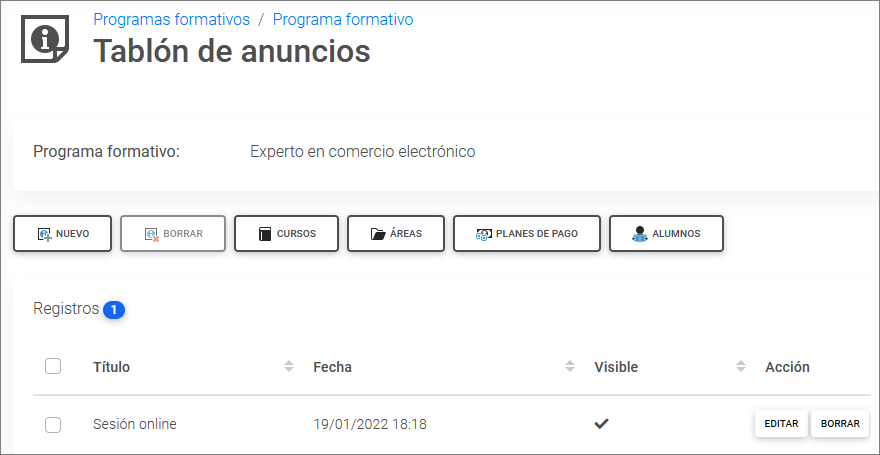
De cada anuncio se muestra la siguiente información y opciones:
- ID: Número que identifica al
anuncio en la tabla.
- Título: Es el título del anuncio
relacionado con el programa formativo.
- De: Es el nombre del profesor o
administrador que ha creado el anuncio.
- Fecha: Fecha en la que se ha
creado el anuncio o noticia.
- Visible: Indica si la noticia es
visible teniendo en cuenta también las fechas de inicio y fin de
visibilidad. Si el Programa formativo no tiene activo el Tablón
de anuncios entonces la noticia no será visible.
- Editar: Enlace para modificar o
ver los datos del anuncio.
- Borrar: Enlace para borrar el
anuncio.
- Borrar: Enlace para eliminar el Programa formativo seleccionado.
- Cursos: Enlace para ver o asignar
los cursos del Programa formativo.
Para información ampliada ver la pestaña "Cursos"
de esta página.
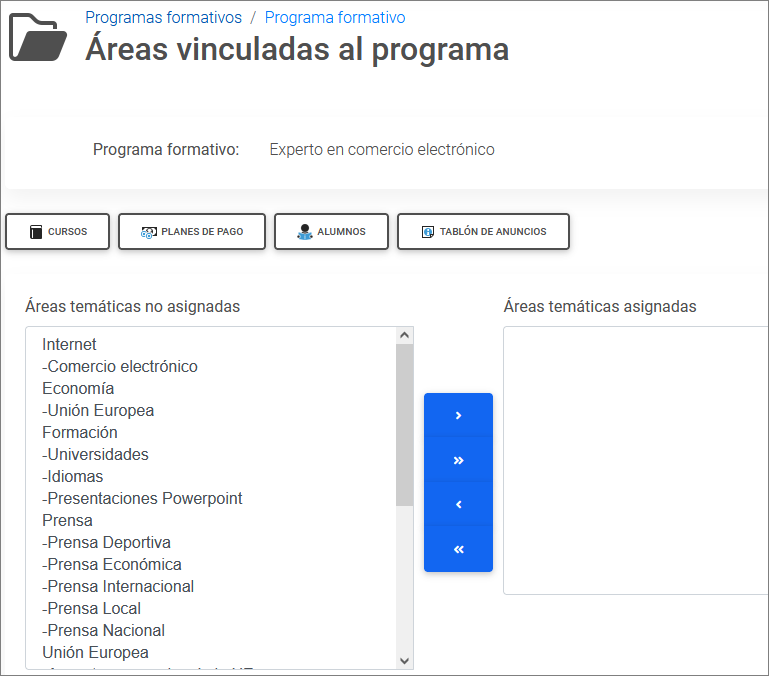
- Áreas: Enlace para asignar las Áreas temáticas en las que se va a
mostrar el Programa Formativo en el Catálogo de cursos. Si no tienen ningún
Área asignada, no será visible en el Catálogo.
Para poder asignar Áreas temáticas
a un programa formativo, previamente el Administrador
debe crearlas en la opción de mennú dedicada a ellas. Al hacer
clic en el enlace "Áreas", el Administrador accede a la siguiente
página donde podrá vincular las Áreas
temáticas al programa formativo:
- Planes de pagos: Enlace para ver o
crear los Planes de pagos disponibles
para los Alumnos del Programa
formativo. Para información ampliada ver la pestaña "Planes de pagos" de esta página.
- Alumnos: Enlace para ver o asignar
los Alumnos al Programa
formativo. Para información ampliada ver la pestaña "Alumnos" de esta página.
Para crear un nuevo Programa formativo
el Administrador debe hacer clic en Nuevo y se mostrará la siguiente pantalla
donde ha de completar los datos para el registro del nuevo Programa
formativo:
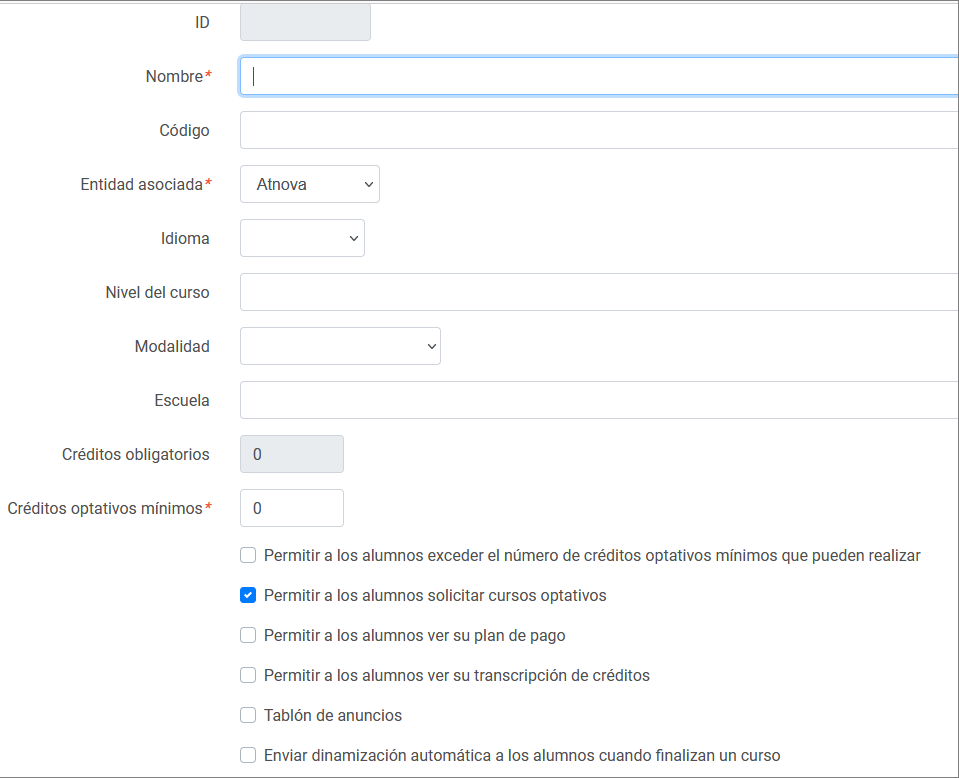
- Nombre: Nombre del programa
formativo.
- Código Código del programa asignado
por la organización.
- Entidad asociada: Es la
entidad que administra el Programa formativo.
- Idioma: Es el idioma
vinculado al Programa.
- Nivel del curso: Es el nivel
requerido para hacer el curso.
- Modalidad : Es la modalidad a la
que pertenece el programa, para su clasificación.
- Escuela: Nos permite indicar
el nombre de las escuela que imparte el programa.
- Créditos obligatorios: Son los
créditos de carácter obligatorio que deben obtenerse en el programa.
Este número se establece automáticamente a partir de los cursos
obligatorios que se vayan asignando al Programa
formativo.
- Créditos optativos mínimos: Es el
número mínimo de créditos optativos que debe obtener el Alumno
antes de finalizar el Programa formativo.
- Permitir a los alumnos exceder el número de
créditos optativos mínimos que pueden realizar: Si se
activa este campo entonces no hay restricción en el número de
créditos optativos que pueden realizar los Alumnos.
De esta forma aunque un Alumno haya
realizado el número de créditos optativos mínimos puede solicitar
nuevos cursos optativos del programa.
- Permitir a los alumnos solicitar cursos
optativos: Indica si los Alumnos
podrán ver los cursos optativos en los que no están asignados y
poder así solicitar su realización.
- Pagos visibles para los alumnos:
Indica si los Alumnos van a poder ver
o introducir pagos en el programa.
- Transcripción de créditos del programa
accesible para los alumnos: Indica si los Alumnos
van a poder acceder a la transcripción de créditos del programa.
- Tablón de anuncios: Todos los Profesores con convocatorias asociadas al
programa y los Administradores podrán
escribir anuncios o noticias relacionadas con el programa formativo.
Los Alumnos pueden ver el tablón de
anuncios del programa antes de acceder a cualquiera de sus cursos.
- Enviar dinamización automática a los
alumnos cuando finalizan un curso: La plataforma puede
enviar un mailing a los Alumnos
cuando finalizan un curso dentro del Programa
formativo. El mailing a enviar se indica en las
dinamizaciones automáticas y puede ser diferente dependiendo de si
el Alumno ha completado o no el
número de créditos del programam (mailing programa completo o
mailing programa incompleto).
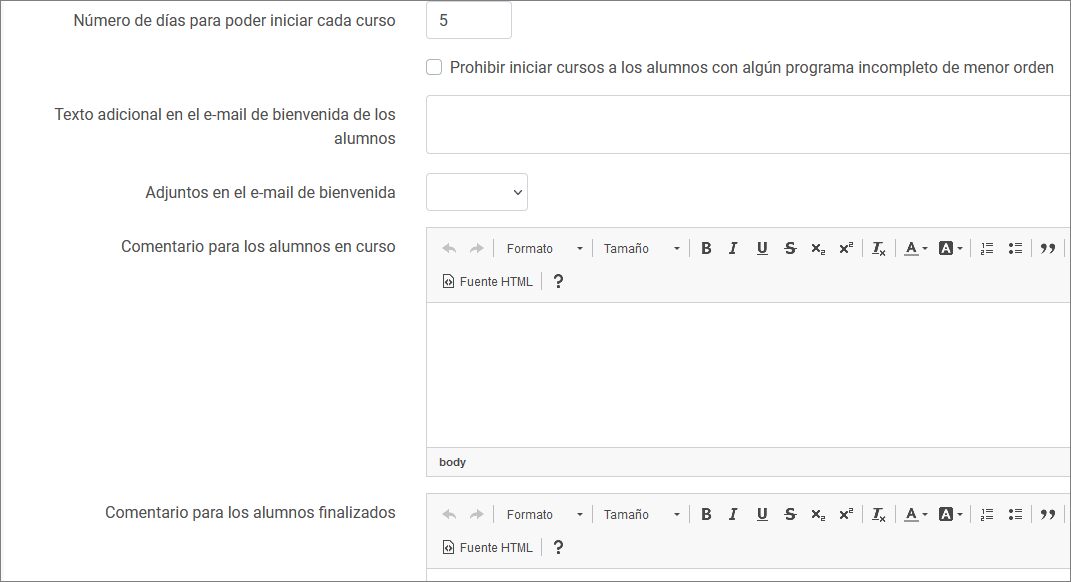
- Número de días para poder iniciar cada
curso: Se utiliza para poder indicar que los alumnos del
programa solo pueden iniciar un curso del programa cada cierto
número de días.
- Prohibir iniciar cursos a los alumnos con
algún programa incompleto de menor orden: Se puede indicar
que un Alumno no puede empezar un
determinado programa si no ha completado un programa anterior. Para
configurar esta jerarquía utilizaremos el campo Orden.
- Texto adicional en el e-mail automático de
bienvenida que se envía a los alumnos: Texto que se añade
al texto del e-mail automático de confirmación que se envía a un
usuario al darlo de alta como Alumno
en el programa formativo.
- Adjuntos en el e-mail de notificación:
Se puede indicar la carpeta cuyos archivos se van a adjuntar al
e-mail de notificación que el sistema envía a un usuario cuando se
le asigna como Alumno del curso. Si
no se indica ninguna carpeta entonces el sistema adjuntará los
archivos indicados en la entidad asociada a la que pertenece la
convocatoria o en el idioma que tenga asignado el usuario.
- Comentario para los alumnos en curso:
Es un comentario visible para los Alumnos
que están realizando el programa. Este mensaje aparece en el listado
de Cursos del Programa formativo
- Comentario para los alumnos finalizados:
Es un comentario visible para los Alumnos
que ya han finalizado el programa. Este mensaje aparece en el
listado de Cursos del Programa
formativo
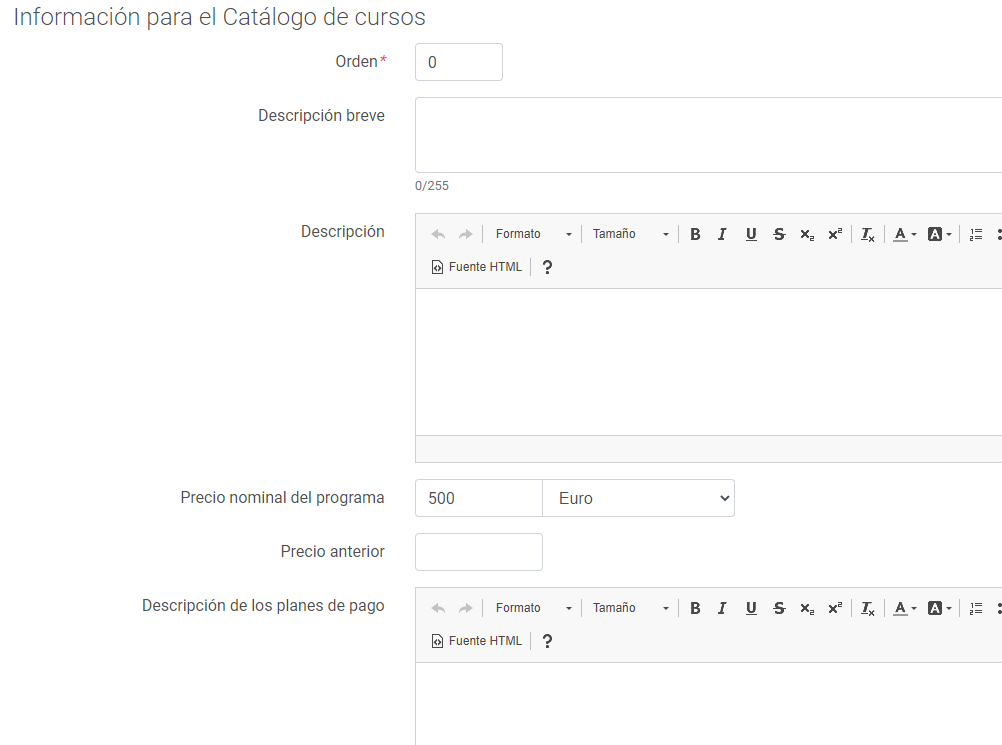
En la misma pantalla, el
Administrador
ha de completar estos otros campos de información para el
Catálogo
de cursos:
- Orden: Es el número de orden que
tiene el Programa formativo. La lista
de Programas formativos se ordena
por este campo de menor a mayor.
- Descripción breve: Es una
descripción breve del curso. Se muestra en la lista de cursos
destacados.
- Descripción: Es la informacón sobre
el Programa formativo que será
visible desde el Catálogo de cursos.
- Precio nominal del programa: Es el
precio del Programa formativo, a
nivel informativo, que se mostrará en el Catálogo
de cursos.
- Precio anterior: Permite indicar un precio antiguo que se mostrará
tachado en el catálogo de Cursos. Muy útil si queremos publicarlo
como oferta.
- Descripción de los planes de pago:
Información general sobre los distintos planes de pago del Programa
formativo, que se mostrará en el Catálogo
de cursos.
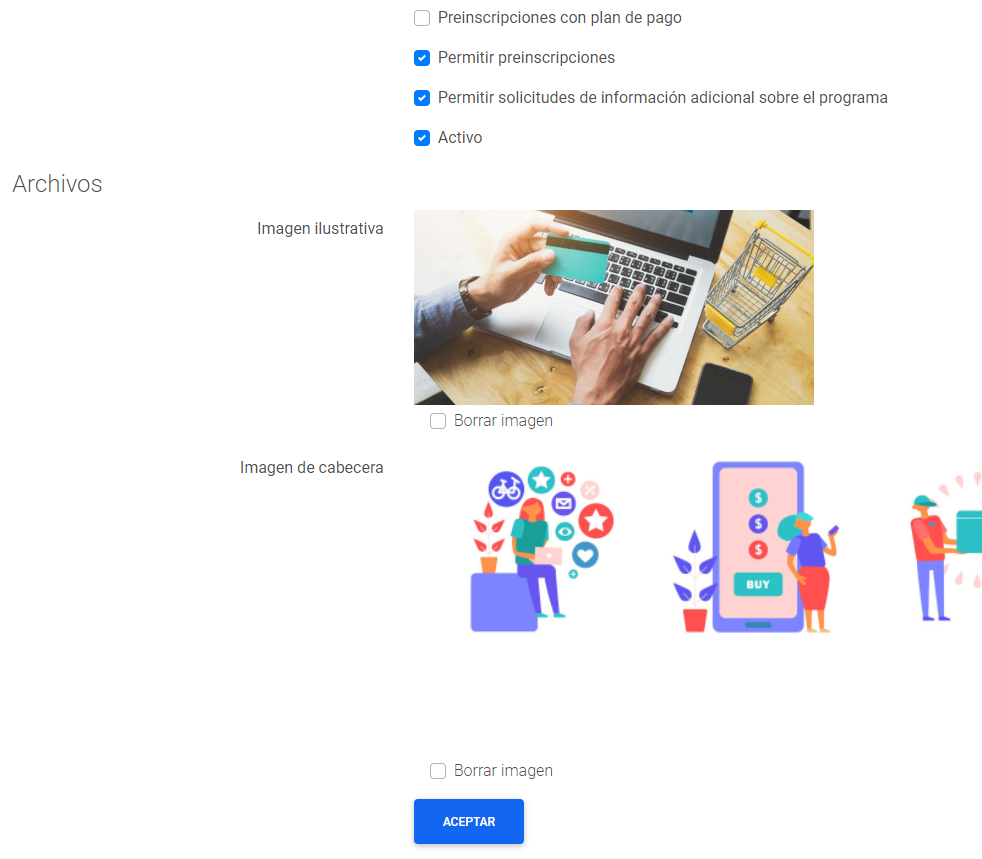
- Preinscripciones con plan de pago:
Esta opción indica si al preinscribirse en un Programa
formativo, los Alumnos
podrán elegir uno de los Planes de pago
generales que se ofrecen para el programa.
- Permitir preinscripciones: Indica si
el programa está disponible para que puedan realizarse
preinscripciones desde el 'Catálogo de cursos'.
- Permitir solicitudes de información
adicional sobre el programa: Indica si desde el 'Catálogo
de cursos' se pueden enviar consultas sobre el programa.
- Activo en el Catálogo de cursos: Si
esta opción está desactivada, el Programa
formativo no aparecería en el Catálogo
de cursos.
- Imagen ilustrativa: Imagen
que se mostrará en el listado de programas del catálogo de cursos.
Se recomienda subir una imagen de al menos 500 píxeles.
- Imagen de cabecera: Esta
imagen se muestra al entrar al programa para ampliar la información
o inscribirse. Debe ser una imagen que ocupe todo el ancho de la
pantalla. Se recomienda unas dimensiones de 1920 x 500 píxeles.
Una vez aceptados los datos, se accede automáticamente a la página
Cursos del programa, desde la que se asignan
los cursos que forman el
Programa formativo.
Ver la pestaña "
Cursos" de esta página.
Cursos
Los Programas formativos están
formados por varios cursos que tratan sobre una misma área de estudio,
de manera que, cuando el Alumno
finalice el programa, habrá adquirido una completa formación en esa
materia.
Una vez creado un programa formativo, a través del enlace "Cursos"
del programa, el Administrador accede a
la siguiente pantalla donde puede ver, asignar y desasignar los cursos
del Programa formativo:
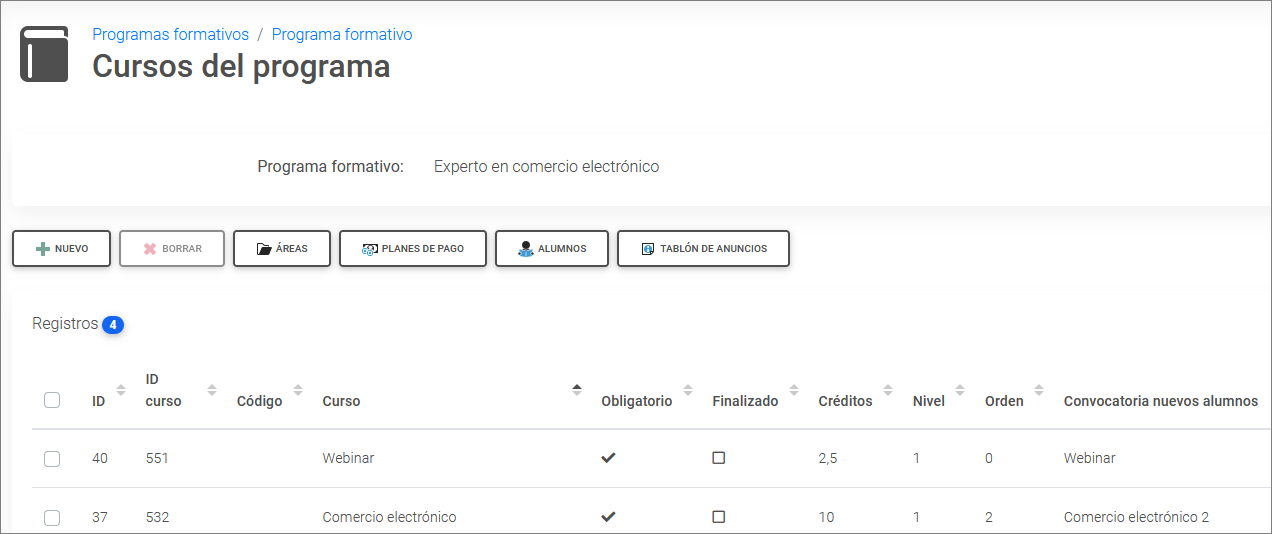
De cada curso del Programa formativo se proporciona la siguiente
información:
- ID: Es el identificador del curso en
el programa.
- ID curso: Es el número que
identifica al curso.
- Código: Código del curso asignado
por la organización.
- Curso: Nombre del curso.
- Obligatorio: Indica si la
realización del curso en el programa es obligatoria, en caso
contrario será un curso optativo.
- Finalizado: Indica si el curso
aparecerá como finalizado en la lista de cursos del programa que se
muestra a cada alumno. Aunque esté finalizado, si la convocatoria
del curso a la que está asignado el alumno no ha finalizado entonces
éste podrá seguir accediendo.
- Créditos: Número de créditos del
curso en el programa.
- Nivel: Número que indica el nivel
del curso en el programa. Los cursos de menor nivel aparecerán antes
que los de mayor nivel, por lo tanto, para poder acceder a un curso
de mayor nivel será necesario completar los de menor nivel. Los
cursos de mismo nivel se mostrarán juntos en el programa.
- Orden: Número para ordenar la lista
de cursos en el programa. Los cursos se ordenan por nivel y orden.
- Convocatoria nuevos alumnos: Es la
convocatoria a la que se asignarán automáticamente los Alumnos
al iniciar por primera vez el curso.
Además, el Administrador puede
realizar las siguientes acciones a través de los siguientes enlaces:
- Editar: Enlace para modificar los
datos del curso en el programa. Al Editar el curso está disponible
la opción Cambiar curso que permite
cambiar el curso manteniendo el expediente de los alumnos que
iniciaron el curso antiguo, y de forma que los nuevos alumnos se
inicien en el nuevo curso. Esto es útil cuando se crea una nueva
versión del curso.
- Borrar: Enlace para borrar del
programa el curso.
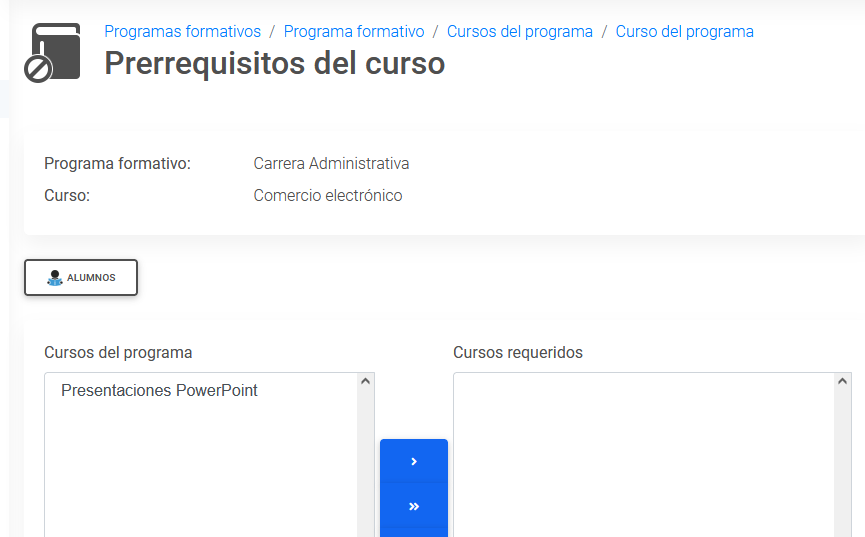
- Prerrequisitos: Enlace para
establecer los cursos del programa que actúan como prerrequisitos
que debe aprobar un Alumno para poder
iniciar el curso. Al hacer clic en este enlace, el Administrador
accede a la siguiente pantalla en la que puede establecer los
prerrequisitos del curso. El Alumno tendrá que aprobar los cursos
requeridos para poder acceder a este.
- Alumnos: Enlace para mostrar los Alumnos que están en el curso del
programa. Si el curso es optativo, a través de este enlace el Administrador podrá, además, conceder el
curso optativo a uno o varios Alumnos
que ya hayan sido matriculados como Alumnos
del programa. Para ello, deberá hacer clic en el enlace "Asignar
alumnos" y se mostrará la siguiente pantalla:
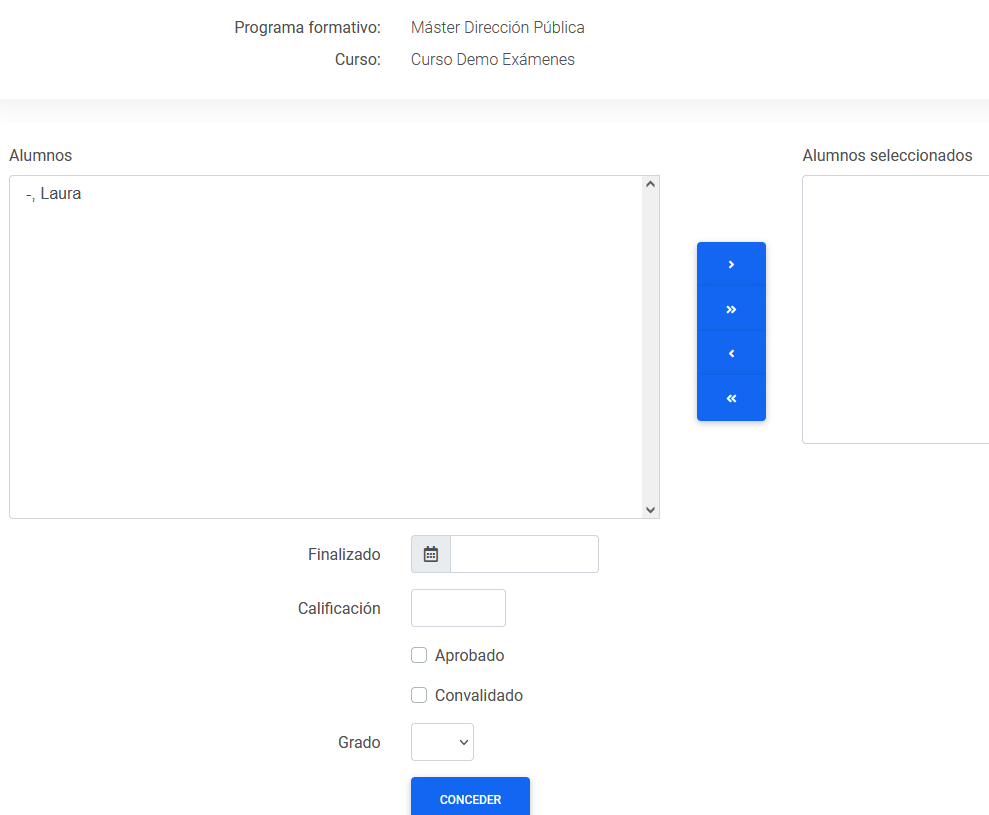
- Alumnos seleccionados: Lista de
Alumnos a los que se les concederá
el curso optativo.
- Finalizado: Fecha en la que el Alumno finalizó el curso del programa.
- Calificación: Calificación
obtenida por el Alumno al
finalizar el curso.
- Aprobado: Indica si el Alumno
ha superado el curso, si la calificación obtenida fué mayor o
igual que la calificación mínima necesaria.
- Convalidado: Indica si el curso
se le ha convalidado al Alumno.
- Grado: Estado o grado obtenido
por el Alumno en el curso (A, B,
C, D, F, I, J, P, T, U, W, etc.).
Para asignar un nuevo curso a un programa formativo, el curso debe
haberse creado previamente y el Administrador
ha de hacer clic en el enlace "Nuevo".
Entonces, se mostrará la siguiente pantalla donde el Administrador
debe completar los siguientes campos de información para darle al
curso la configuración específica que tendrá dentro del programa:
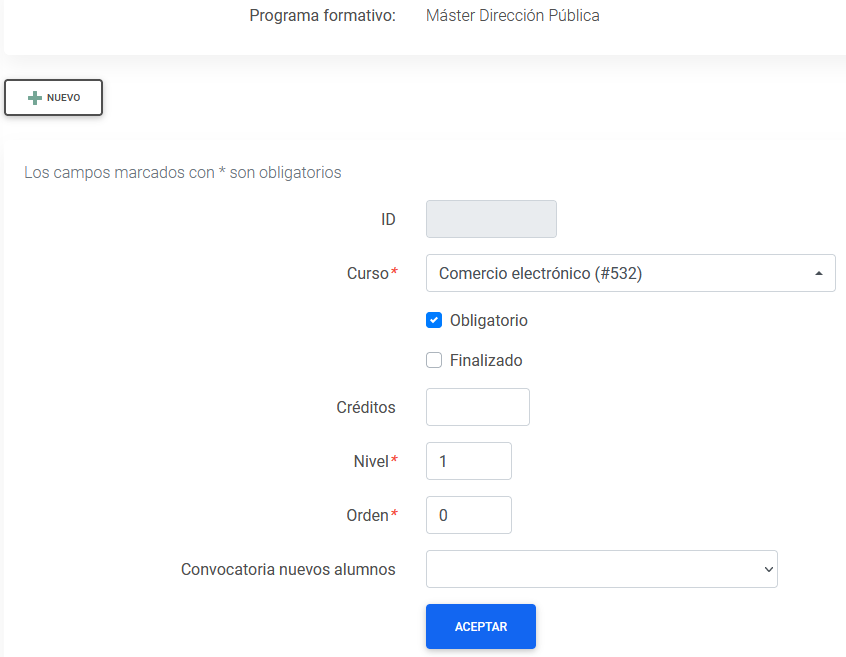
- ID: Identificador del curso en el
programa.
- Curso: Nombre del curso.
- Curso obligatorio: Indica si la
realización del curso en el programa es obligatoria, en caso
contrario será un curso optativo.
- Curso finalizado: Indica si el curso
aparecerá como finalizado en la lista de cursos del programa que se
muestra a cada Alumno. Aunque esté
finalizado, si la convocatoria del curso a la que está asignado el Alumno no ha finalizado entonces éste
podrá seguir accediendo.
- Créditos: Número de créditos del
curso en el programa.
- Nivel: Número que indica el nivel
del curso en el programa. Los cursos de menor nivel aparecerán antes
que los de mayor nivel. Los cursos de mismo nivel se mostrarán
juntos en el programa.
- Orden: Número para ordenar la lista
de cursos en el programa. Los cursos se ordenan por nivel y orden.
- Convocatoria nuevos alumnos: Es la
convocatoria a la que se asignarán automáticamente los alumnos al
iniciar por primera vez el curso.
El Administrador ha de repetir esta
operación hasta incluir todos los cursos que forman el Programa
formativo.
Planes de pagos
Una vez creados los Planes de pago generales
y los Conceptos de pago - ver apartado
Conceptos de pago - el Administrador
ya puede crear los Planes de pago específicos de los Programas
formativos.
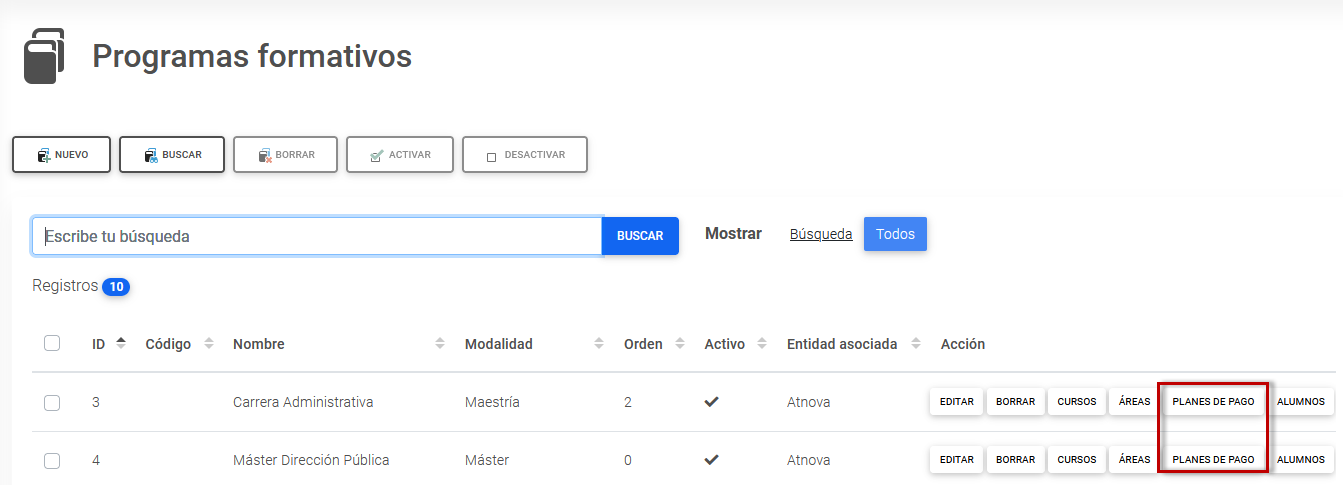
Para ello, el Administrador ha de
hacer clic en el enlace “PLANES DE PAGO”
dentro del Programa formativo:
- Para crear un nuevo Plan de pago
para un Programa formativo, el Administrador debe hacer clic en Nuevo
y se mostrará la siguiente pantalla donde deberá completar
los siguientes campos de información:
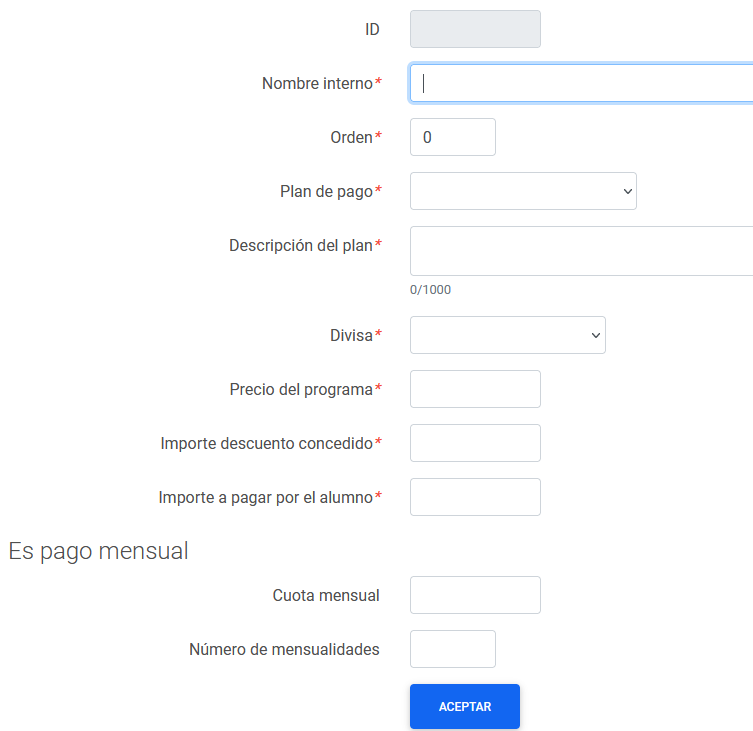
- ID: Número que identifica al Plan de pagos en la tabla.
- Nombre interno: Nombre interno por
el que se conoce al Plan de pago.
El Alumno no ve este nombre.
- Orden: Número que permite
ordenar de menor a mayor valor los planes de pago.
- Plan de pago: Plan de pago general
al que pertenece el Plan de pagos.
Al ser un plan al contado, el Plan de pago general que debe elegir
el Administrador es Pagos
al contado.
- Descripción del plan: Explicación
del Plan de pagos. Esta descripción
es visible por el Alumno.
- Divisa: Moneda en la que irán
expresados los precios e importes del Plan
de pagos. Los pagos de los Alumnos
deberán hacerse en esta divisa.
- Precio del programa: Precio
nominal del programa según el Plan de
pagos.
- Importe descuento concedido:
Importe del descuento concedido o importe subvencionado. Este
importe se descontará del precio del programa para calcular el
importe que debe pagar el Alumno.
- Importe a pagar por el alumno:
Importe que realmente tiene que pagar el Alumno
una vez aplicado el descuento concedido.
- Cuota mensual: Si se trata de un Plan de pagos mensual el Administrador
debe indicar la cantidad a pagar al mes en este campo.
- Número de mensualidades: Si es
mensual indicar aquí el número de mensualidades.
Una vez creado un Plan de pagos
hay que asignarle los Conceptos de pago,
que son los distintos conceptos del programa por los que debe
pagar el Alumno. Los Conceptos
de pago habrán sido creados previamente por el Administrador
en su sección (Ver la sección Conceptos
de pago).
Al hacer clic en el enlace "Conceptos a
pagar" y después en el enlace "Nuevo",
el Administrador accede a la
siguiente pantalla donde podrá configurar los conceptos que el Alumno deberá pagar si se le asigna este
Plan de pagos al contado:
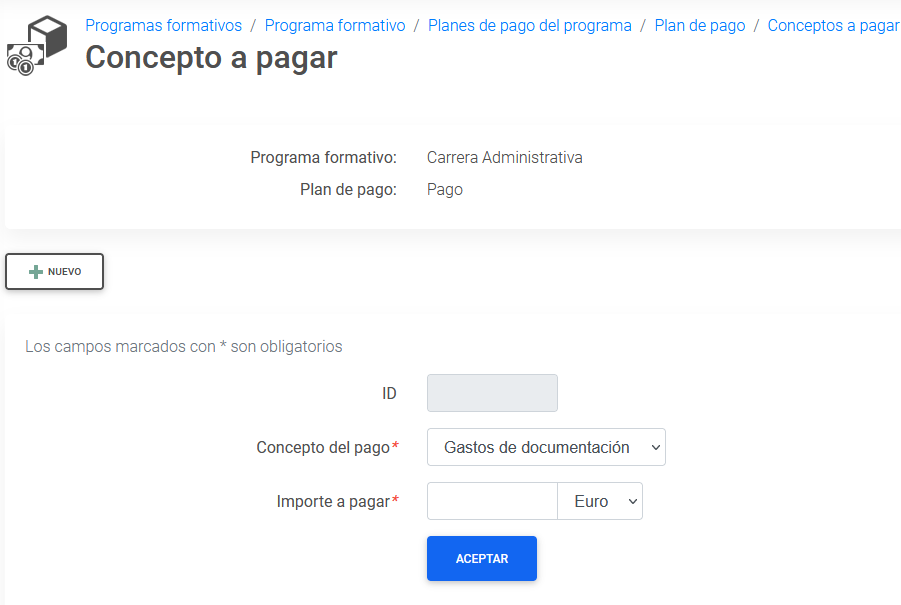
- ID: Número que identifica al
registro en la tabla.
- Concepto del pago: Es el nombre
del concepto a pagar. Este concepto habrá sido creado
previamente por el Administrador
en la sección Conceptos de pago.
- Importe a pagar: Es el importe
que debe pagar el Alumno por ese
concepto de pago.
El Administrador debe configurar
todos los conceptos de pago que forman el Plan de pagos. Hay
conceptos cuyo importe está incluido en el 'Importe a pagar por el
alumno' y otros cuyo importe supone un gasto adicional y no están
incluidos en dicho importe:
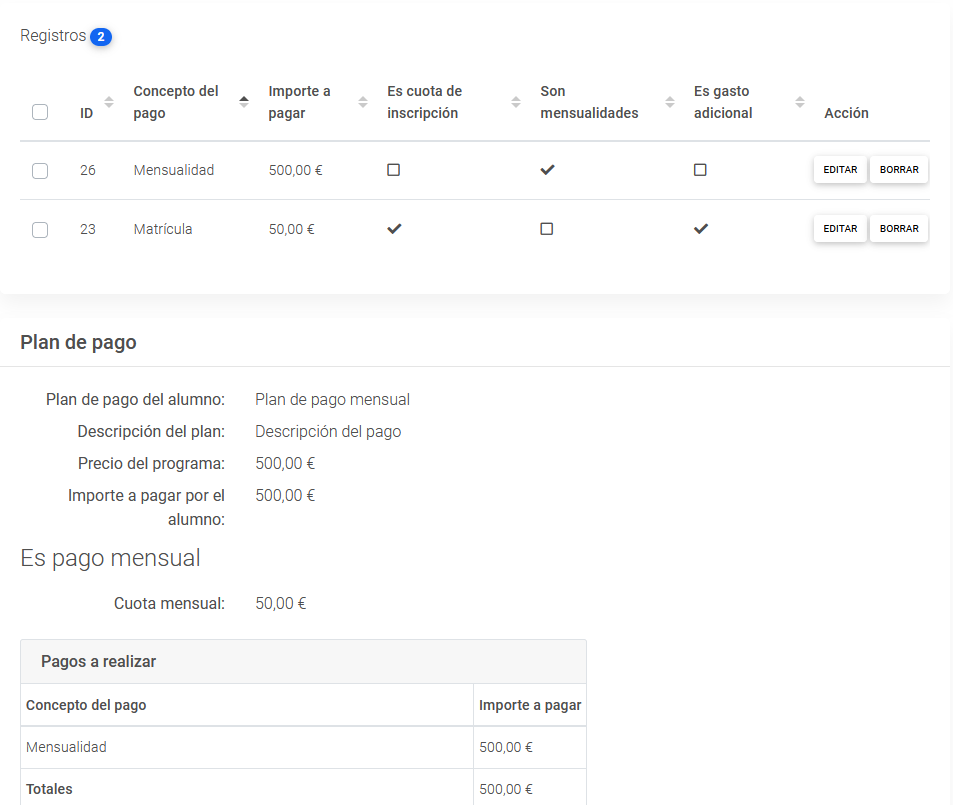
- Concepto del pago: Es el nombre
del concepto a pagar por el Alumno.
- Importe a pagar: Importe que debe
pagar el Alumno por el concepto de
pago. Si el concepto es un pago al contado
entonces el importe a pagar debe ser el equivalente al precio
nominal del programa menos el importe del descuento concedido.
- Es cuota de inscripción: Indica si
el concepto de pago corresponde al importe de la cuota de
inscripción.
- Son mensualidades: Indica si el
concepto corresponde al importe de las mensualidades en los planes
de pagos mensuales.
- Es gasto adicional: Indica si el
concepto es un gasto adicional cuyo importe no va incluido en el
importe total que debe pagar el Alumno.
Al final de la página el Administrador
puede ver un resumen de los pagos a realizar por el Alumno
de los diferentes conceptos que incluye el Plan de pagos del
Programa formativo.
A medida que el Alumno vaya
realizando los pagos y el Administrador
los registre en el campus, estas tablas reflejarán los valores del
importe pagado y del importe
pendiente de pago.
El Administrador puede crear
tantos Planes de pagos de un mismo
Programa formativo como desee.
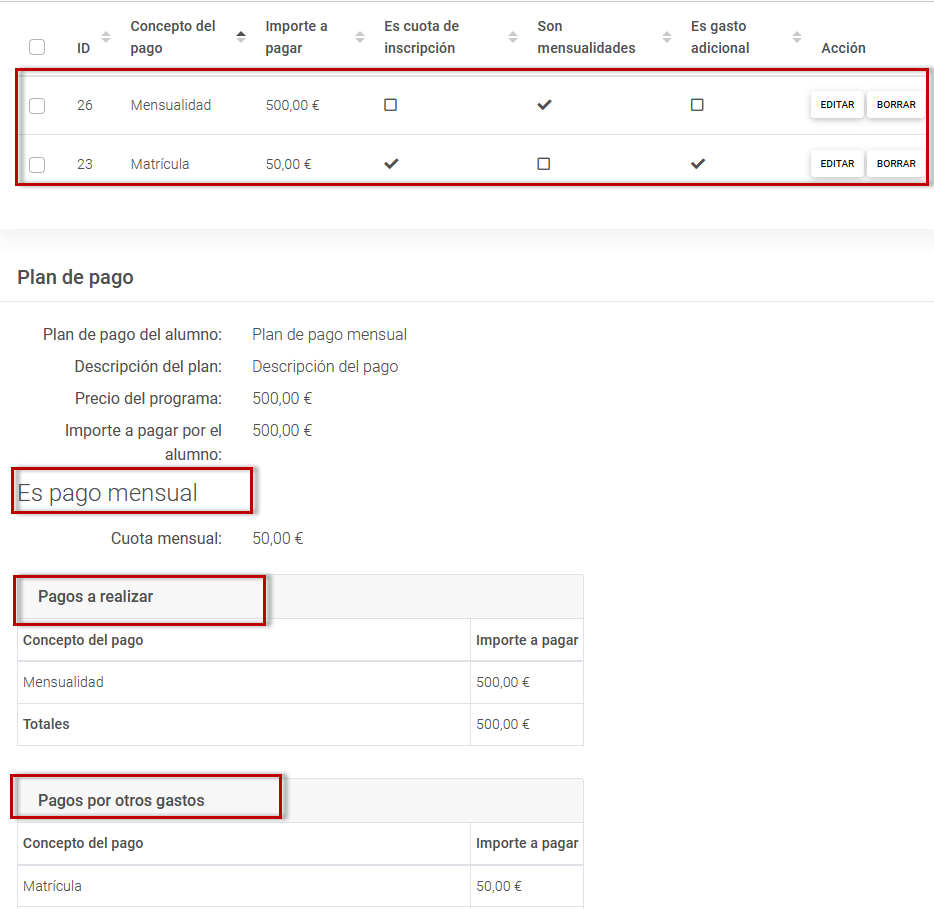
Hay conceptos cuyo importe está incluido en el 'Importe a pagar por
el alumno' y otros cuyo importe supone un gasto adicional y no están
incluidos en dicho importe. Por ejemplo:
CÓmo se registran los pagos de los Alumnos
Una vez creado el plan o los planes de pagos del programa
formativo, el Administrador tendrá
que pinchar en el enlace Alumnos del
programa y editar su ficha para asignarles su plan de pagos.
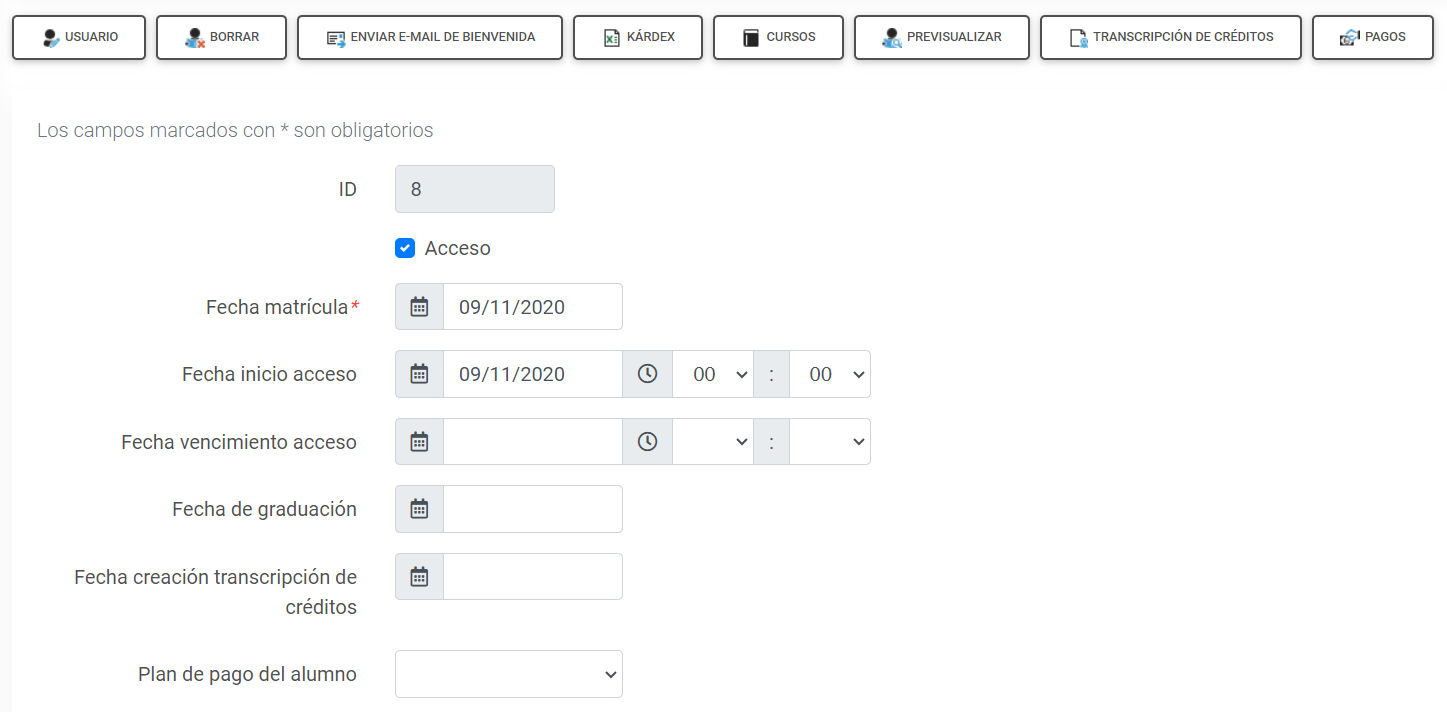
Una vez asignado, al pinchar en "Pagos" del Alumno,
el Administrador accederá a la
siguiente página que muestra el estado del Plan de pagos del Alumno en el programa y que permite crear
o confirmar un nuevo pago del Alumno:
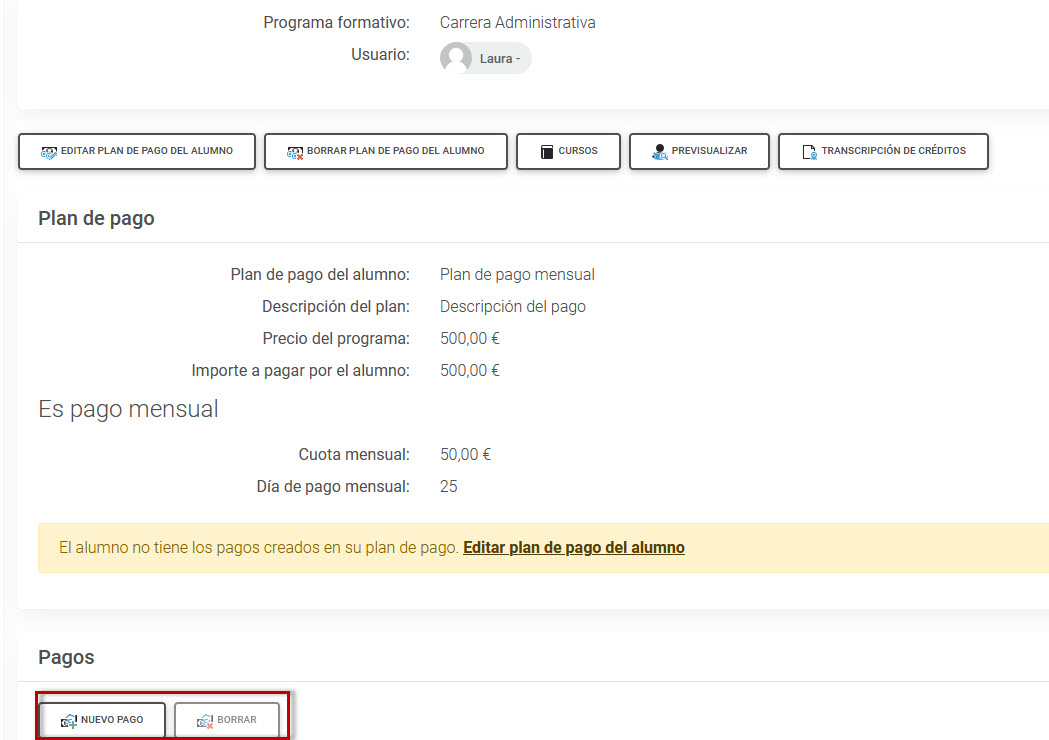
- Editar plan de pagos del alumno:
Permite modificar el plan de pagos del alumno. Esta modificación
únicamente afectará al plan de pagos de este alumno.
- Borrar plan de pagos del alumno:
Enlace para borrar el plan de pagos del alumno y poder así asignarle
un nuevo plan de pagos.
- Cursos: Enlace para acceder a los
Cursos del Programa formativo asignados al Alumno.
- Previsualizar: Permite ver el
Programa formativo tal y como lo visualiza el Alumno.
- Transcripción de créditos: Enlace
para ver el estado de la transcripción de créditos del Alumno.
- Plan de pagos: Es la descripción
detallada del plan de pagos del programa asignado al Alumno.
- Pagos a realizar: Son los conceptos
e importes que debe pagar el Alumno.
- Pagos por otros gastos: Son otros
gastos que debe pagar el Alumno y
cuyo importe no está incluido en el 'Importe a pagar por el alumno'.
- Pagos realizados: Son los pagos
realizados por el Alumno. El Administrador
los puede editar para modificarlos.
- Nuevo pago:Enlace para introducir un
nuevo pago del Alumno.
En este caso el Administrador
todavía no ha editado el plan de pagos del Alumno,
por lo tanto primero tiene que editarlo (ver más detalles en el apartado Alumnos de esta
página)
Alumnos
Una vez que el Programa formativo está
configurado, el Administrador puede
asignar Alumnos al programa. Para
ello, debe hacer clic en el enlace Alumnos del
programa formativo y se mostrará la siguiente pantalla:
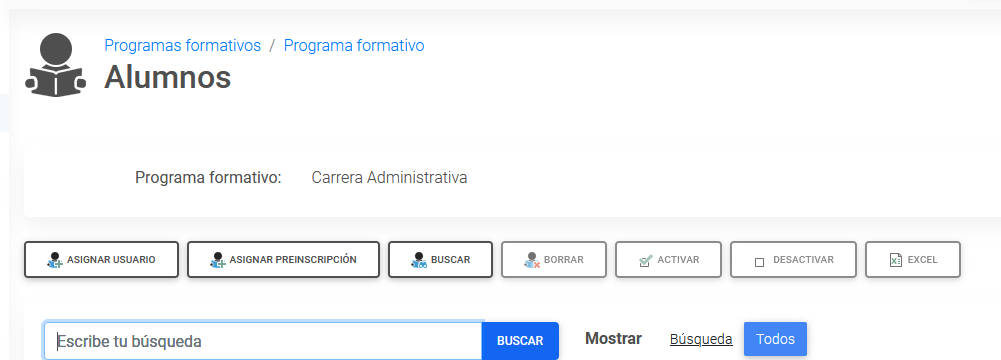
Desde esta pantalla, el Administrador podrá
Asignar un usuario ya creado en el
campus, como Alumno del Programa
formativo, o Asignar una
preinscripción, es decir, asignar un Alumno
a través de una preinscripción realizada desde el Catálogo
de cursos.
Si el Administrador hace clic en el
enlace Asignar usuario, accederá al
listado de Usuarios registrados. Al
acceder por primera vez, la lista aparecerá vacía y tendrá que usar el
buscador o pinchar en el botón Todos.
Podrá asignarlos como Alumnos al
programa, a través del enlace Matricular
uno a uno, o seleccionando varios y pinchando en el botón MATRICULAR
del menú principal:
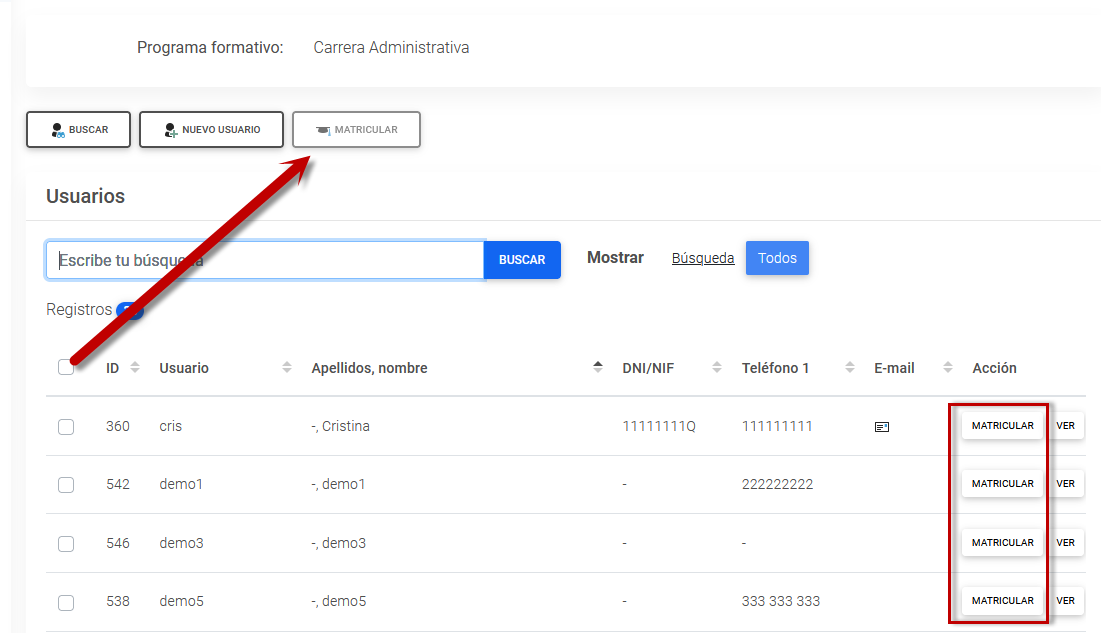
Al hacer clic en Matricular, el Administrador
puede configurar los datos necesarios para matricular como Alumnos a los usuarios en el Programa
formativo:
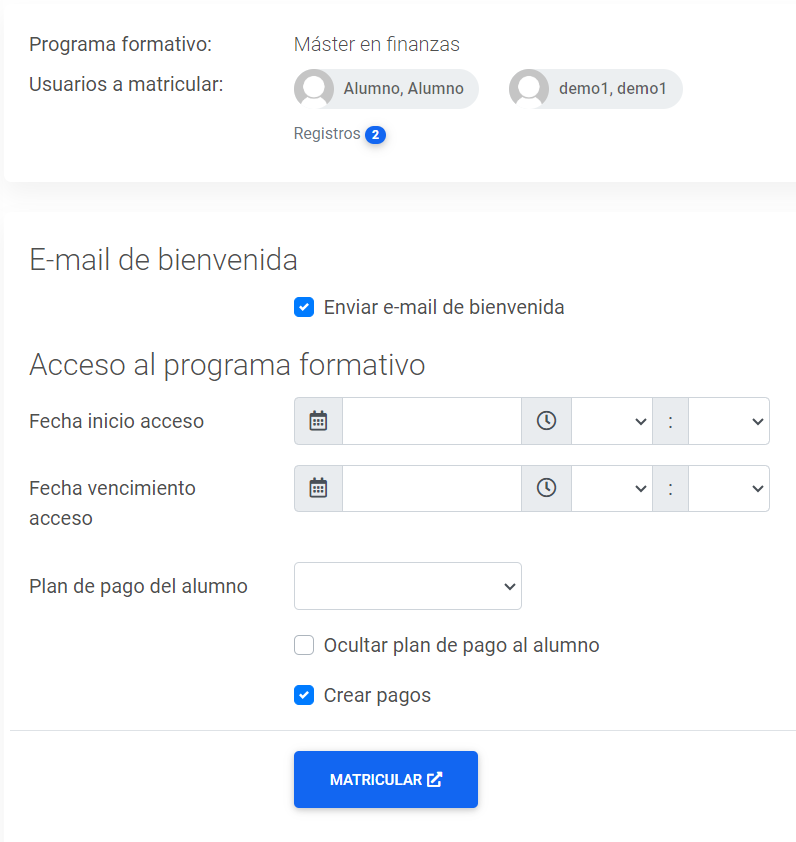
- Usuarios a matricular en el programa. (Se
matricularán todos): Aparecen listados todos los usuarios que se han seleccionado y que se van a
asignar como Alumnos del Programa
formativo.
- E-mail de bienvenida: Si el
usuario tiene un e-mail, el Administrador
puede indicar que al asignarlo como Alumno,
el sistema envíe automáticamente un e-mail indicándole que ha sido
admitido como Alumno del programa
así como informándole de cuáles son sus claves de acceso al campus.
- Fecha inicio acceso: Se puede
indicar una fecha de inicio. De este modo el/los Alumnos
no podrán iniciar los cursos del programa hasta esa fecha.
- Fecha vencimiento acceso: Se puede
indicar una fecha de finalización del Alumno
al programa. De este modo el/los Alumnos
deberán realizar los cursos del programa antes de esa fecha.
- Plan de pago del alumno: Esta opción
permite seleccionar el Plan de pagos del programa que se va a
asignar al Alumno.
- Ocultar plan de pago al alumno: Si
el programa permite que los alumnos puedan ver su plan de pago,
entonces se puede ocultar el plan de pago para un alumno en
concreto.
- Crear pagos: Permite crear
los distintos pagos que debe realizar el alumno y que están
indicados en el plan de pago.
Si el Administrador hace clic en Matricular, todos los usuarios del listado se
matricularán en el curso del Programa
formativo:
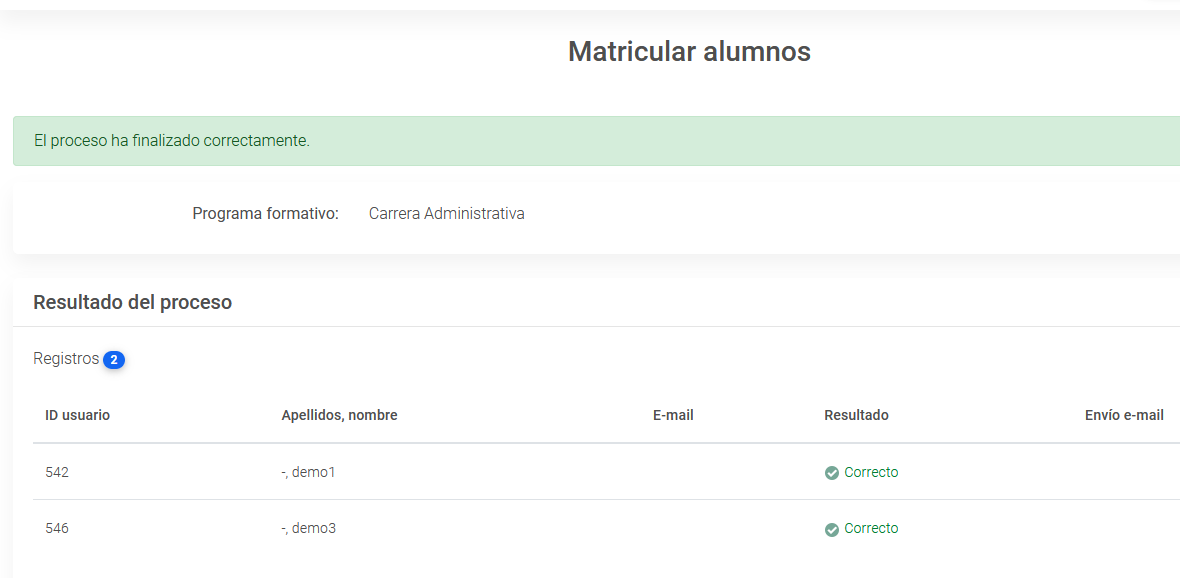
Si el Administrador hace clic en el
enlace Asignar preinscripción, se
mostrará el listado de preinscripciones de usuarios pendientes de
confirmar o descartar:
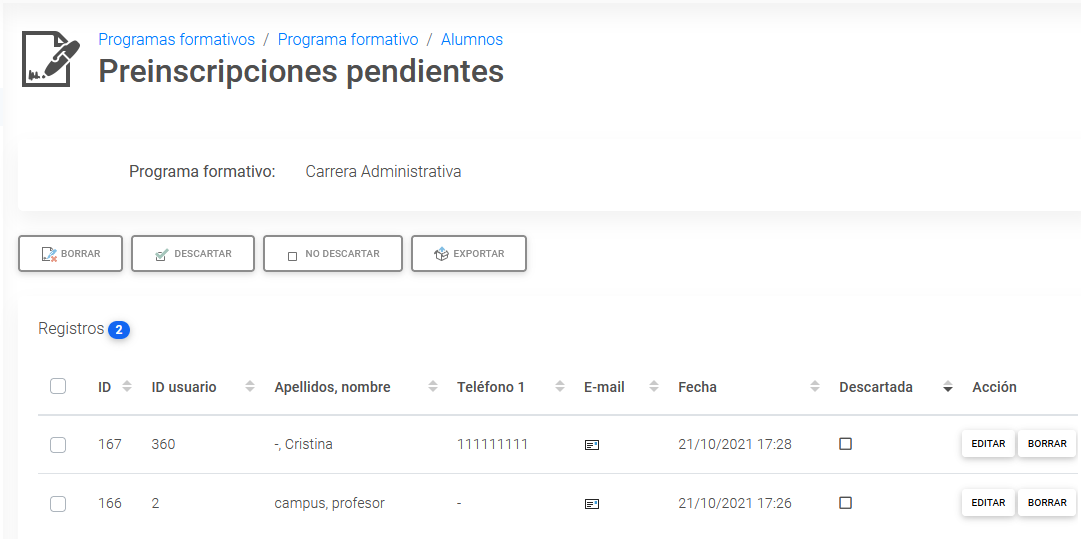
El Administrador podrá entonces, Descartar una preinscripción o matricular al
usuario en el programa, a través del enlace Editar. Al hacer clic en el enlace
Editar, se muestra la siguiente pantalla:
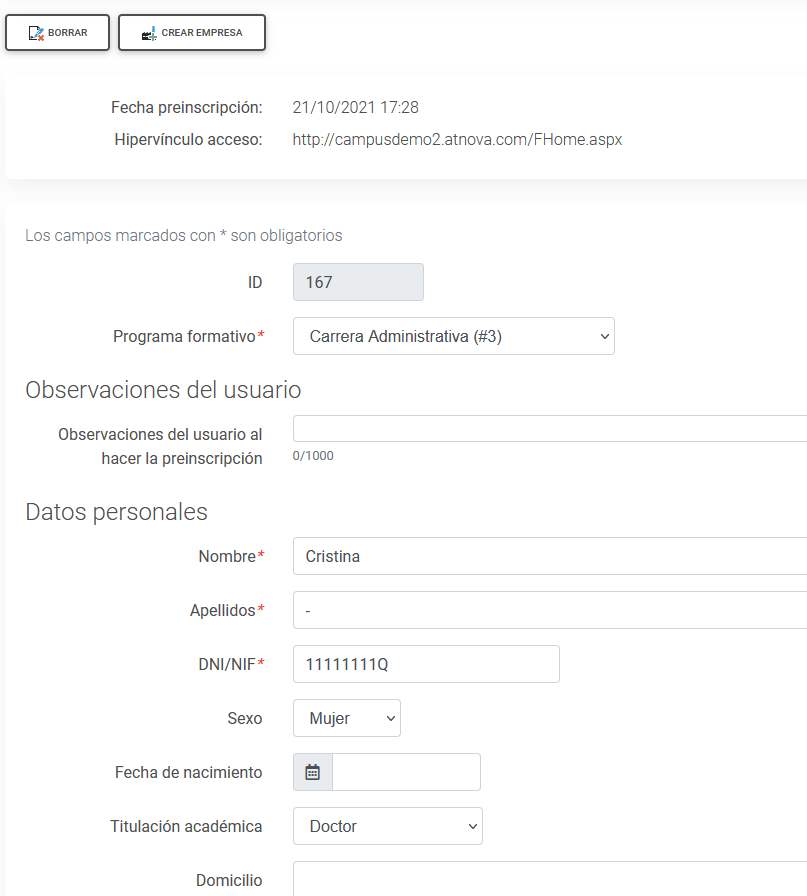
En ella, el Administrador puede elegir
el Programa formativo en el que va a
matricular al usuario que ha hecho la preinscripción, es decir, que
puede asignar al usuario de la preinscripción a un programa diferente
al solicitado en la preinscripción.
Además, el Administrador puede
configurar otros datos necesarios para la matriculación, tales como
los Datos personales y de contacto del
usuario, los Datos de empresa o entidad
a la que pertenece el usuario y el Plan de
pago con el que se desea realizar el pago del Programa
formativo.
Por otro lado, en esta misma página se indican los Pasos
a seguir para matricular a un alumno a través de una preinscripción.
Son los siguientes:
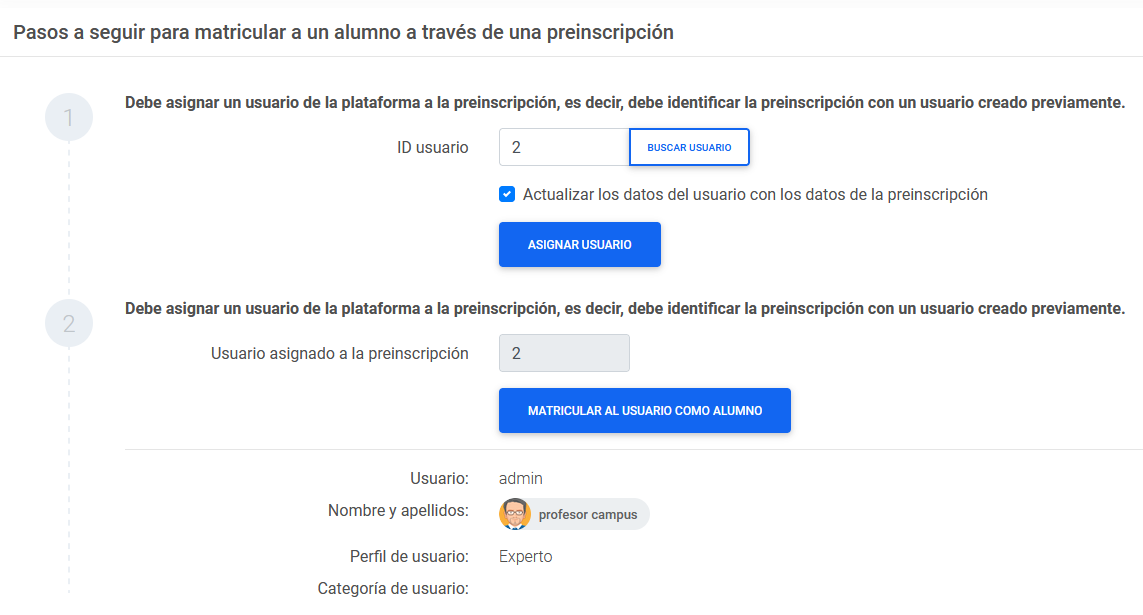
Una vez que un Alumno está
matriculado en un Programa formativo, el Administrador
puede realizar las siguientes acciones:
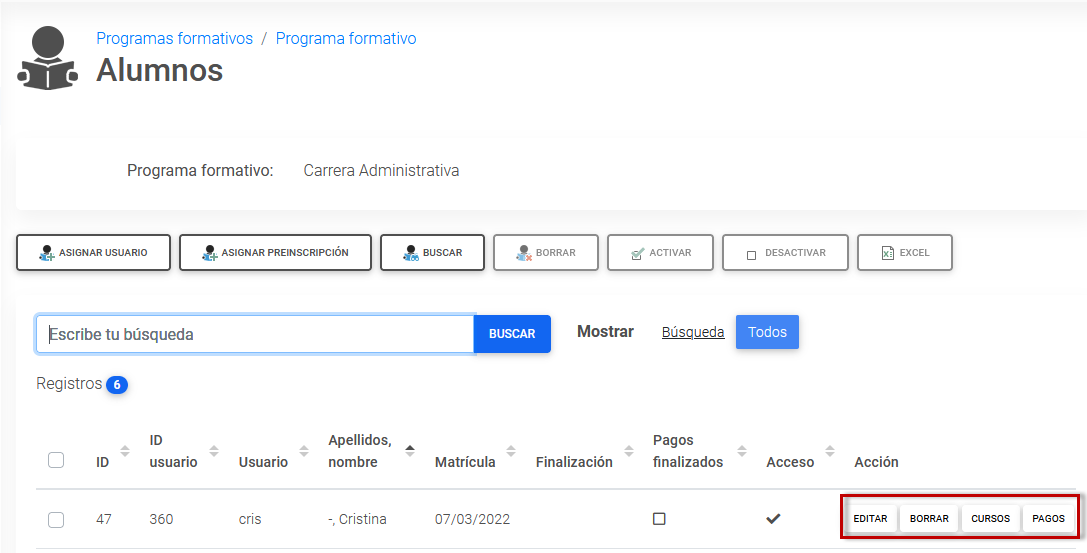
- Editar: Enlace para ver o modificar
los datos del Alumno en el programa
formativo.
- Borrar: Enlace para desasignar al
usuario como Alumno del programa.
- Cursos: Enlace para ver la situación
de los cursos del Alumno en el
programa. En esta pantalla el Administrador
obtiene diversa información sobre los créditos y los cursos
realizados por el Alumno en el
programa:
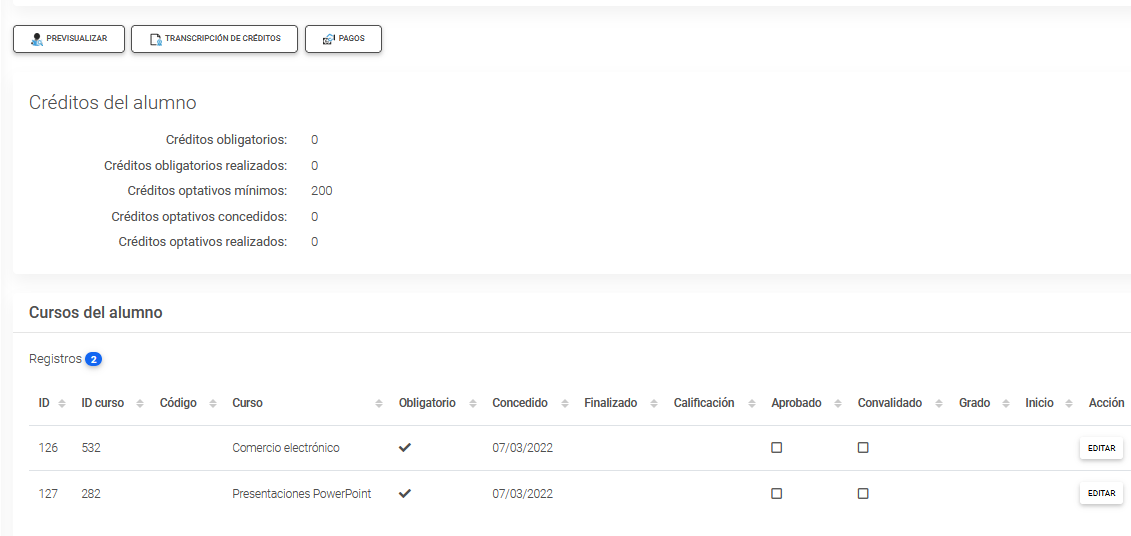
- Créditos obligatorios: Son los
créditos obligatorios del programa. Este valor se establece
automáticamente al ir asignando cursos obligatorios al programa.
- Créditos obligatorios realizados:
Son los créditos obligatorios que han sido completados
satisfactoriamente por el Alumno.
- Créditos optativos mínimos: Es el
número mínimo de créditos de cursos optativos que debe realizar el
Alumno.
- Créditos optativos concedidos:
Total de créditos de cursos optativos concedidos al Alumno.
- Créditos optativos realizados:
Créditos optativos que han sido completados satisfactoriamente por
el Alumno.
El apartado Cursos del Alumno
muestra la relación de cursos que han sido concedidos al Alumno, incluyendo tanto los
obligatorios como los optativos. De cada uno se proporciona la
siguiente información:
- Obligatorio: Indica si la
realización del curso en el programa es obligatoria. Si no está
señalado, es un curso optativo.
- Finalizado: Es la fecha en la que
el Alumno finalizó el curso del
programa. El Profesor tiene que
dar por finalizado al Alumno en la
convocatoria para que el curso aparezca como finalizado y con la
calificación que obtuvo en él.
- Calificación: Muestra la
calificación obtenida por el Alumno
al finalizar el curso.
- Aprobado: Indica si el Alumno
ha superado el curso, es decir, si la calificación obtenida fué
mayor o igual que la calificación mínima necesaria.
- Convalidado: Indica si el curso se
le ha convalidado al Alumno.
- Grado: Estado o grado obtenido por
el Alumno en el curso (A, B, C, D,
F, I, J, P, T, U, W, etc).
- Inicio: Fecha en la que el Alumno inició el curso en el programa.
El apartado Cursos optativos no
asignados muestra los cursos del programa que son
optativos y que no han sido asignados al Alumno.
De cada uno se proporciona la siguiente información y acciones:
- Concedido: Si el curso es
obligatorio el acceso siempre aparecerá como concedido. Si es un
curso optativo y este campo aparece señalado, indica que el Alumno tiene acceso a él. De lo
contrario, significa que el curso fue solicitado y todavía no se
le ha concedido el acceso.
- Curso optativo denegado: Si el
curso es optativo entonces indica si al Alumno
se le ha denegado el acceso, con lo que no podrá volver a
solicitar el acceso al curso optativo.
- Solicitado: Si el curso es
optativo indica la fecha en la que el Alumno
solicitó el curso.
- Conceder: Enlace para conceder el
acceso del Alumno al curso
optativo.
- Denegar: Enlace para denegar el
acceso del Alumno al curso
optativo. De esta forma el Alumno
no podrá volver a solicitar el curso optativo.
- Borrar: Enlace para borrar la
solicitud del Alumno en el curso
optativo. El Alumno podrá volver a
solicitar dicho curso.
- Pagos: Enlace para ver los pagos del
Alumno en el programa. Al hacer clic
en este enlace, el Administrador
accede a la siguiente página, que muestra el estado del Plan de
pagos del Alumno en el programa
formativo y le da la posibilidad de crear o confirmar un nuevo pago
del Alumno:
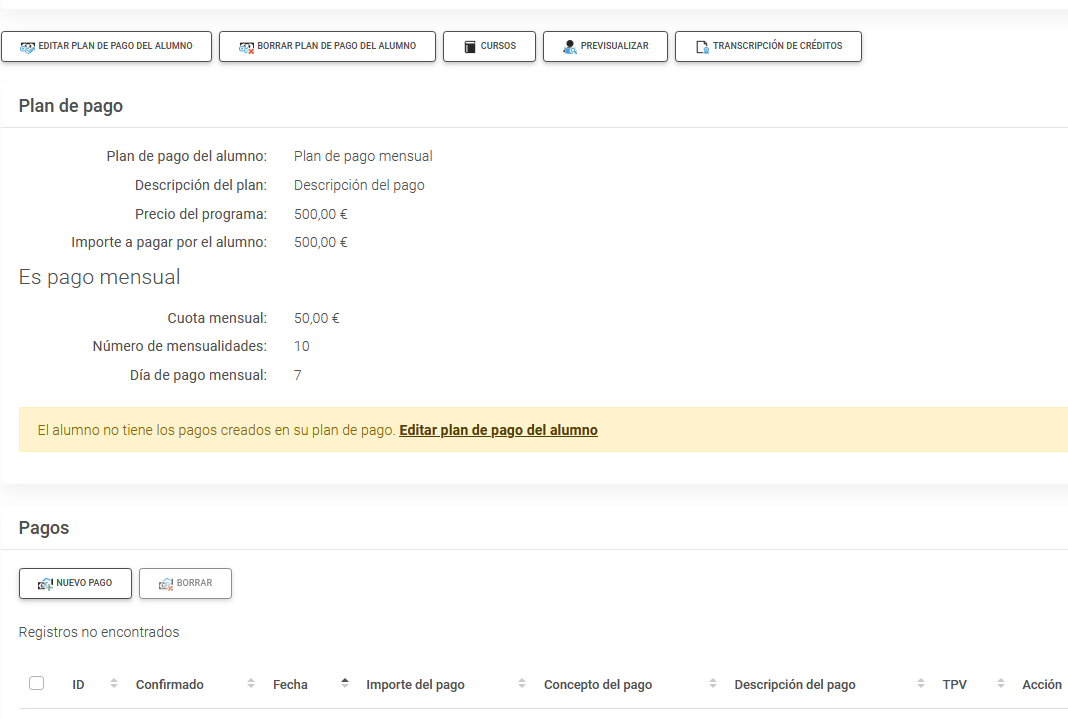
- Editar plan de pagos del alumno:
En este ejemplo vemos que todavía no se ha creado el plan de pagos
del alumno, por lo tanto, aparece un aviso en pantalla. Este
enlace sirve para crear o modificar el plan de pagos específico
del Alumno. El Administrador
puede modificar el plan de pagos asignado al Alumno
para adaptarlo a su casuística concreta. La modificación del plan
de pagos del Alumno afectará
únicamente a este Alumno.
- Borrar plan de pagos del alumno: Enlace
para borrar el plan de pagos del alumno y poder así asignarle un
nuevo plan de pagos.
- Cursos: Permite ver la situación
de los cursos del alumno en el programa.
- Previsualizar: Permite ver la
lista de cursos del alumno en el programa tal y como la ve el
propio alumno cuando accede a la plataforma.
- Transcripción de créditos: Muestra
el estado actual de la transcripción de créditos del alumno.
Editar plan de pagos: En esta
pantalla el Administrador podrá
introducir o modificar los distintos conceptos de pago en los que se
divide el plan de pagos:
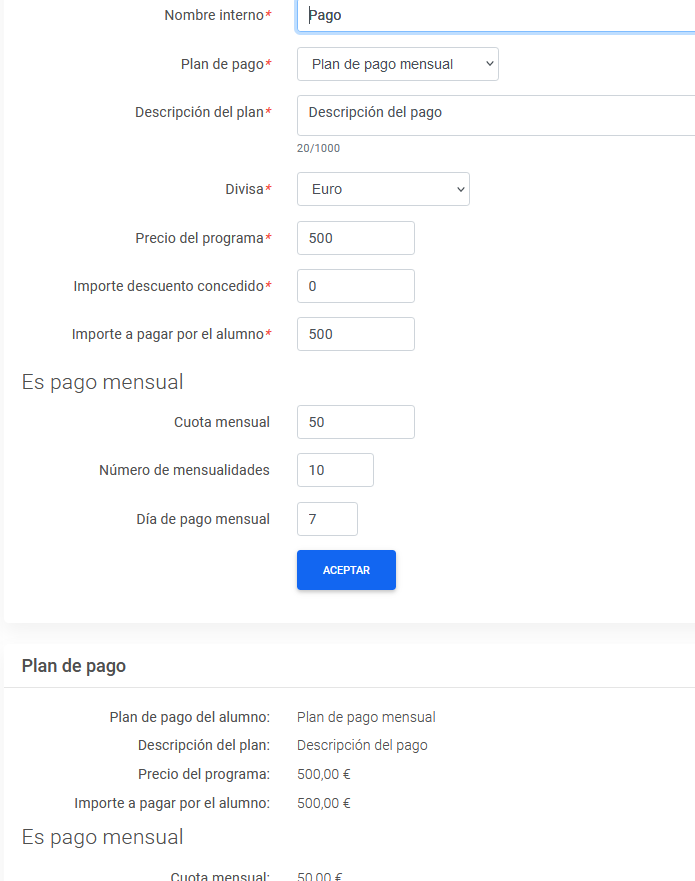
Si el Administrador realiza algún
cambio tiene que pinchar en el botón Aceptar
para que se aplique. Más abajo, vemos el resumen del plan de pagos y
a continuación los siguientes campos:
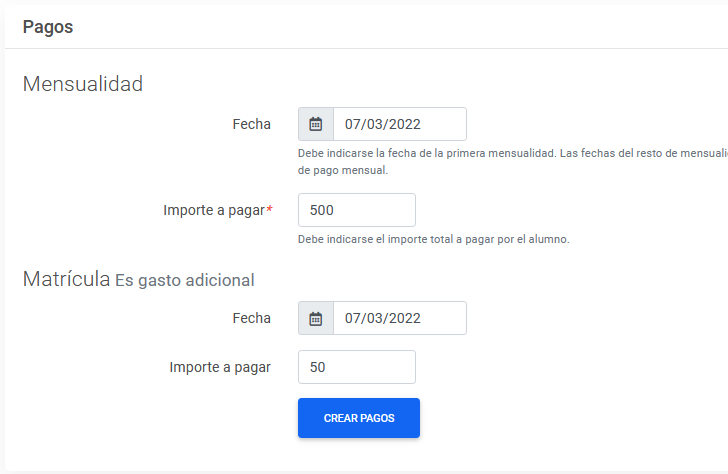
- Fecha: En este campo tenemos que
seleccionar la fecha de la primera mensualidad. El resto se
calculará automaticamente en función del día que hayamos elegido.
- Importe a pagar: Se debe indicar el
importe total a pagar por el Alumno.
- Crear pagos: Pinchar en este botón
para que se generen todos los pagos.
Se abrirá de nuevo la página principal del plan de pagos del Alumno. Ahora, vemos que se han generado
-automaticamente- todos los pagos que tendrá que realizar el Alumno.
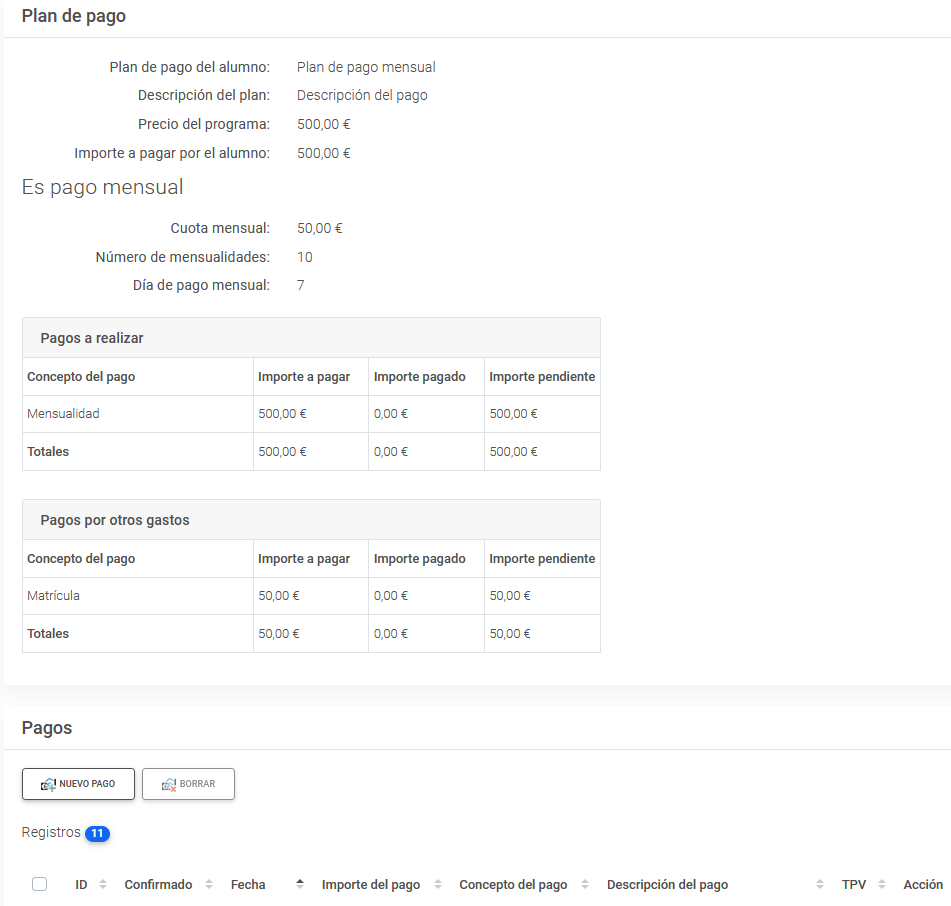
- Nuevo pago: Permite añadir nuevos
pagos.
- Borrar: Si queremos eliminar algún
pago.
- Pagos: Son los conceptos e importes
que debe pagar el Alumno:
- ID: Es el identificador del
pago.
- Confirmado: Indica la fecha en
la que el pago del Alumno ha sido
confirmado por el Administrador.
Es decir, el pago ha sido realizado satisfactoriamente por parte
del Alumno. La cantidad se
restará del importe pendiente.
- Fecha: Indica la fecha en la que
el Alumno realizó o tiene que
realizar el pago.
- Importe del pago: Importe del
pago .
- Concepto del pago: Concepto
sobre el que se realiza el pago. Si el pago está confirmado
entonces se reduce el importe pendiente del concepto pagado.
- Descripción del pago:
Descripción ampliada o comentario del pago realizado.
- TPV: Indica si el pago se ha
efectuado por TPV.
- Editar: Enlace para modificar o
ver los datos del registro.
- Confirmar pago: Enlace para
confirmar el pago. IMPORTANTE:
Una vez confirmado un pago no se puede borrar. Para borrarlo
habría que modificarlo previamente y ponerlo sin fecha de
confirmación.
- Borrar: Enlace para borrar un
pago que todavía no ha sido confirmado por el Administrador.
Al seleccionar Nuevo pago se muestra
la siguiente página:
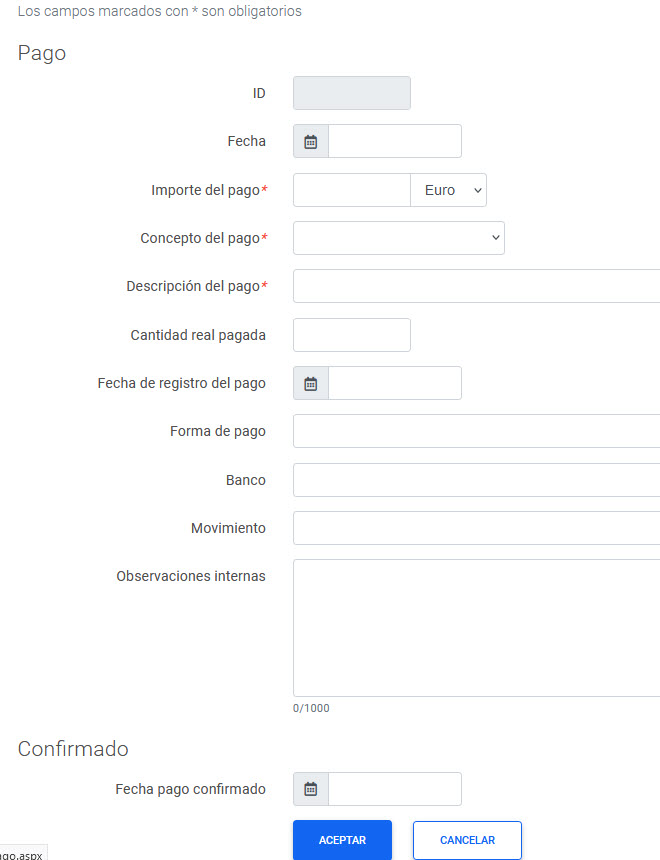
- ID: Es el identificador del pago.
- Fecha: Fecha en la que el alumno
realiza el pago.
- Importe del pago: Se debe indicar el
importe del pago.
- Concepto del pago: Concepto sobre
el que se realiza el pago. Si el pago está confirmado entonces se
reduce el importe pendiente del concepto pagado.
- Descripción del pago: Descripción
ampliada o comentario del pago realizado.
- Cantidad real pagada.
- Fecha de registro del pago: Fecha en
la que el Administrador registra el pago.
- Forma de pago: Es la forma de pago
con la que el alumno ha realizado el pago.
- Banco: Permite indicar el nombre del
banco.
- Movimiento:.
- Observaciones internas.
- Fecha pago confirmado.
Cuando un Alumno está inscrito en un
Programa formativo, en su área
específica de Alumno, dentro de “Mis
cursos” se mostrará la estructura y los cursos que componen el
programa:
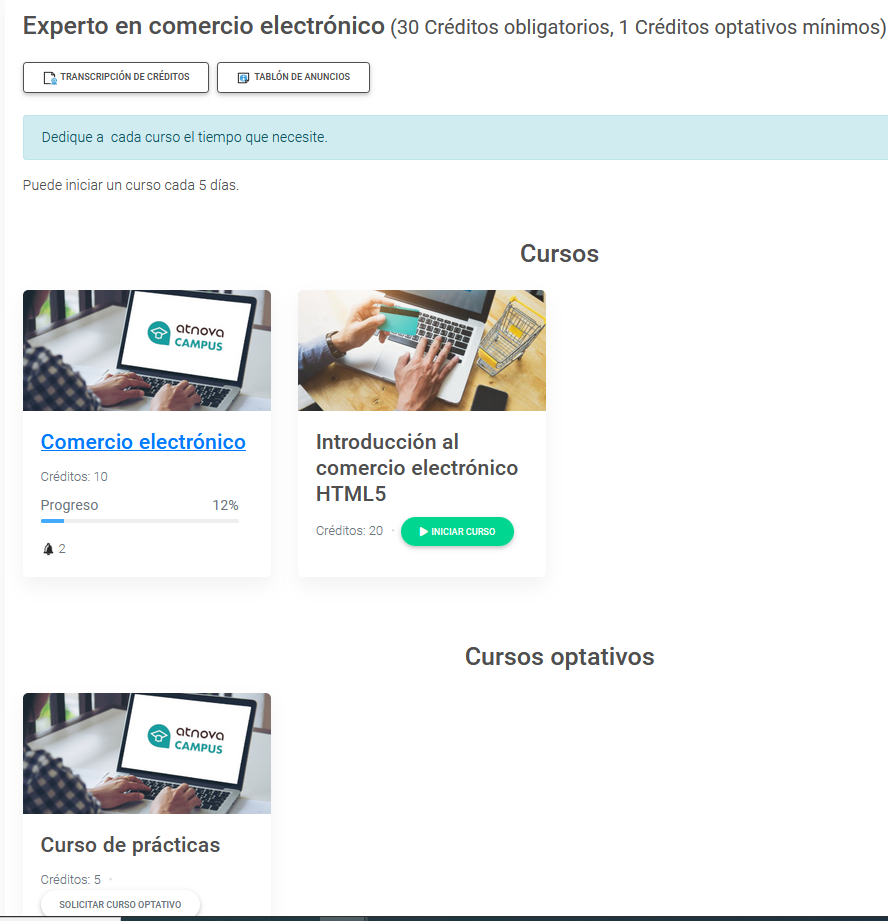
Los cursos se estructuran en dos grupos: cursos obligatorios
y cursos optativos. Los cursos
están a su vez agrupados según su nivel. Los de menor nivel aparecen
antes que los de mayor nivel.
Los cursos obligatorios que tengan
convocatorias abiertas asignadas mostrarán el enlace “Iniciar
curso”, de modo que el Alumno pueda
iniciarlo cuando lo desee, haciendo clic en el enlace. Si el curso
muestra el enlace “Prerrequisitos”,
quiere decir que el Alumno debe haber
realizado determinados cursos antes de poder iniciar ese. Si hace clic
sobre ese enlace se le mostrarán cuáles son esos cursos requeridos.
Respecto a los cursos optativos, para
que el Alumno pueda realizar uno
primero debe solicitarlo, haciendo clic en el enlace “Solicitar
curso optativo”. Entonces al Administrador
le llegará una petición, que podrá aceptar o no.
Los Programas formativos cuentan con
un Tablón de anuncios con avisos y
anuncios relacionados con el programa formativo que pueden crear los Profesores o los Administradores
y que podrán ver todos los Alumnos
asignados al programa formativo.
La duración de un Programa formativo
es mucho mayor que la de un curso. Un Alumno
puede ir realizando cursos del programa a medida que se vayan abriendo
las convocatorias, y acabarlo tras varios años. Por ese motivo existen
Transcripts con información académica
para seguir la evolución del Alumno, y
Planes de pago para comprobar que se
cumple con los plazos de pago que se hayan establecido previamente.


 El Alumno
 El Profesor
 El Autor
 El Administrador
 Avisos
 Administración
 Cursos
 Programas formativos
 Alumnos de programas
 Solicitudes de cursos optativos
 Pagos de alumnos
 Categorías de programas
 Modalidades de programas
 Planes de pago
 Conceptos de pago
 Acciones formativas SEPE
 Áreas temáticas
 Responsables de seguimiento
 Informes
 Panel de control
 Comunicación
 Catálogo de cursos
 Biblioteca
 Secretaría
 Cafetería