plantillas de certificado
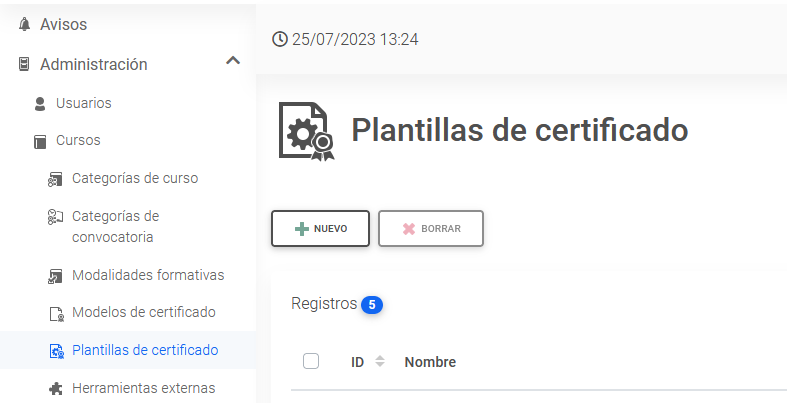
Para crear una nueva Plantilla de certificado deberemos acceder al campus
con el perfil de Administradores e ir a Administración>Cursos>Plantillas
de certificado>Nuevo.
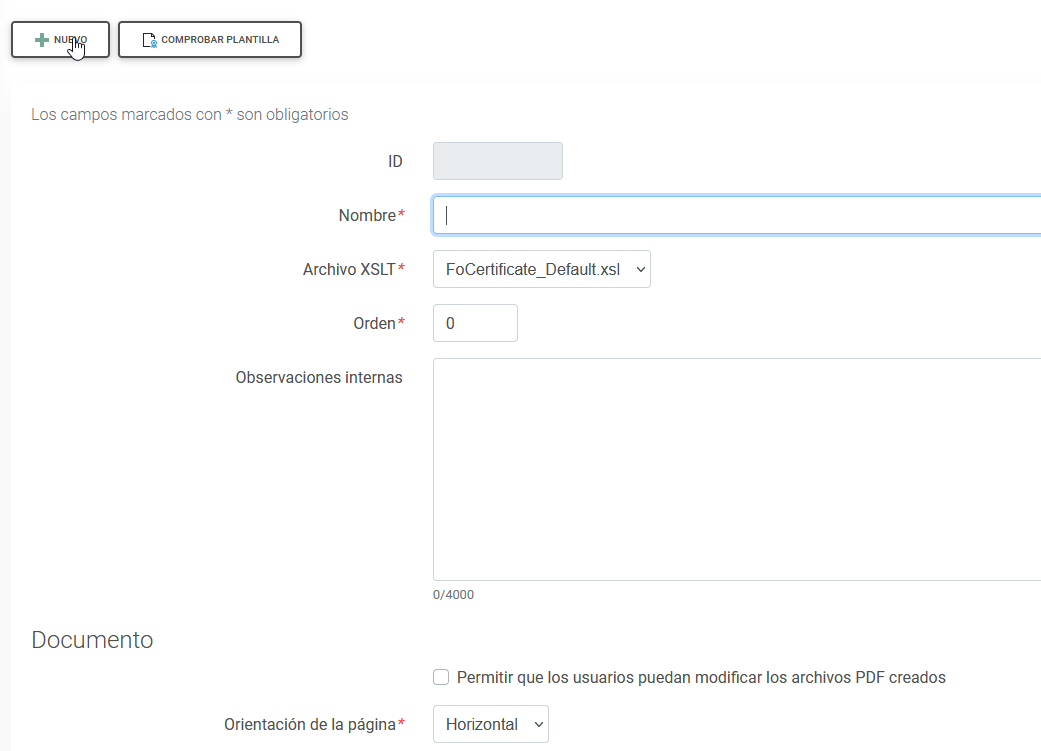
En la primera página que veremos al crear una nueva Plantilla de
certificado podremos configurar los siguientes campos:
- Nombre: Nombre del registro.
- Archivo XSLT: El archivo
predeterminado permite crear la mayoría de certificados necesarios.
Otros archivos pueden ser necesarios para crear certificados más
complejos. El nombre de estos archivos debe comenzar por
'FoCertificate_'.
- Orden: Número para ordenar la
lista de registros. Se ordenan de menor a mayor orden.
- Observaciones internas: Texto
con observaciones o comentarios no visibles públicamente.
- Permitir que los usuarios puedan
modificar los archivos PDF creados: Esta casilla debe
activarse si necesita firmar electrónicamente o modificar de forma
externa los archivos de los certificados y diplomas creados con esta
plantilla.
- Orientación de la página: Permite
indicar la orientación tanto de la página correspondiente al anverso
como a la del dorso del certificado.
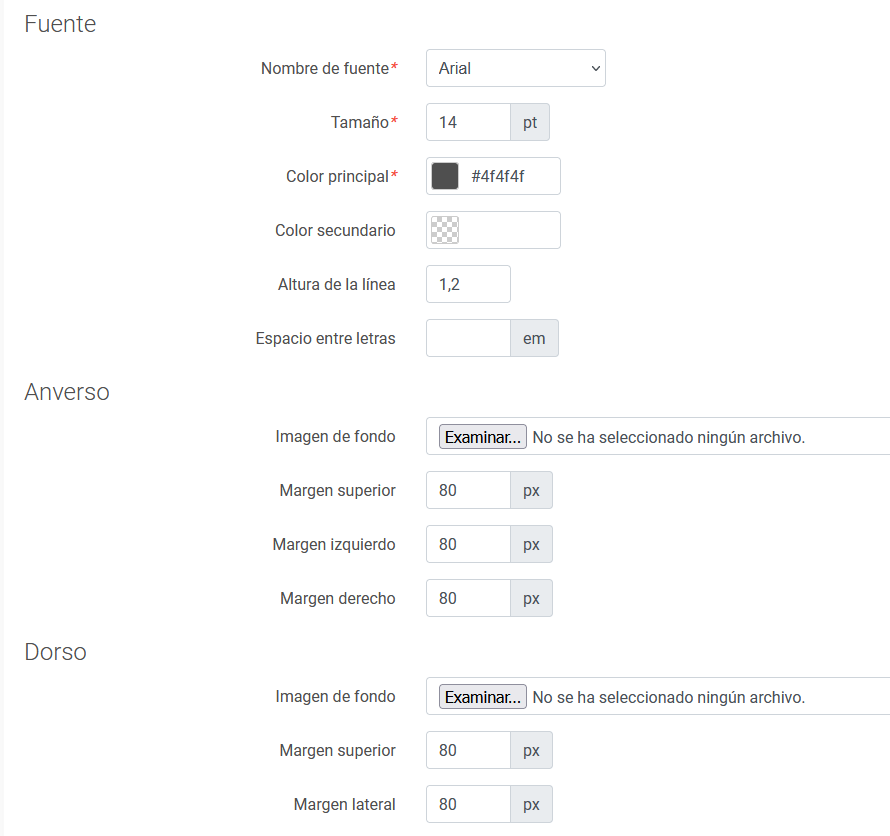
 Fuente:
- Nombre de fuente: Es el nombre de
la fuente de texto a utilizar.
- Tamaño: Indica el tamaño en
puntos. Un punto es algo mayor que un píxel.
- Color principal: Establece el
color principal del texto.
- Color secundario: Puede
indicarse un color diferente que puede utilizarse para destacar ciertas
palabras o frases dentro de un bloque.
- Altura de la línea: Es la
distancia entre dos filas de texto desde la línea base de la fila
superior hasta la línea base de la línea inferior. Se indica en número
de veces el tamaño de la fuente. La altura predeterminada es 1,2 veces
el tamaño de la fuente.
- Espacio entre letras: Permite
cambiar el espacio entre letras. Cualquier valor especificado en este
campo se agrega al espaciado predeterminado especificado por la fuente.
El anverso es la cara principal del certificado o diploma:
- Imagen de fondo: La imagen debe
tener unas dimensiones A4. Se recomienda un tamaño de 1231x870 píxeles,
dependiendo el ancho y el alto de si la orientación de la página es
horizontal o vertical. Las distintas imágenes pertenecientes a una misma
plantilla deben subirse con nombres diferentes ya que estas imágenes se
guardan internamente en una misma carpeta.
- Márgenes: Un margen es el espacio
en píxeles entre el borde de la página y el contenido principal. El
margen deberá ajustarse dependiendo de los elementos gráficos de la
imagen de fondo establecida.
Dorso o reverso del certificado. El dorso solamente aparece en el
certificado si se han indicado los contenidos impartidos en los datos del
curso.
- Imagen de fondo: La imagen debe
tener unas dimensiones A4. Se recomienda un tamaño de 1231x870 píxeles,
dependiendo el ancho y el alto de si la orientación de la página es
horizontal o vertical. Las distintas imágenes pertenecientes a una misma
plantilla deben subirse con nombres diferentes ya que estas imágenes se
guardan internamente en una misma carpeta.
- Márgenes: Un margen es el
espacio en píxeles entre el borde de la página y el contenido principal.
El margen deberá ajustarse dependiendo de los elementos gráficos de la
imagen de fondo establecida.
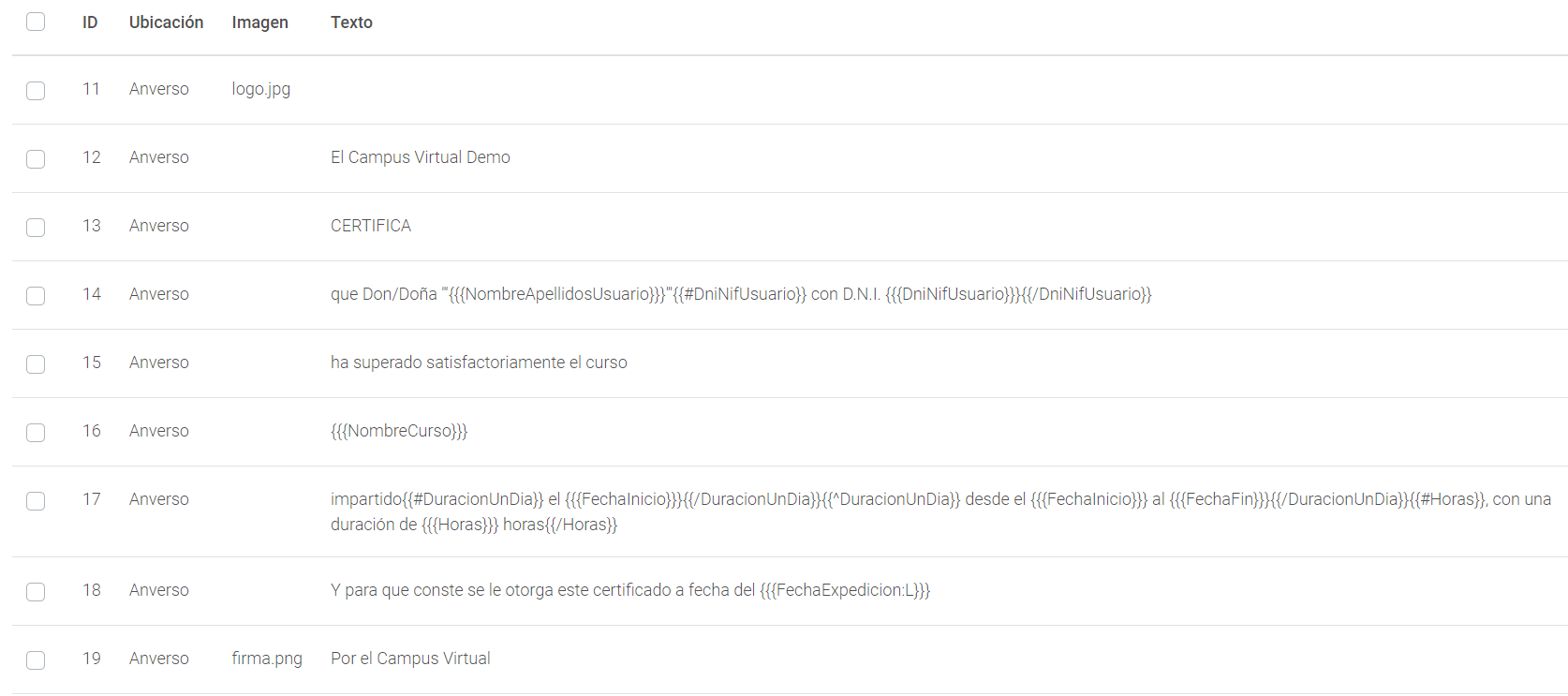
BLOQUES
Cada plantilla se crea en base a una serie de bloques que permiten
configurar las imágenes y los textos que se mostrarán en los certificados.
Si comparamos el listado de bloques de una plantilla de certificado de
ejemplo y el borrador de la plantilla, podemos ver cómo se divide el
certificado en los diferentes bloques configurados:
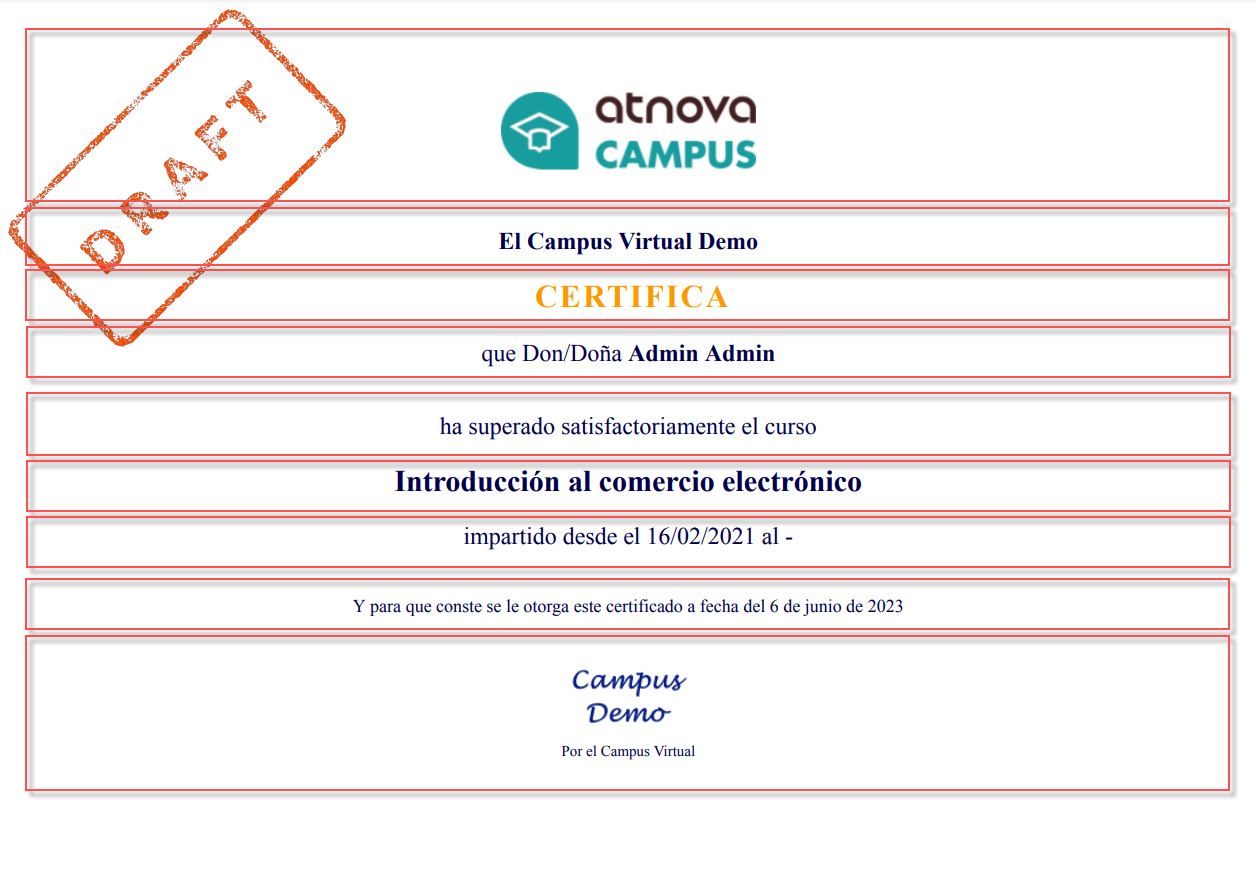
Los bloques pueden ser de Nivel Principal o Secundario. Los bloques de
Nivel Principal se ubican, en orden, uno debajo de otro. Los bloques de
Nivel Secundario tienen la misma ubicación que el bloque Principal que les
precede (se ubican en la misma línea), por eso no tienen los campos de
configuración de la ubicación y posicionamiento que sí aparecen en los
bloques principales.
Nuevo bloque principal:
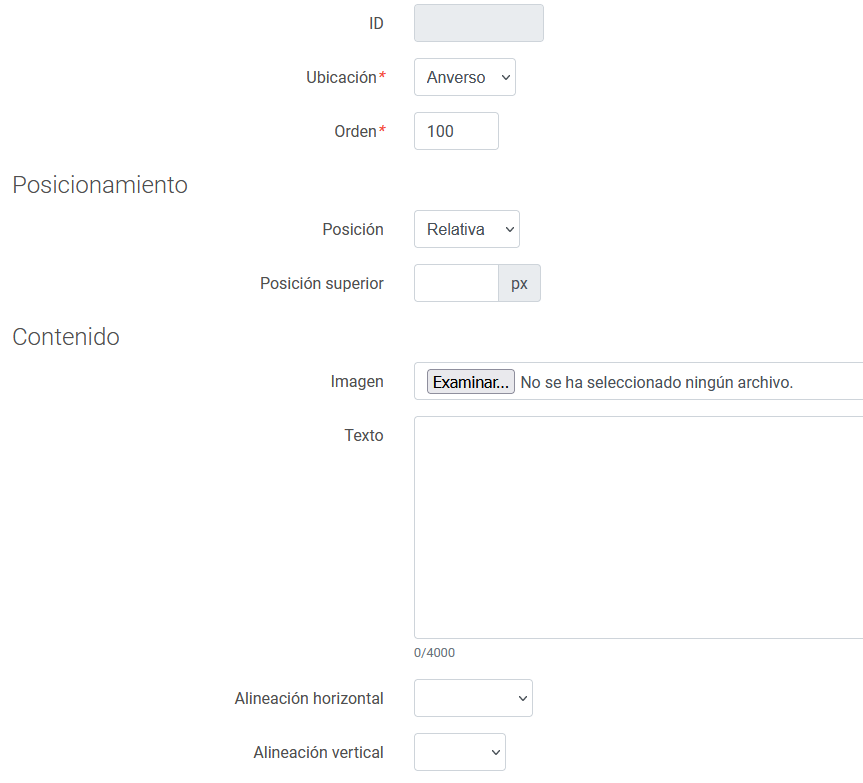
- Ubicación: Indica si el bloque
aparece en el anverso o en el dorso del certificado. Los bloques
secundarios tienen la misma ubicación que el bloque principal que les
precede.
- Orden: Número para ordenar la
lista de registros. Se ordenan de menor a mayor orden. Los bloques
secundarios tienen el mismo número de orden que el bloque principal al
que pertenecen.
- Posición: Especifica el tipo de
posicionamiento utilizado para el bloque (relativo o absoluto).
- El posicionamiento relativo hace que el bloque se coloque de acuerdo
con el flujo normal del documento y así, cada bloque se coloca
respecto al bloque relativo que lo precede, si no hay ninguno entonces
se coloca respecto al margen superior de la página.
- En el posicionamiento absoluto el bloque se elimina del flujo normal
del documento y se coloca respecto a un determinado punto de la
página.
- Posición superior: En el
posicionamiento absoluto indica la posición en píxeles respeto a la
parte superior de la página (0px) en la que se coloca el bloque. En el
posicionamiento relativo esta propiedad no tiene efecto.
Contenido:
- Imagen: Cada bloque puede
contener una imagen y/o texto. Si un bloque tiene imagen y texto
entonces la imagen se mostrará encima del texto en el certificado. Las
distintas imágenes pertenecientes a una misma plantilla deben subirse
con nombres diferentes ya que estas imágenes se guardan internamente en
una misma carpeta.
- Texto: El texto de un bloque
puede contener determinadas etiquetas y marcas que permiten intercalar
datos del alumno, así como aplicar estilos a determinadas palabras y
frases del texto. Las etiquetas para los datos son:
- {{{NombreApellidosUsuario}}} para el nombre y apellidos del alumno.
- {{{DniNifUsuario}}} para el documento de identidad.
- {{{RazonSocialEmpresa}}} y {{{CIFEmpresa}}} para el nombre y el CIF
de la empresa a la que pertenece el alumno.
- {{{NombreCurso}}} para el nombre del curso.
- {{{NombreConvocatoria}}} para el nombre de la convocatoria.
- {{{CodigoConvocatoria}}} para el código de la convocatoria.
- {{{FechaInicio}}} y {{{FechaFin}}} para la fecha de inicio y fin del
alumno en la convocatoria.
- {{{Horas}}} para el número de horas lectivas.
- {{{Creditos}}} para el número de créditos.
- {{{Lugar}}} para el lugar de impartición de la convocatoria.
- {{{Modalidad}}} para la modalidad de impartición de la formación.
- {{{FechaExpedicion}}} para la fecha de expedición.
- {{{FechaCertificado}}} para la fecha de creación del certificado por
primera vez.
- {{{FechaActual}}} para la fecha actual.
- {{{CodigoVerificacion}}} para el código de verificación del
certificado.
- {{{ProgramaCurso}}} para los contenidos del curso.
Los datos que se corresponden con fechas pueden mostrarse en formato
largo con el modificador :L, por ejemplo {{{FechaExpedicion:L}}}.
Puede utilizar etiquetas para incluir en el certificado un determinado
texto en función de la disponibilidad o no de un dato en un determinado
campo de datos. Supongamos que el curso sí tiene un valor en el campo
Horas que indica el número de horas lectivas del curso (p.ej.20 horas):
- Si queremos que se indique este número de horas lectivas porque este
campo sí tiene un valor, pondremos "{{#Horas}}, con {{{Horas}}} horas
lectivas{{/Horas}}".
- En este segmento hay 3 etiquetas. La primera "{{#Horas}}" con dos
corchetes y un símbolo de "hash" (#) indica comienzo del segmento, y la
última "{{/Horas}}" con dos corchetes y una barra inclinada (/) indica
final del segmento. Y la etiqueta Horas en "{{#Horas}}" quiere decir que
el contenido del segmento se va a insertar en el certificado si el campo
Horas tiene un valor no nulo. En el interior del segmento tenemos la
cadena de texto ", con {{{Horas}}} horas lectivas", esta cadena de texto
tiene una parte literal, que se inserta en el certificado, y una
etiqueta {{{Horas}}} con tres corchetes, que indica que hay que insertar
en su lugar el valor del campo Horas.
- Como en nuestro ejemplo el campo horas existe y tiene por valor 20, en
el certificado, se insertará el texto ", con 20 horas lectivas".
También se puede insertar un texto alternativo en caso de que el campo no
tenga un valor indicado. Para ello podríamos poner por ejemplo
"{{^Horas}}, con menos de una hora lectiva{{/Horas}}":
- En este caso, los dos corchetes y el símbolo tejadillo (^) seguido de
Horas quiere indicar que el texto que viene a continuación ", con menos
de una hora lectiva" se insertaría si el campo Horas estuviera vacío.
- Si se quisiera tener en cuenta que en ciertos casos las fechas de
inicio y fin corresponden al mismo día, es decir, que la duración de un
curso puede ser de un solo día, entonces para que el certificado quede
bien en ambos casos, puede utilizar los condicionales {{#DuracionUnDia}}
y {{^DuracionUnDia}} y escribir la siguiente sección.:
"Impartido{{#DuracionUnDia}} el día
{{{FechaInicio}}}{{/DuracionUnDia}}{{^DuracionUnDia}} durante los días
{{{FechaInicio}}} al {{{FechaFin}}}{{/DuracionUnDia}}".
- En este caso DuracionUnDia es un condicional ficticio especialmente
concebido para resolver este problema, y no corresponde al nombre de
ningún campo de información del curso o convocatoria.
Puede aplicar estilos a partes de un texto con las siguientes etiquetas:
- ///Texto en cursivas/// (tres símbolos de barra antes y después).
- '''Texto en negritas''' (tres símbolos de comilla simple antes y
después).
- ___Texto subrayado___ (tres símbolos de guion bajo antes y después).
- ###Texto en color secundario### (tres símbolos de almohadilla o
numeral antes y después).
Si desea mostrar la imagen o logotipo para el certificado subida en los
datos del curso debe añadir la etiqueta [[[FicheroImagenCertificado]]] en
el texto.
- Alineación horizontal: Permite
alinear dentro del bloque la imagen y el texto introducidos.
- Alineación vertical: La
alineación vertical sólo se utiliza en los bloques secundarios y en el
bloque principal que los precede. De forma predeterminada estos bloques
se alinean verticalmente en la parte de abajo.
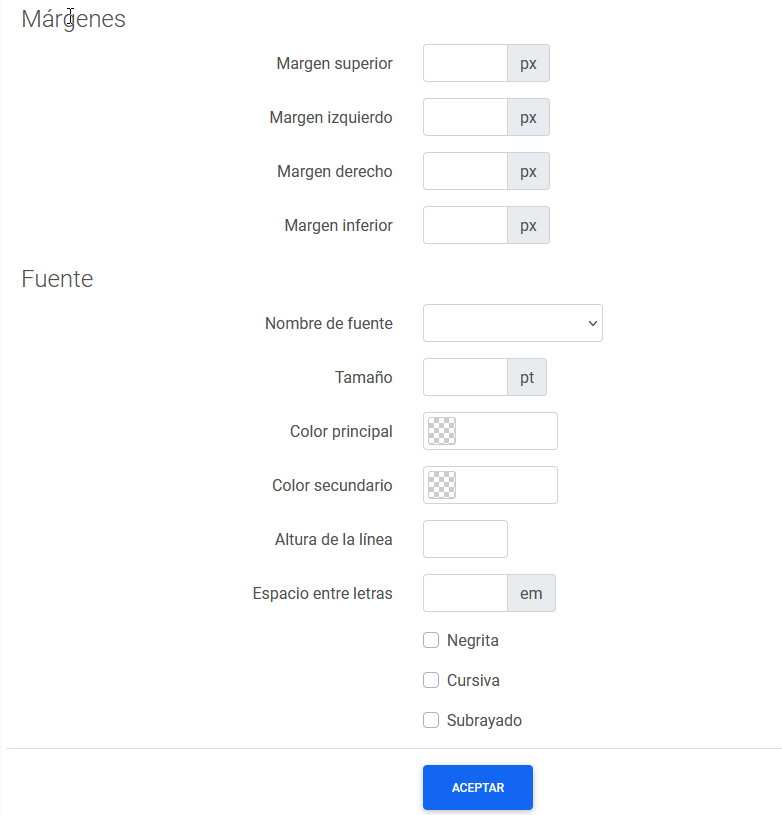
- Márgenes: Los márgenes de un
bloque establecen el espacio en píxeles entre los bloques adyacentes y
los márgenes de la página.
- Margen superior: Es importante para establecer el margen con
respecto al bloque principal anterior.
- Margen izquierdo: Tanto el margen izquierdo como el derecho pueden
ser útiles si se desea ajustar con más precisión la alineación
horizontal del contenido del bloque.
- Margen derecho: Tanto el margen izquierdo como el derecho pueden ser
útiles si se desea ajustar con más precisión la alineación horizontal
del contenido del bloque.
- Margen inferior: El margen inferior puede ser útil en bloques
secundarios para ajustar mejor la alineación vertical del contenido.
- Fuente: Estos campos permiten
sobrescribir las propiedades predeterminadas de fuente configuradas en
la plantilla y poder así personalizar el texto del bloque.


 El Alumno
 El Profesor
 El Autor
 El Administrador
 Comunicación
 Catálogo de cursos
 Biblioteca
 Secretaría
 Cafetería
 Avisos
 Administración
 Cursos
 Categorías de curso
 Categorías de convocatoria
 Modalidades de cursos
 Modelos de certificado
 Plantillas de certificaco
 Herramientas externas
 Perfiles de autor
 Perfiles de profesor
 Perfiles de alumno
 Motivos de pregunta
 Formas de pago
 Programas formativos
 Acciones formativas SEPE
 Áreas temáticas
 Responsables de seguimiento
 Informes
 Panel de control