Preguntas de examen
La opción del menú de navegación secundario Exámenes
comprende dos nuevas opciones de menú: Preguntas
de examen y Clasificaciones preguntas:
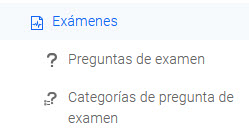
Esta subsección permite al Profesor
visualizar las preguntas de examen ya creadas así como crear preguntas
nuevas. Los Autores del curso y los Profesores de la convocatoria pueden crear
preguntas de examen. Estas preguntas forman la batería de preguntas de
examen del curso, de forma que al crear un examen en el curso, serán estas
preguntas las que se podrán asignar. Además, si un Profesor
o un Autor importan un examen de otro
curso, sus preguntas quedan incorporadas a esta batería de preguntas.
Al acceder, la lista de preguntas siempre aparece vacía:
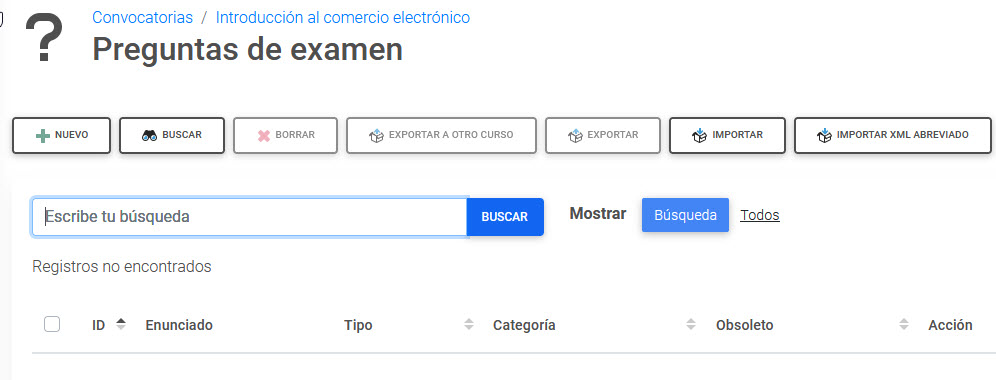
El Profesor puede entonces realizar una Búsqueda entre las preguntas existentes o Mostrar todas estas preguntas. Al hacer clic en Mostrar todos, la lista de preguntas de examen
ya creadas aparece:
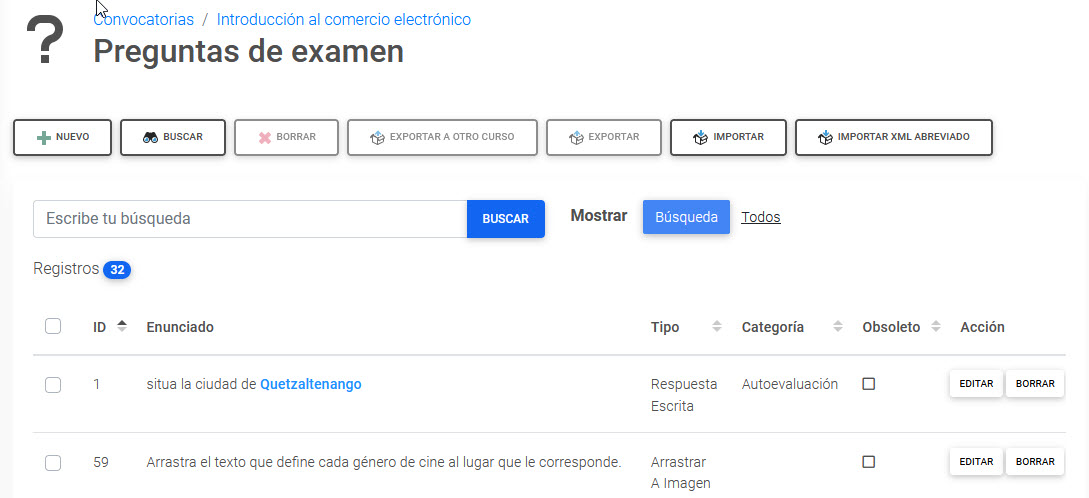
El Profesor tiene entonces las siguientes
opciones:
- Nuevo: Enlace para crear una pregunta
de examen en el curso. Al hacer clic en el enlace, se abrirá el asistente que le guiará en la creación de la
pregunta.
- Borrar: Enlace para borrar los
registros seleccionados.
- Buscar: Enlace para ir a la pantalla
de realizar una Búsqueda entre las
preguntas existentes atendiendo a diversos parámetros. A la hora de
buscar preguntas de examen, las Clasificaciones
de las preguntas juegan un papel importante, pues si éstas son
agrupadas por clasificaciones, cuando se vayan a asignar preguntas a
los exámenes será más fácil localizar grupos de preguntas similares.
- Exportar a otro curso: Enlace para
exportar a otro curso las preguntas de examen seleccionadas. Al hacer
clic en esta opción, se muestra una nueva pantalla donde el Profesor
puede elegir el curso al que se van a exportar las preguntas. Si hace
clic en "Aceptar", las preguntas de examen seleccionadas se copiarán
en el curso de destino:
- Importar XML abreviado: Enlace para
importar un archivo XML creado previamente y que le permitirá crear
preguntas de examen del tipo 'Elegir Una' y 'Elegir Varias'. Este
archivo XML puede generarse con Excel 2003, Access 2003 o cualquier
otra aplicación capaz de generar XML.
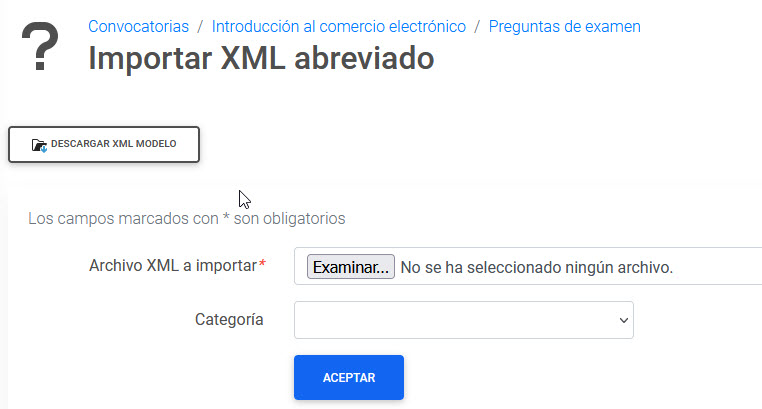
- Descargar XML modelo: Enlace para
descargarse un archivo XML utilizado como modelo para la creación y
posterior importación de preguntas de examen. Este archivo muestra
la estructura que debe tener el archivo XML que hay que generar.
- Archivo XML a importar: Archivo XML
creado previamente a partir del XML modelo, que contiene las
preguntas de examen a importar.
- Categoría: Es la clasificación que
se le asignará a las preguntas de examen que se van a importar.
- Importar: Enlace para importar un
archivo .ZIP que contiene preguntas de examen exportadas previamente
desde otro curso o campus diferente.
Una pregunta importada siempre se creará como
nueva aunque ya exista una pregunta igual en el curso.
Al hacer clic en Nuevo, el Profesor
accede a la siguiente ventana, que es la primera pantalla del Asistente
para la creación de preguntas de examen:
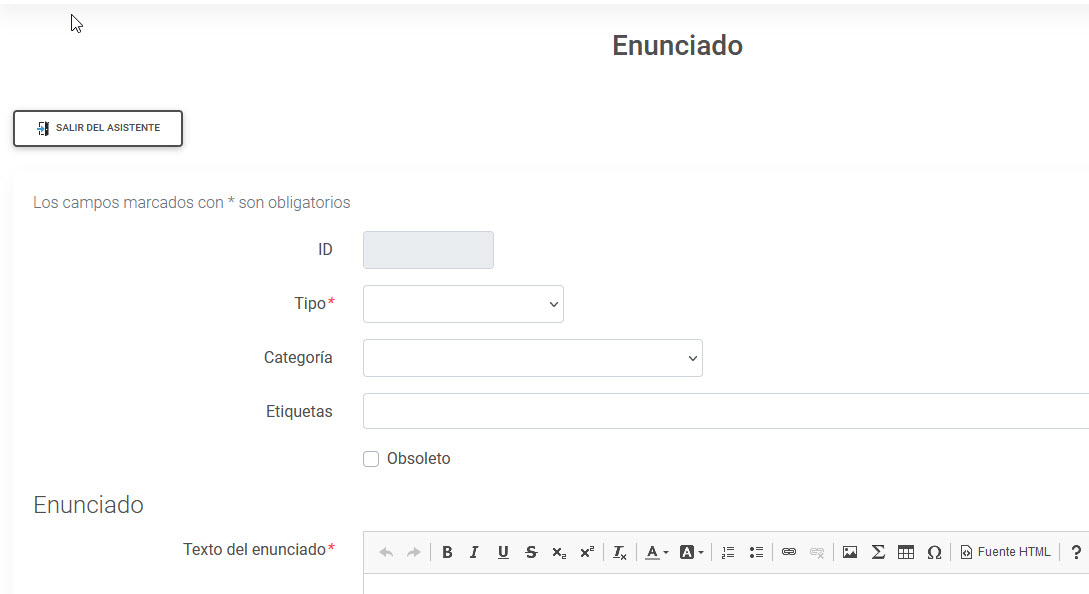
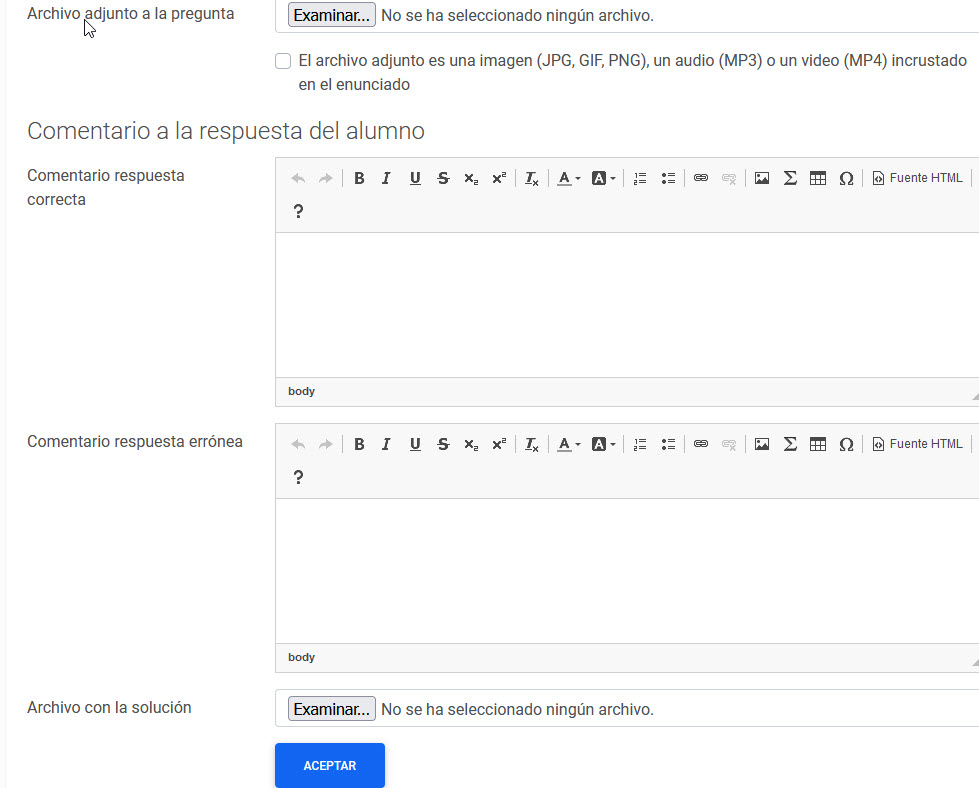
En esta ventana, el Profesor ha de
completar los datos básicos de la pregunta:
- Tipo de pregunta: Es el tipo de pregunta
de examen que se desea crear. Cada tipo de pregunta tiene unas
características distintas, lo cual permite al Profesor
disponer de una herramienta de evaluación muy completa ya que permite
evaluar de muy variadas maneras. Los tipos de pregunta de examen entre
los que se puede elegir, son:
- Elegir Una: El Alumno
debe seleccionar una respuesta entre varias posibles.
- Elegir Varias: Se debe seleccionar
una, varias o ninguna respuesta de entre las posibles.
- Respuesta Escrita: Se debe escribir
el texto con la respuesta a la pregunta.
- Ordenar: Para contestar a este tipo
de pregunta se deben seleccionar y arrastrar las imágenes o los
textos hacia arriba o hacia abajo, situándolos en su posición
correcta dentro de la lista.
- Parejas: Para contestar a este tipo
de pregunta se debe seleccionar y arrastrar las imágenes o los
textos a su correspondiente pareja de la parte de arriba.
- Arrastrar A Imagen: Para contestar a
este tipo de pregunta el Alumno debe
seleccionar y arrastrar las imágenes o los textos a su
correspondiente posición en la imagen de la parte de arriba.
- Una Sobre Imagen: Debe seleccionar
la casilla correcta de entre las casillas existentes sobre una
imagen.
- Varias Sobre Imagen: Debe
seleccionar una, varias o ninguna casilla de entre las casillas
existentes sobre una imagen.
- Seguir Serie: Debe completar la
serie con las palabras que faltan. Este tipo de pregunta se puede
configurar para que el Alumno pueda
seleccionar la respuesta correcta de cada hueco de entre las
respuestas disponibles de un desplegable, o por el contrario, dejar
que el Alumno escriba el texto que va
en cada hueco sin conocer las posibles respuestas.
- Rellenar Huecos: Debe escribir el
texto que falta en los huecos existentes intercalados en el texto.
Este tipo de pregunta se puede configurar para que el Alumno
pueda seleccionar la respuesta correcta de cada hueco de entre las
respuestas disponibles de un desplegable, o por el contrario, dejar
que el Alumno escriba el texto que va en cada hueco sin conocer las
posibles respuestas.
- Adjuntar Archivo: El Alumno
debe seleccionar un archivo ubicado en su ordenador que será
adjuntado como respuesta a la pregunta.
- Categoría: Es la clasificación de la
pregunta. Se utiliza para mejorar la búsqueda de la pregunta.
- Etiquetas: Debe contener etiquetas de
texto separadas por coma destinadas a facilitar la búsqueda de
preguntas. Posteriormente se podrán buscar preguntas que contengan una o
varias de estas etiquetas.
- Obsoleto: Una pregunta marcada
como obsoleta no se mostrará en los exámenes nuevos pero sí permancerá
en los que ya se hayan entregado.
- Texto del enunciado: Texto con el
enunciado de la pregunta.
- Archivo adjunto a la pregunta:
Opcionalmente se puede subir un archivo adjunto al enunciado de la
pregunta. Puede ser de cualquier tipo: imagen, texto, sonido, video,
etc. El Alumno tendrá que ver o
descargarse este archivo para poder responder la pregunta.
- El archivo adjunto es una imagen (.JPG, .JPEG,
.GIF), un flash (.SWF) o un video (.FLV) incrustado en el enunciado: Indica
si el archivo adjuntado es una imagen o un objeto flash que debe
aparecer junto al enunciado. Si no está activada, aparece como un enlace
que debe pulsar el Alumno para ver o
descargarse el archivo adjunto.
- Comentario respuesta correcta: Texto que
le aparece al Alumno cuando ha acertado
la pregunta.
- Comentario respuesta errónea: Texto que
le aparece al Alumno cuando ha fallado la
pregunta.
- Archivo con la solución: Opcionalmente
se puede subir un archivo con la solución o la respuesta ideal a la
pregunta. Este archivo sólo se mostrará a los Alumnos
cuando vean la solución del examen.
Una vez estos datos estén completados, al hacer clic en Siguiente
el asistente le guiará en los siguientes pasos para completar la creación
de los distintos tipos de preguntas de examen existentes en Atnova
Campus.
Al crear una pregunta, ésta aparece en la página principal de la sección:
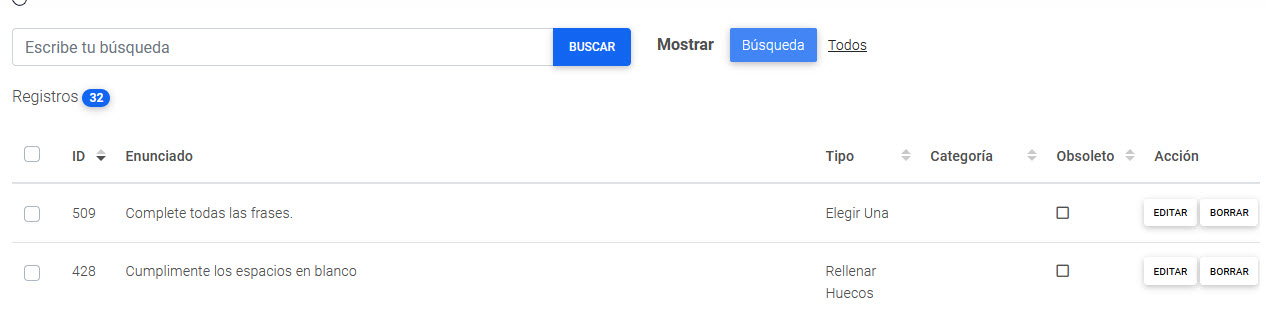
Cada pregunta ofrece la siguiente información:
- ID: Es el número Identificador
de la pregunta en el campus.
- Enunciado: es el texto de la pregunta.
- Tipo de pregunta.
Puede ser: 'Elegir Una', 'Elegir Varias', 'Respuesta Escrita',
'Ordenar', 'Parejas', 'Arrastrar A Imagen', 'Una Sobre Imagen', 'Varias
Sobre Imagen', 'Seguir Serie', 'Rellenar Huecos', 'Adjuntar Archivo'.
- Categoría: Es la clasificación de la
pregunta. Se utiliza para facilitar la búsqueda de la pregunta.
- Editar: Enlace para modificar o ver los
datos del registro. Al Editar, el Profesor
accede de nuevo a la ventana del Asistente de
creación de preguntas de examen. IMPORTANTE:
Si se modifica una pregunta, por ejemplo, porque la respuesta estuviese
mal puesta, no se corregirán los exámenes de los
Alumnos para tener en cuenta la nueva solución, sino que el Profesor deberá forzar esta corrección
pulsando el enlace Volver a corregir los exámenes
entregados que hay en cada examen asignado.
- Borrar: Enlace para borrar el registro.


 El Alumno
 El Profesor
 Convocatorias
 Avisos
 Formacion
 Evaluación
 Alumnos
 Exámenes
 Preguntas de examen
 Categorías de pregunta de examen
 Corregir exámenes
 Resultados de los exámenes
 Trabajos
 Grupos de alumnos
 Criterios de calificación
 Comunicación
 Administración
 El Autor
 El Administrador
 Catálogo de cursos
 Biblioteca
 Secretaría
 Cafetería