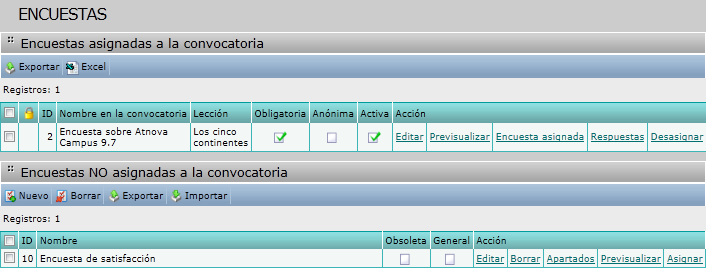
Esta opción del menú secundario contiene todas las encuestas que realizarán los Alumnos. Las encuestas pueden ser creadas por los Administradores del Campus (encuestas generales), los Autores del curso o los Profesores de la convocatoria. En cualquier caso, las encuestas quedan vinculadas al curso y podrán ser asignadas a cualquiera de sus convocatorias por los Profesores de la misma.
Así, para que los Alumnos de una determinada convocatoria puedan realizar la encuesta, ésta debe ser asignada a dicha convocatoria. Es decir, todas las encuestas creadas por Administradores, Autores y Profesores aparecen en un principio en el apartado Encuestas NO asignadas a la convocatoria y es el Profesor de la convocatoria el que decide asignar alguna de estas encuestas a la misma. De esta manera, la encuesta aparece en el apartado Encuestas asignadas a la convocatoria:
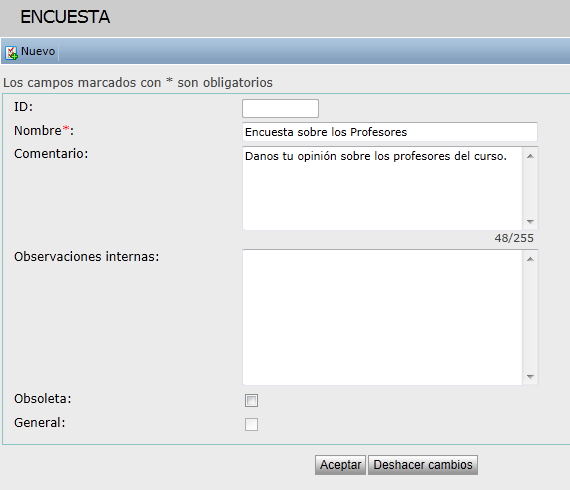
Para crear una nueva encuesta, el Profesor hace clic en Nuevo en el apartado Encuestas NO asignadas a la convocatoria. Se muestra la siguiente pantalla:
En ella, el Profesor escribe el Nombre de la nueva encuesta. También puede escribir algún texto a modo de Comentario sobre la misma o alguna Observación interna que no será visible para los Alumnos. No hay que marcar nada en la casilla Obsoleta, pues una encuesta obsoleta no puede ser asignada a una convocatoria donde no esté ya asignada, y el campo General sólo atañe a los Administradores del Campus. Luego, hará clic en Aceptar y la nueva encuesta aparece en el apartado Encuestas NO asignadas a la convocatoria.
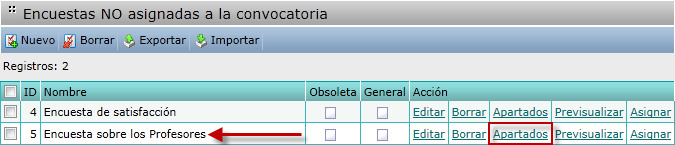
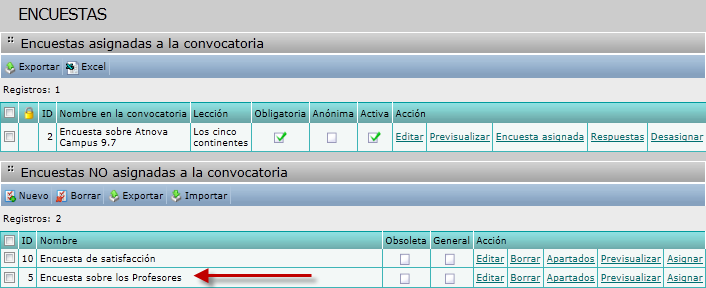
Siguiendo estos pasos, la encuesta llamada "Encuesta sobre los Profesores" es creada en el ejemplo:
Las encuestas se componen de Apartados y cada apartado se compone de un número de Preguntas. De este modo, una vez creado el registro de la encuesta, el Profesor ha de crear los apartados dentro de la misma. Para ello hace clic en el enlace Apartados de la derecha.
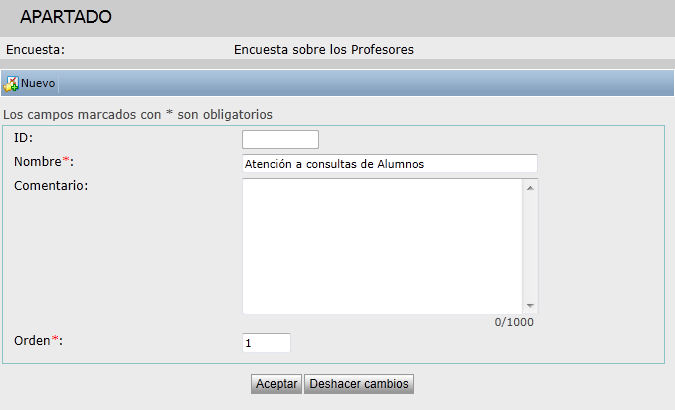
Una ven en la pantalla Apartados, el Profesor debe hacer clic en el enlace Nuevo y en la siguiente pantalla rellenar información como el Nombre del apartado, opcionalmente podrá añadir un Comentario sobre el mismo, e indicará un número de Orden para el apartado:
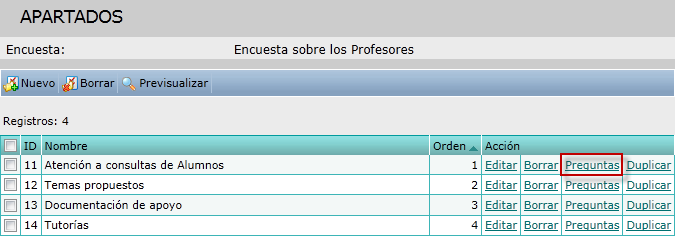
Una vez creados los Apartados de la Encuesta, el Profesor los verá de este modo:
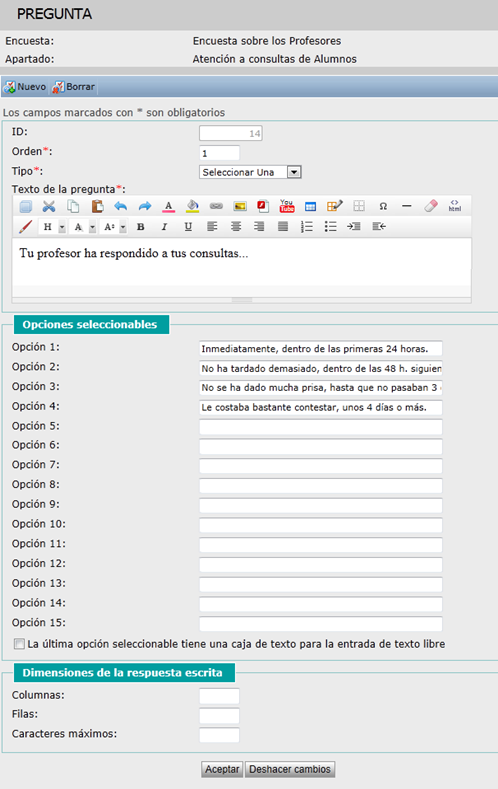
Ahora es el turno de incluir preguntas en el apartado. Para ello, el Profesor ha de hacer clic en el enlace Preguntas de la derecha y, a continuación, debe hacer clic en "Nuevo" para crear una nueva pregunta del apartado. Se mostrará la siguiente pantalla donde ha de completar la información:
Orden: Número de orden de la pregunta dentro de su apartado.
Tipo: Una pregunta puede ser de tres tipos: 'Seleccionar Una' (el Alumno debe seleccionar una opción de varias), 'Seleccionar Varias' (el Alumno puede elegir una, varias o ninguna opción de varias posibles) o 'Respuesta Escrita' (el Alumno debe escribir un texto como respuesta a la pregunta de la encuesta).
Texto de la pregunta: Texto del enunciado de la pregunta.
Opciones seleccionables: Se deben indicar cuáles son las posibles opciones que debe seleccionar el Alumno. Estas respuestas predeterminadas se completan en las Opciones seleccionables. En las preguntas de tipo 'Seleccionar Una' y 'Seleccionar Varias' se permite incorporar hasta 15 respuestas distintas a elegir por los usuarios. Para las preguntas de tipo 'Respuesta Escrita' no hay que introducir ninguna opción.
La última opción seleccionable tiene una caja de texto para la entrada de texto libre: Si el tipo de pregunta es 'Seleccionar Una' o 'Seleccionar Varias' entonces se puede indicar que la última opción seleccionable por el Alumno como respuesta a la pregunta tiene una caja de texto que permite que el Alumno introduzca un texto libre. Un ejemplo sería para el caso de opciones cuyo texto seleccionable podría ser 'Otros' y se quiere que el alumno pueda introducir ahí un texto.
Dimensiones de la respuesta escrita: Permite establecer las dimensiones que tendrá la caja de texto donde el Alumno debe escribir la respuesta escrita a la pregunta. Por ejemplo, si la pregunta fuese "¿Cuál es su edad?", entonces en el campo Columnas habría que indicar 3 y en el campo Filas habría que indicar 1. Si estos campos se dejan en blanco entonces la caja de texto tendrá las dimensiones predefinidas.
Columnas: Es el número de columnas o caracteres que tiene el ancho de la caja de texto.
Filas: Es el número de filas que tiene el alto de la caja.
Caracteres máximos: Es el número máximo de caracteres que el Alumno puede introducir como respuesta escrita.
Cuando todos los campos han sido completados el Profesor ha de hacer clic en Aceptar para guardar la nueva pregunta que ha creado. El Profesor puede crear tantos Apartados y Preguntas como considere oportuno para la encuesta. Una vez está la encuesta terminada aparece en la página principal de las encuestas, en la parte de Encuestas no asignadas a la convocatoria:
Aquí el Profesor tiene varias opciones:
Crear un Nuevo registro, es decir, una nueva encuesta.
Borrar alguna encuesta previamente seleccionada.
Exportar a un archivo XML las encuestas seleccionadas.
Importar las encuestas existentes en un archivo XML. Si el ID ya existe en el curso entonces la modifica. Si no existe entonces la crea en el curso.
Y las encuestas creadas muestran la siguiente información y opciones:
ID: Identificador de la encuesta en el Campus.
Nombre: Nombre de la encuesta.
Obsoleta: Un Profesor puede marcar esta casilla en las encuestas no consideradas generales, al estimar que no sería conveniente utilizar ya dicha encuesta. Una encuesta obsoleta no puede ser asignada a una convocatoria donde no esté ya asignada.
General: La encuesta general es creada por un Administrador del Campus. Sólo ellos pueden crear, modificar o borrar una encuesta general.
Editar: Permite al Profesor modificar los datos generales de la encuesta, como el nombre, los comentarios, etc.
Borrar: Enlace para borrar la encuesta del curso. Al borrar la encuesta, ésta desaparecerá de todas las convocatorias del curso donde haya sido asignada. Una encuesta con respuestas de Alumnos en cualquier convocatoria en la que esté asignada impide que pueda ser borrada.
Apartados: Enlace que permite al Profesor crear nuevos apartados y preguntas de la encuesta así como modificar los ya existentes.
Previsualizar: Permite al Profesor contemplar la encuesta tal y como la verá el Alumno.
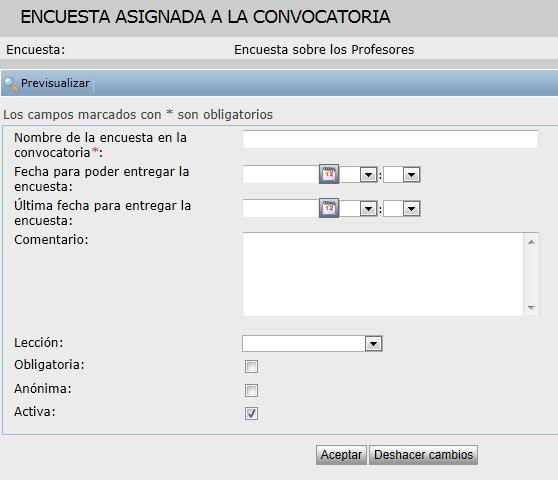
Asignar: Permite al Profesor asignar la encuesta a la convocatoria. Una encuesta no es visible para los Alumnos hasta que no se asigna a la convocatoria. Al hacer clic en este enlace se muestra la siguiente pantalla:
Cuando se asigna una encuesta a una convocatoria hay que establecer una serie de características para esa encuesta concreta de manera tal que una misma encuesta puede tener características distintas en convocatorias diferentes. Estas características se configuran al asignar la encuesta a la convocatoria:
Nombre: El Profesor ha de dar un nuevo Nombre a la encuesta para esta determinada convocatoria, que puede ser el mismo que el original u otro distinto.
Fecha para poder entregar la encuesta: Opcionalmente se puede indicar una fecha y hora en la que los Alumnos van a poder empezar a entregar la encuesta. Antes de esa fecha no se podrá entregar.
Última fecha para entregar la encuesta: Si el Profesor lo desea, puede indicar una fecha y hora máxima para poder entregar la encuesta.
Comentario: Además, puede escribir un Comentario sobre la misma para los Alumnos de esta convocatoria. Si el comentario se deja en blanco, se mostrará el comentario original de la encuesta.
Lección: Una encuesta puede aparecer en el temario del curso después de una Lección, de forma que un Alumno no puede responderla hasta que no llega a la lección. Si no pertenece a ninguna lección entonces la encuesta puede ser realizada por el Alumno en cualquier momento, desde la opción de menú Encuestas.
Obligatoria: Si la encuesta es Obligatoria, entonces tiene que ser entregada por el Alumno antes de seguir avanzando en el temario de una lección. Una encuesta obligatoria sólo aparecerá en el temario del curso.
Anónima: Si la encuesta es Anónima no se tendrá acceso a las respuestas que dio cada Alumno en concreto.
Activa: Las encuestas Activas pueden ser realizadas por los Alumnos. Si no está activa, la encuesta no será visible para los Alumnos.
Esta opción de menú también permite al Profesor visualizar la encuesta tal y como le aparece al Alumno, con la opción Previsualizar.
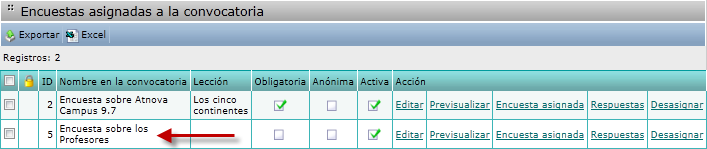
Cuando la encuesta ha sido configurada para la nueva convocatoria, el Profesor hace clic en Aceptar y la nueva encuesta aparece en el apartado Encuestas asignadas a la convocatoria:
Las encuestas que aparecen en el apartado Encuestas asignadas a la convocatoria muestran la información que acabamos de comentar: su nombre en la convocatoria, si están asignadas a una lección, etc. Además, el Profesor puede realizar las siguientes acciones:
Exportar: Enlace para exportar a un archivo XML las encuestas seleccionadas.
Excel: Enlace para crear un archivo Excel con las respuestas de los Alumnos seleccionados.
Editar: Enlace para modificar los datos generales de la encuesta.
Previsualizar: Enlace para ver la encuesta tal y como le aparece al Alumno.
Encuesta asignada: Enlace para modificar las características de la encuesta en la convocatoria, ya que una misma encuesta puede tener características distintas de una convocatoria a otra.
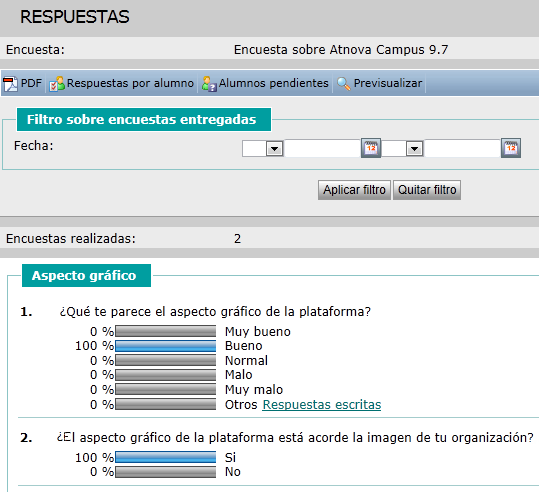
Respuestas: Este apartado muestra las preguntas de la encuesta con las estadísticas de las respuestas que dieron los Alumnos. En caso de que la pregunta sea del tipo 'Respuesta Escrita' aparecerá un enlace para poder ver las respuestas que dieron los Alumnos a esa pregunta. Para las preguntas del tipo 'Elegir Una' y 'Elegir Varias' se mostrarán los porcentajes en los que aparece seleccionada cada opción respecto al número total de encuestas realizadas.
En este apartado, el Profesor puede descargarse un archivo PDF con el resultado de la encuesta. También puede visualizar las Respuestas por Alumno, es decir, ver qué respuestas ha dado cada Alumno a la encuesta, siempre y cuando ésta no fuera anónima. Además, el Profesor puede acceder a una lista de los Alumnospendientes de entregar la encuesta.
También, puede acotar unas Fechas para ver las encuestas entregadas en ese rango de tiempo y visualizar el Porcentaje de respuestas dadas por los Alumnos a dicha encuesta. Por último, el apartado Encuestas realizadas indica el número de respuestas a la encuesta entregadas por los Alumnos.
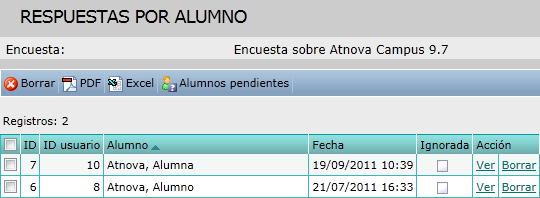
Al acceder a la sección Respuestas por Alumno, el Profesor tiene la opción de crear un archivo PDF o un archivo Excel con las respuestas a la encuesta de cada uno de los Alumnos seleccionados en la lista de Alumnos que entregaron la encuesta. También puede borrar la respuesta de algún Alumno permitiendo entonces a este Alumno volver a realizar la encuesta.
De cada Alumno se muestra la siguiente información relativa a su respuesta:
Fecha: Fecha en la que el Alumno entregó la encuesta.
Ignorada v9.7: Si la respuesta de un Alumno a una encuesta es ignorada entonces dicha respuesta no se tiene en cuenta en las estadísticas que muestran las respuestas de los Alumnos a la encuesta.
Ver: Enlace para ver las respuestas del Alumno a las preguntas de la encuesta.
Borrar: Enlace para borrar las respuestas del Alumno a la encuesta. Al borrar las respuestas, el Alumno puede volver a entregar la encuesta.
Desasignar: Enlace para quitar la encuesta de la convocatoria. IMPORTANTE: Al desasignar la encuesta se borrarán también todas las respuestas de los Alumnos en esta convocatoria.


 Introducción
 Novedades Atnova Campus 9.7
 Instalación
 Posibilidades Formativas
 Estructura general
 El Alumno
 El Profesor
 Convocatorias
 Opciones de la Convocatoria
 Avisos
 Formación
 Evaluación
 Comunicación
 Mensajes
 Preguntas de alumnos
 Foros de debate
 Chat
Chat Videochat
 Comunicador
 Mailings
 Mensajes SMS
 Encuestas
 Tutorías
 Alumnos conectados
 Alertas
 Administración
 Alumnos
 El Autor
 El Administrador
 Video tutoriales Atnova Campus