Foros de debate
Los foros de debate son una herramienta de comunicación que permite a los usuarios del Campus exponer ideas sobre algún tema predeterminado. Los usuarios del Campus pueden utilizar los foros creados a modo de consulta o de publicación de información. El Profesor es el usuario que crea un nuevo foro de debate desde la opción del menú secundario Foros de debate:
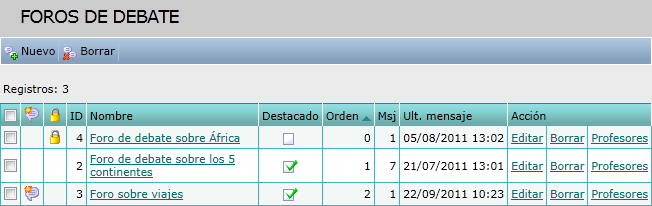
Esta opción de menú permite al Profesor crear un Nuevo foro de debate y visualizar aquellos foros que han sido creados previamente. La información ofrecida de cada foro comprende el Nombre del mismo, si el foro aparece como Destacado en la página de avisos de la convocatoria, el Orden en el que el foro aparece en la convocatoria, el número de Mensajes que han sido creados en él y la fecha de creación del Último mensaje. Además, aparecen los siguientes iconos al lado del nombre de cada foro:
 Indica que el foro está cerrado y sólo permite la lectura de los mensajes ya existentes pero no introducir un nuevo mensaje.
 Indica que hay algún mensaje nuevo en alguna conversación del foro.
Además de crear un foro nuevo, el Profesor puede Editar o Borrar un foro de debate existente. También, haciendo clic en el enlace Profesores, se puede asignar el foro a algún Profesor de la convocatoria. Cuando un Profesor crea un nuevo foro, dicho Profesor es asignado como responsable del mismo. Si quiere que otros Profesores sean responsables del foro, deberá asignarlos. Cualquier Profesor asignado podrá, posteriormente, asignar o desasignar otros Profesores al foro.
Los Profesores tutores pueden modificar o borrar todos los foros. Un Profesor no tutor sólo puede modificar los foros a los que está asignado.
Para crear un nuevo foro, el Profesor ha de hacer clic en Nuevo y aparece la siguiente pantalla donde puede configurar las características de este foro de debate:
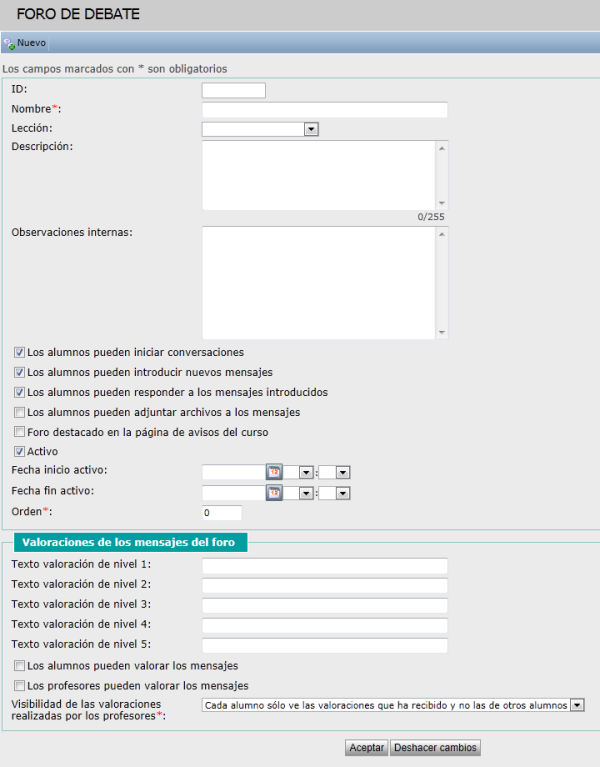
El Profesor ha de completar los campos obligatorios, que son el Nombre del foro y el Orden en el cual va a aparecer en la sección. Además, el Profesor tiene a su disposición las siguientes opciones:
- Lección: Un foro de debate puede ir asociado a una lección concreta del temario, por ejemplo, puede servir para comentar ciertos aspectos de dicha lección. Es decir, que el foro aparecería en el temario, después de la lección indicada, además de en la opción de menú destinada a los foros de debate en la sección Comunicación.
- Descripción: Breve texto con las características, objetivos, descripción, etc. del foro.
- Observaciones internas: Texto con carácter interno que no será visible a los Alumnos.
- Los alumnos pueden iniciar conversaciones: Indica si los Alumnos van a poder iniciar nuevas conversaciones en el foro o sólo podrán hacerlo los Profesores.
- Los alumnos pueden introducir nuevos mensajes: Indica si los Alumnos pueden introducir nuevos mensajes en las conversaciones ya iniciadas en el foro.
- Los alumnos pueden responder a los mensajes introducidos: Indica si los Alumnos pueden responder a los mensajes introducidos en el foro.
- Los alumnos pueden adjuntar archivos a los mensajes: Indica si los Alumnos van a poder adjuntar un archivo al introducir un mensaje en el foro.
- Foro destacado en la página de avisos del curso: Indica si el foro aparece como destacado en la página de Avisos del curso para los Alumnos.
- Activo: Indica si el foro está abierto o cerrado. Un foro cerrado no permite que los Alumnos introduzcan nuevos mensajes. Si se desactiva este campo entonces no se puede indicar un rango de fechas en los que el foro está activo.
- Fecha inicio activo: Si el foro está activo entonces se puede indicar una fecha a partir de la cual el foro estará abierto, permaneciendo cerrado antes de esa fecha.
- Fecha fin activo: Si el foro está activo entonces se puede indicar la última fecha en la que el foro estará abierto, permaneciendo cerrado después de esa fecha.
- Orden: Número para ordenar la lista de foros.
- Valoraciones de los mensajes del foro: El foro de debate se puede configurar para que los Alumnos o Profesores puedan asignar valoraciones a cada mensaje escrito en el foro por los Alumnos.
- Texto valoración de nivel (1 a 5) Son los textos asociados a cada nivel de la escala de valoración. Estos niveles se podrán asignar como valoración de un mensaje del foro. Si se quieren asignar valoraciones a los mensajes al menos deben indicarse dos niveles de valoración en la escala. Por ejemplo, siguiendo la escala de valoración ascendente (1, 2, 3...) podemos escribir los mensajes poco relevante, relevante, muy relevante... o en contra, indiferente, de acuerdo... Para la ordenación de los Alumnos según la valoración de su participación en el foro, los mensajes con valoración de mayor nivel tendrán mayor peso que los mensajes que tengan menor nivel.
- Los Alumnos pueden valorar los mensajes: Indica si los Alumnos pueden asignar valoraciones a los mensajes del resto de Alumnos. No se pueden valorar los mensajes escritos por uno mismo. Los Alumnos y Profesores podrán ver un ranking de participación en función de las valoraciones recibidas.
- Los Profesores pueden valorar los mensajes: Indica si los Profesores podrán asignar valoraciones a los mensajes escritos por los Alumnos en el foro. Un mensaje solo podrá tener una única valoración de los Profesores. Se puede indicar si estas valoraciones serán visibles para los Alumnos v 9.7.
- Visibilidad de las valoraciones realizadas por los Profesores v9.7: Indica si los Alumnos pueden ver las valoraciones de los Profesores asignadas a los mensajes del foro. En caso de todos los Alumnos puedan ver todas las valoraciones entonces también podrán ver un ranking de participación basado en estas valoraciones.
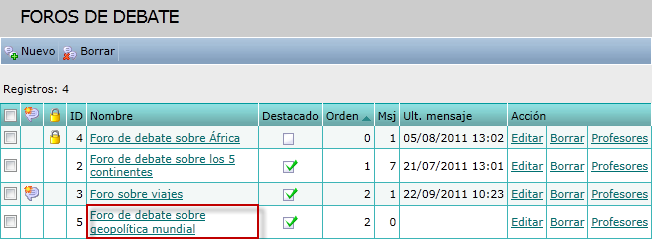
Para crear el foro, una vez esté configurado, el Profesor hace clic en Aceptar y aparece en la página principal de los foros de debate:
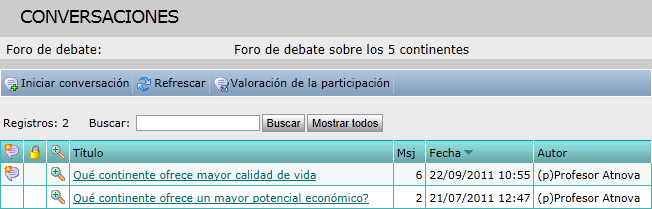
Al hacer clic en el nombre de un foro se abre una página con todas las conversaciones iniciadas en ese foro de debate. En este caso, el "Foro de debate sobre los 5 continentes" consta de dos conversaciones conteniendo 8 mensajes entre todas ellas. Cada conversación indica si hay algún mensaje nuevo para el Profesor con el icono .
Esta página permite además al Profesor realizar una búsqueda selectiva por el título de la conversación y de los mensajes que la componen.
Este apartado también ofrece las siguientes opciones:
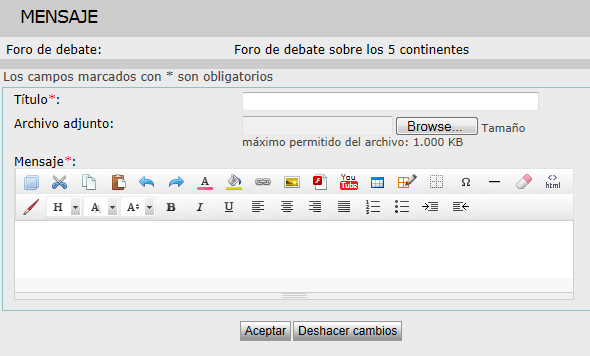
- Iniciar conversación: Permite al Profesor crear una nueva entrada en el foro con una nueva conversación. El Profesor escribe el título de la conversación, así como el primer mensaje de la misma. Además, también podrá adjuntar un archivo a la nueva conversación creada. El enlace Examinar lleva al Profesor hasta el disco duro de su ordenador, desde donde podrá seleccionar el archivo a adjuntar a la conversación. Una vez realizados todos estos pasos, la conversación es creada en el Campus al hacer clic en Aceptar.
- Refrescar: Permite al Profesor actualizar los datos que aparecen en la pantalla, para comprobar si se han introducido nuevos mensajes.
- Seleccionar una conversación: Para seleccionar una conversación, el Profesor puede hacer clic sobre el nombre de la misma o sobre el icono
 . Si hace clic sobre el nombre de la misma, la conversación aparece contraída, es decir, se muestran los títulos de todos los mensajes que se hayan publicado en ella:
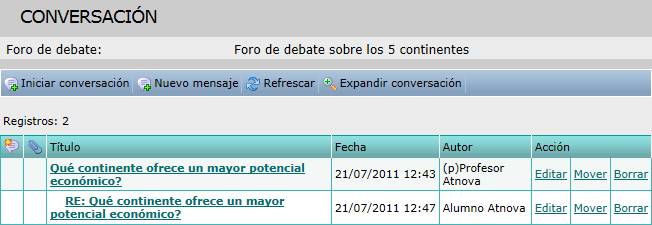
Si la conversación es abierta desde el icono , ésta aparece desplegada:
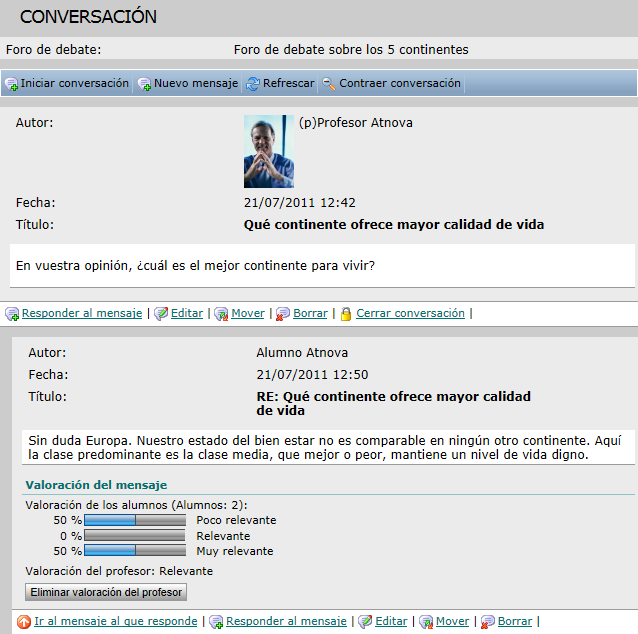
En ambos casos, aparezca la conversación expandida o contraída, en esta página se visualizan todos los mensajes de dicha conversación. Además, el Profesor puede Iniciar una nueva conversación, crear un Nuevo mensaje dentro de la conversación que está visualizando, Refrescar la pantalla para actualizar la situación de los foros y Expandir o Contraer la conversación.
El Profesor también cuenta con una serie de acciones para modificar una conversación del foro:
- Responder al mensaje: Publicar un nuevo mensaje que responde a un mensaje en concreto.
- Ir al mensaje al que responde: En una conversación se pueden generar nuevos mensajes, que son contestados por lo participantes del foro. No todos los mensajes responden al mismo mensaje original, por lo que esta opción permite ver el mensaje original al que respondía el mensaje que se está viendo.
- Editar: Enlace para modificar el contenido del mensaje.
- Mover: Enlace para mover el mensaje y los mensajes que le responden a otra ubicación dentro de los foros.
- Borrar: Enlace para borrar el mensaje de la conversación.
- Cerrar conversación v9.7: Enlace que permite cerrar la conversación del foro, de esta forma los Alumnos no podrán añadir nuevos mensajes en dicha conversación.
- Abrir conversación: Enlace que permite abrir una conversación cerrada anteriormente.
- En una conversación contraída el Profesor visualiza el mensaje haciendo clic sobre el mismo. La pantalla del mensaje permite al Profesor desplazarse por todos los mensajes de la conversación con los botones Anterior y Siguiente así como también Responder al mensaje.
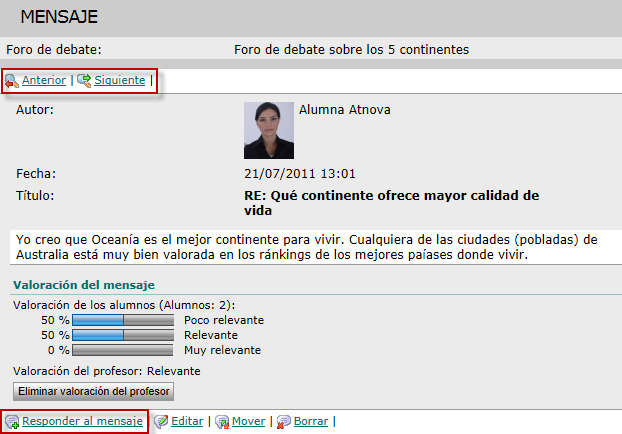
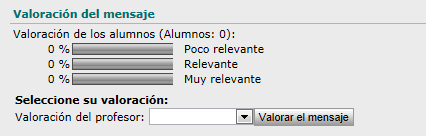
Dependiendo de la configuración del foro, los Alumnos y/o Profesores pueden valorar los mensajes escritos por los Alumnos en todas las conversaciones del foro. Así, después de cada mensaje, al Profesor se le muestra un apartado donde puede valorar estos mensajes:
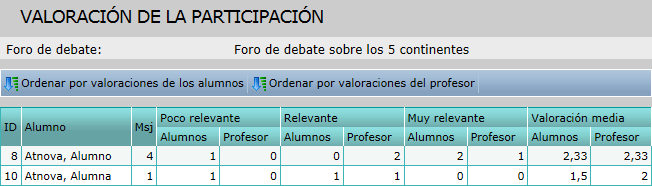
- Valoración de la participación: Si el foro está habilitado para realizar estas valoraciones, este enlace permite acceder a un ranking basado en la valoración del conjunto de mensajes escritos por cada Alumno, ordenado por las valoraciones realizadas bien por Alumnos o bien por Profesores:


 Introducción
 Novedades Atnova Campus 9.7
 Instalación
 Posibilidades Formativas
 Estructura general
 El Alumno
 El Profesor
 Convocatorias
 Opciones de la Convocatoria
 Avisos
 Formación
 Evaluación
 Comunicación
 Mensajes
 Preguntas de alumnos
 Foros de debate
 Chat
Chat Videochat
 Comunicador
 Mailings
 Mensajes SMS
 Encuestas
 Tutorías
 Alumnos conectados
 Alertas
 Administración
 Alumnos
 El Autor
 El Administrador
 Video tutoriales Atnova Campus