
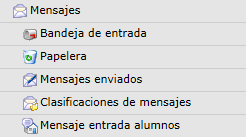
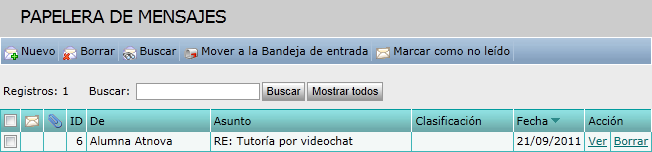
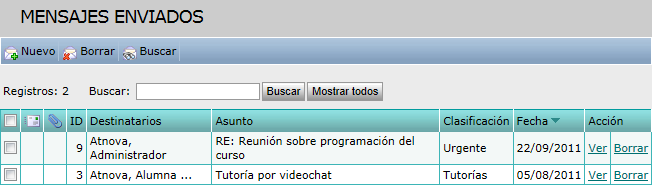
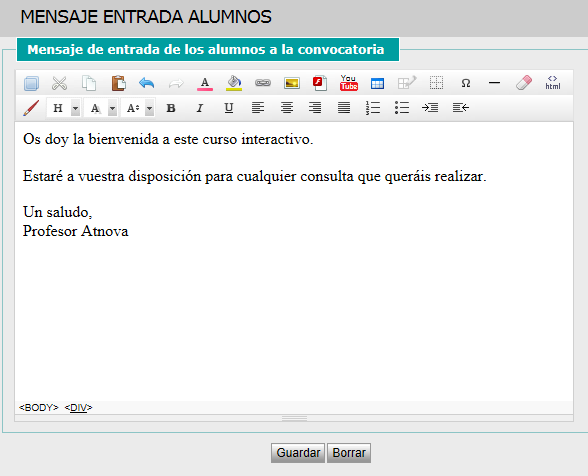
La mensajería permite al Profesor intercambiar mensajes con los Alumnos de la convocatoria, el resto de Profesores de la convocatoria y los Administradores del Campus. Los mensajes intercambiados pueden llevar un archivo adjunto. Esta opción del menú secundario de navegación se compone de varias subsecciones: Bandeja de entrada, Papelera, Mensajes enviados, Clasificaciones de mensajes y Mensaje entrada alumnos.
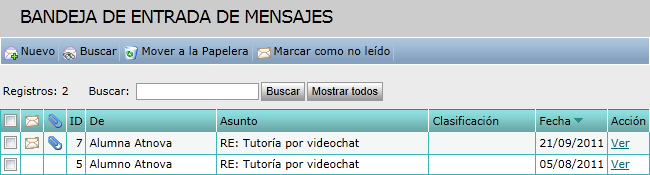
Desde esta página, el Profesor puede crear un Nuevo mensaje, Mover a la Papelera los mensajes seleccionados o Marcarlos como no leídos. El Profesor también puede realizar una búsqueda entre ellos. Además, la página indica el remitente De cada mensaje, el Asunto del mismo, su Clasificación y la Fecha en que fue enviado. Los siguientes iconos aportan también información:
Indica un mensaje no leído.
Indica un mensaje con un archivo adjunto.
Al hacer clic en la acción Ver, el Profesor puede visualizar el mensaje completo:
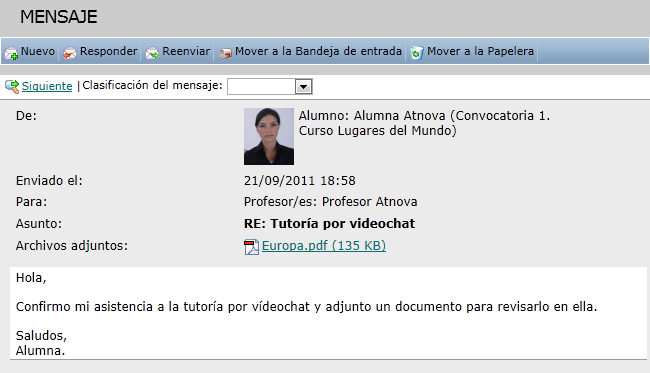
Al visualizar el mensaje, el Profesor puede descargarse el archivo adjunto desde aquí. También, puede crear un Nuevo mensaje, Responder o Reenviar el mensaje que acaba de leer, Mover éste a la Bandeja de entrada o Mover el mensaje a la Papelera.
Además, puede realizar una Clasificación del mensaje que acaba de leer. Para ello, previamente debe haber creado alguna clasificación de mensajes en la opción de menú Clasificaciones de mensajes.
Esta página también permite al Profesor acceder inmediatamente al anterior o al siguiente mensaje mediante los botones:
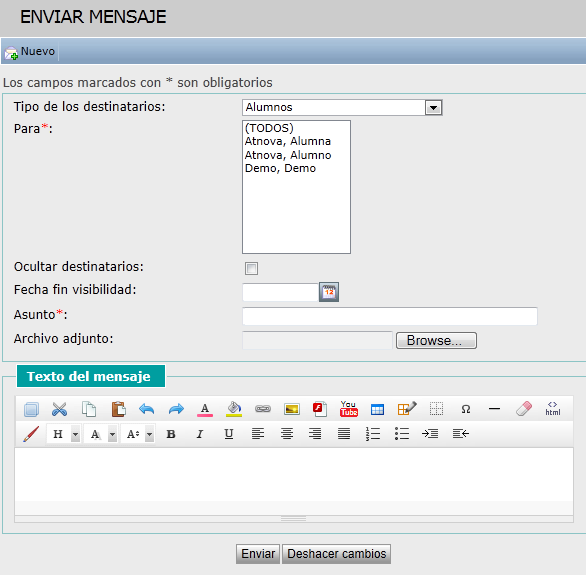
Al crear un nuevo mensaje, el Profesor dispone de las siguientes opciones:
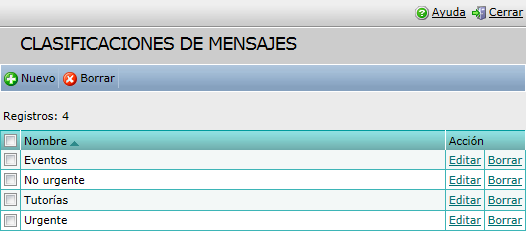
El Profesor puede crear una clasificación Nueva así como también Borrar o Editar alguna ya existente.
 Introducción
 Novedades Atnova Campus 9.7
 Instalación
 Posibilidades Formativas
 Estructura general
 El Alumno
 El Profesor
 Convocatorias
 Opciones de la Convocatoria
 Avisos
 Formación
 Evaluación
 Comunicación
 Mensajes
 Preguntas de alumnos
 Foros de debate
 Chat
Chat Videochat
 Comunicador
 Mailings
 Mensajes SMS
 Encuestas
 Tutorías
 Alumnos conectados
 Alertas
 Administración
 Alumnos
 El Autor
 El Administrador
 Video tutoriales Atnova Campus