Idiomas
Esta opción del menú secundario permite al Administrador
gestionar los diferentes idiomas de navegación existentes en el campus:
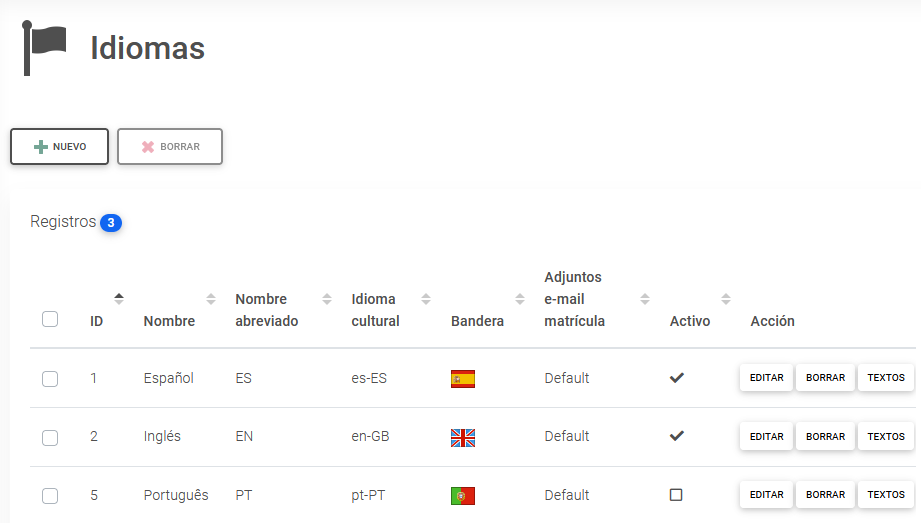
Para crear nuevos idiomas el Administrador
ha de hacer clic sobre el enlace Nuevo y se
mostrará la siguiente pantalla donde ha de completar los siguientes campos
de información:
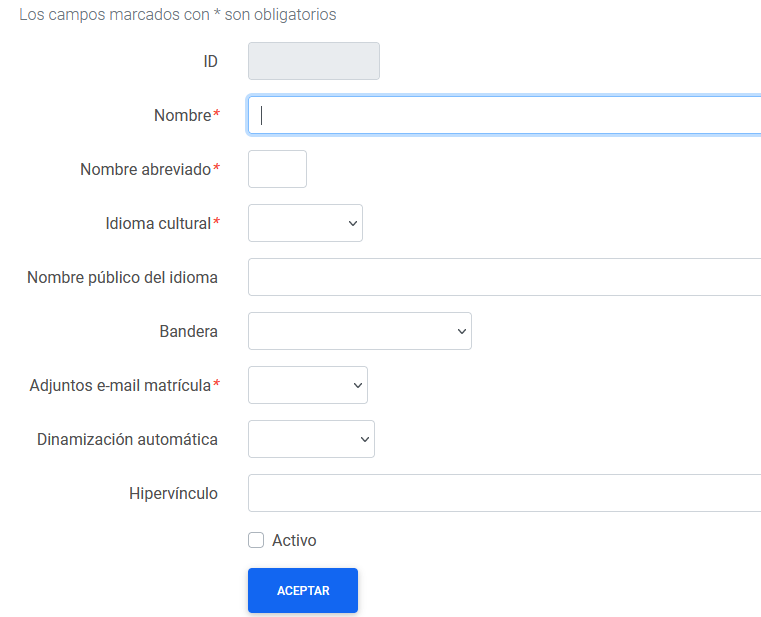
- ID: Número que identifica al registro en
la tabla.
- Nombre: Nombre del idioma.
- Nombre abreviado: Nombre abreviado del
idioma. Se utiliza para identificar las carpetas y los archivos del
idioma. No pueden existir dos idiomas con el mismo nombre abreviado.
- Idioma cultural: Indica el idioma que se
va a utilizar para adaptar diversos recursos del campus.
- Nombre público del idioma: Es el nombre
del idioma que se mostrará en la parte pública del campus. Si se deja en
blanco entonces se mostrará el nombre del idioma.
- Bandera: Imagen con la bandera que
identifica al idioma.
- Adjuntos e-mail matrícula: Indica la
carpeta cuyos archivos se van a adjuntar al e-mail de notificación que
el sistema envía a un usuario cuando se le asigna como Alumno
de un curso.
- Dinamización automática: El
sistema automático de dinamización permite establecer una serie de
mailings que la plataforma envía de forma automática a los alumnos
cuando se cumplen determinados eventos. Si seleccionamos una en el
idioma, esta es la que se aplicará por defecto en todos los Cursos,
salvo que en el propio Curso especifiquemos otra dinamización
automática.
- Hipervínculo:Podemos
indicar un dominio diferente para el idioma.
- Activo: Indica si el idioma es visible
en el campus. Si no está activado entonces ningún usuario puede entrar
con el idioma en el campus.
El enlace Textos permite configurar los
textos de los e-mails de notificación que
envía el campus a un alumno cuando se matricula en
una convocatoria y cuando realiza una
preinscripción en un curso:
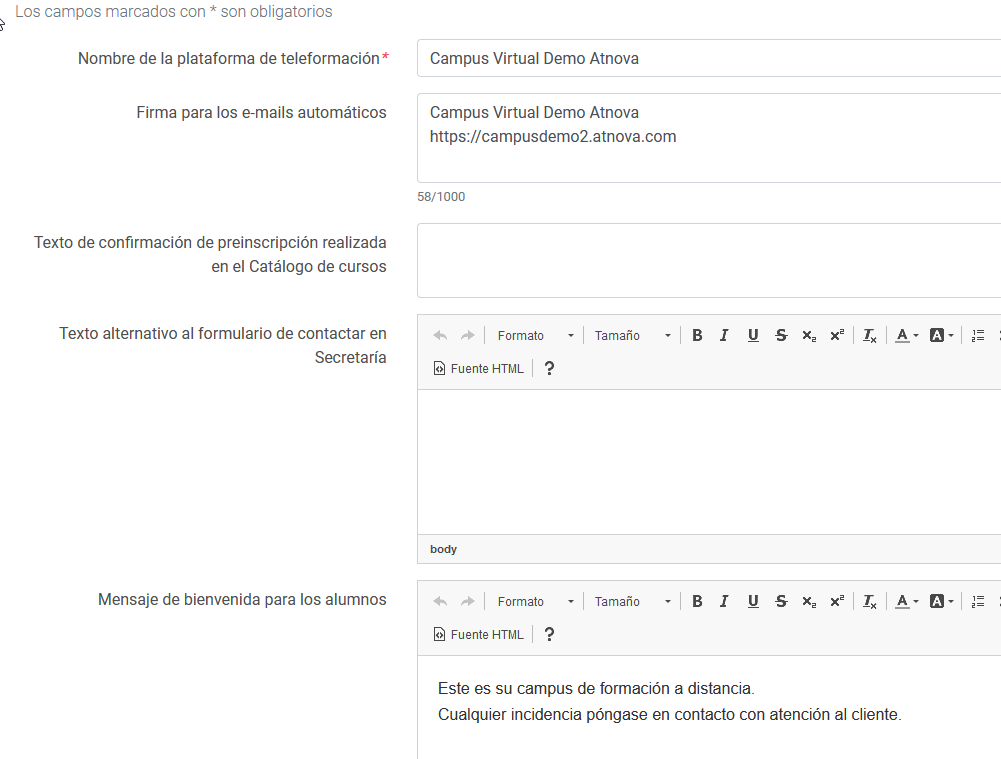
- Nombre del campus: El nombre del campus
aparece en algunas páginas del campus y en los e-mails de notificación
que se envían.
- Firma para los e-mails automáticos: Es
la firma que se inserta en los mensajes de los correos electrónicos de
notificación que envía el sistema. La firma aparece después de la frase
de despedida. Si se deja en blanco entonces en el mensaje se inserta el
nombre del campus.
- Texto de confirmación de preinscripción
realizada en el Catálogo de cursos: Este texto reemplazará al
que genera el campus automáticamente cuando un usuario se inscribe en un
Curso.
- Texto alternativo al formulario de contactar en
Secretaría: Podemos mostrar un texto en la página de Secretaría
en lugar del formulario de contacto.
- Mensaje de bienvenida para los alumnos:
Mensaje que se muestra a los alumnos cada vez que se identifican en la
plataforma.

- Nombre del manual de uso: Nombre del
botón de descarga del manual de uso.
- Archivo con el manual de uso: Permite
subir un archivo, normalmente será un archivo PDF, que contenga un
manual de uso de la plataforma o una guía de primeros pasos que los
alumnos podrán descargarse después de iniciar sesión en la plataforma.
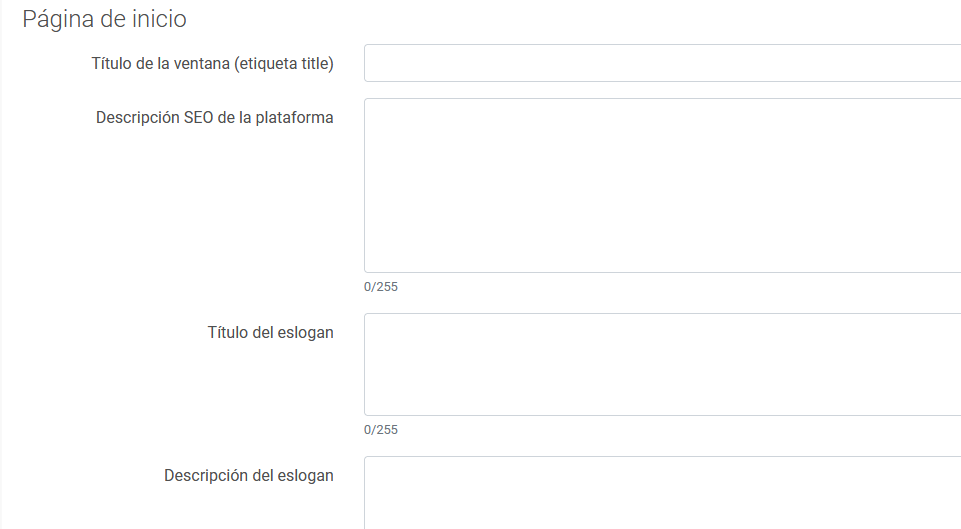
- Título de la ventana (etiqueta title):
Este texto puede mejorar el posicionamiento en buscadores. Si se deja en
blanco entonces en el título aparece el nombre de la plataforma.
- Descripción SEO de la plataforma: Para
mejorar el posicionamiento en buscadores es recomendable incluir una
buena descripción de la plataforma.
- Título y descripción del eslogan:
El eslogan está formado por un título y una descripción. Este eslogan se
mostrará en la página de inicio al lado del formulario de inicio de
sesión o debajo si hay una imagen.
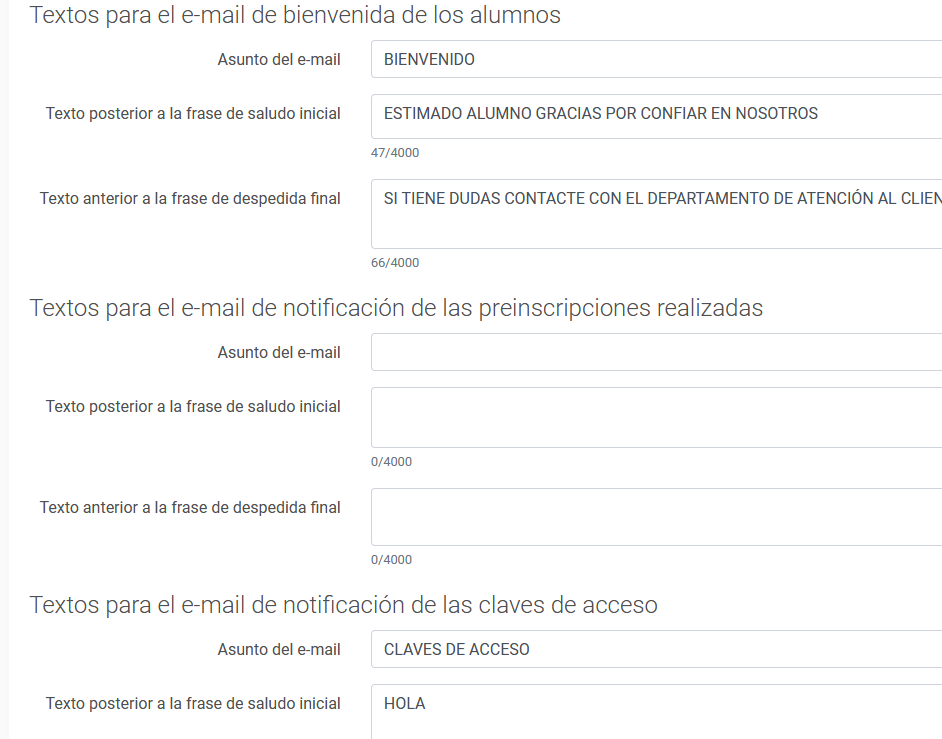
- Textos para el e-mail de notificación que se
envía al asignar un alumno: Puede modificar algunos textos
predeterminados que se incluyen en el mensaje del correo electrónico de
notificación que se envía al asignar un Alumno
en un curso, como el Asunto del e-mail,
el Texto posterior a la frase de saludo inicial
y el Texto anterior a la frase de despedida
final.
- Textos para el e-mail de notificación que se
envía al realizar una preinscripción: También se pueden
modificar algunos textos predeterminados que se incluyen en el mensaje
del correo electrónico de notificación que se envía al realizar una
preinscripción en un curso, como el Asunto del
e-mail, el Texto posterior a la frase
de saludo inicial y el Texto anterior a
la frase de despedida final.
- Textos para el e-mail que se envía al enviar
las claves: Puede modificar algunos textos predeterminados que
se incluyen en el mensaje del correo electrónico que se envía con las
claves del usuario.


 El Alumno
 El Profesor
 El Autor
 El Administrador
 Avisos
 Administración
 Cursos
 Programas formativos
 Acciones formativas SEPE
 Áreas temáticas
 Responsables de seguimiento
 Informes
 Panel de control
 Configuración
 Centros de formación
 Entidades asociadas
 Personalizaciones web
 Páginas auxiliares
 Textos legales
 Motivos de contacto
 Restricciones de acceso
 Idiomas
 Campos de datos de usuario
 Divisas
 Rangos de calificación
 Adjuntos e-mail matrícula
 Dinamizaciones automáticas
 Administrador de archivos
 Ocupación en disco
 Log de transacciones
 Registro de e-mails enviados
 Licencia
 Comunicación
 Catálogo de cursos
 Biblioteca
 Secretaría
 Cafetería