Personalizaciones web
Son las distintas personalizaciones del diseño web que puede adoptar
el campus. Estas personalizaciones se asignan a una entidad asociada,
de forma que cuando un usuario se identifica, el campus adopta la
personalización de la entidad asociada asignada al usuario.
Para configurar el diseño de la personalización tiene las siguientes
opciones:
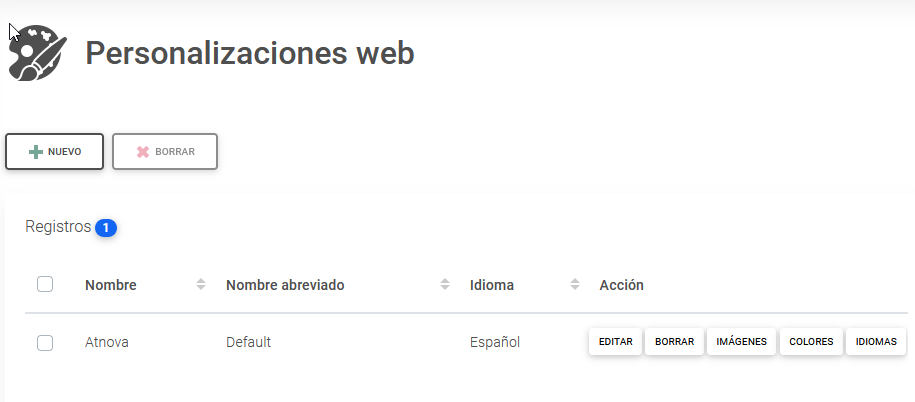
El Administrador, desde esta pantalla,
puede crear una Nueva personalización o
Borrar alguna existente. Al hacer clic en
el enlace Editar se pueden ver o
modificar los datos de la personalización, es decir, se pueden
establecer las secciones a las que podrán acceder los usuarios:
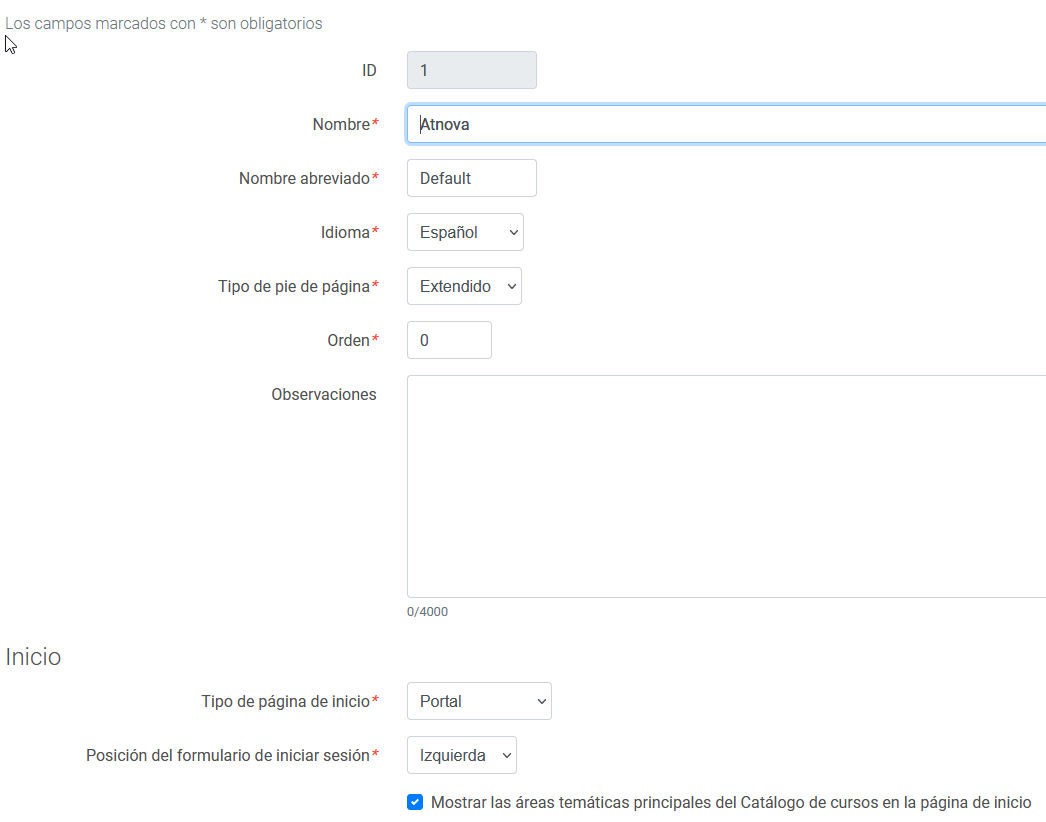
- ID: Número que identifica al
registro en la tabla.
- Nombre: Es el nombre de la
personalización web.
- Nombre abreviado: Nombre utilizado
para nombrar las carpetas y archivos involucrados en el diseño de la
personalización.
- Idioma: Es el idioma asociado a la
personalización. El campus adopta ese idioma cuando un usuario entra
a través de esa personalización.
- Orden: Número para ordenar la lista
de personalizaciones web del campus.
- Observaciones: Podemos
insertar un texto solo visible a nivel interno.
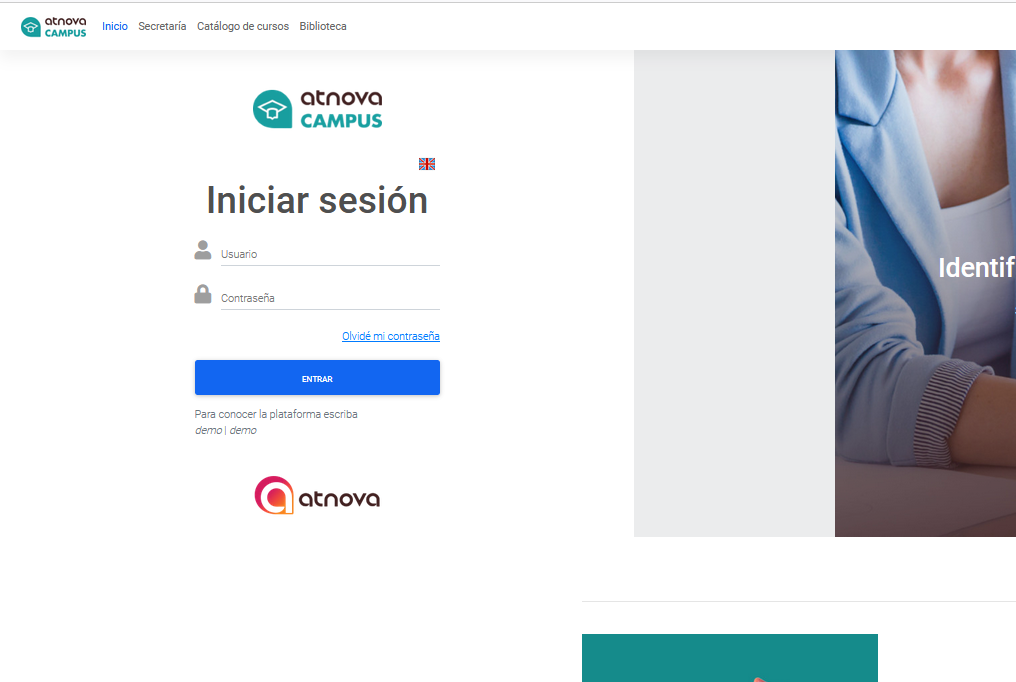
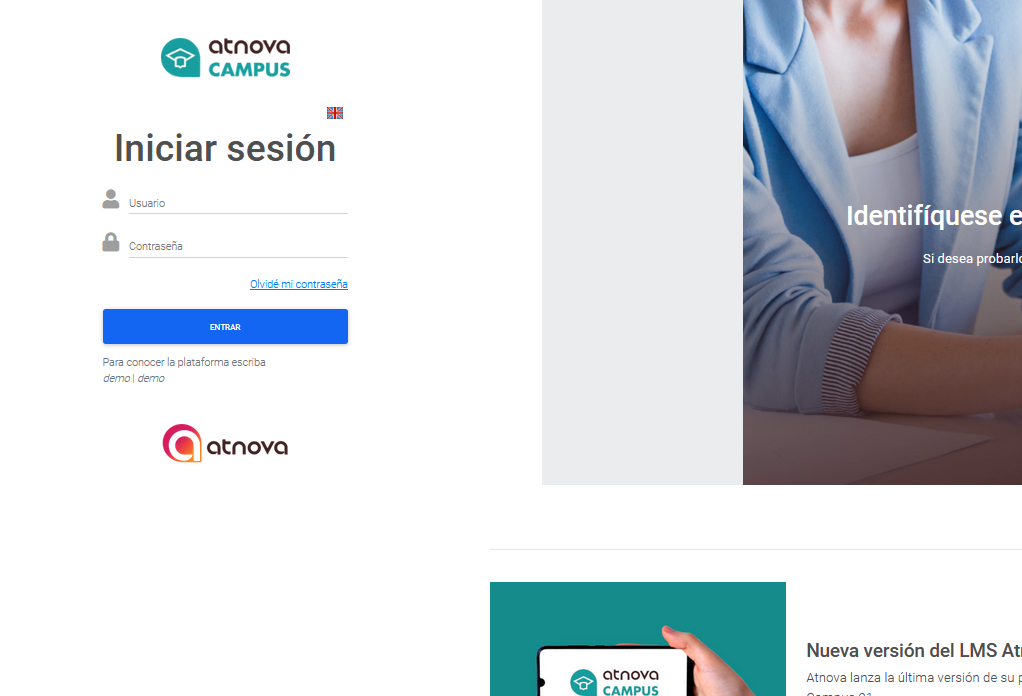
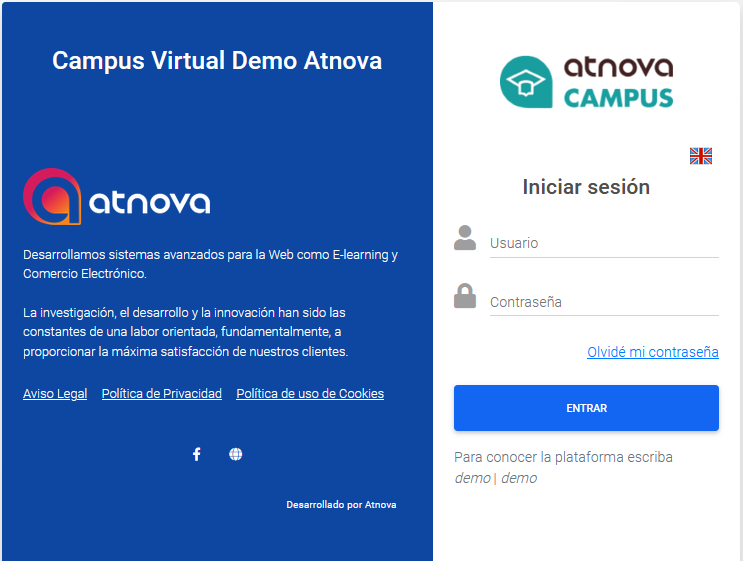
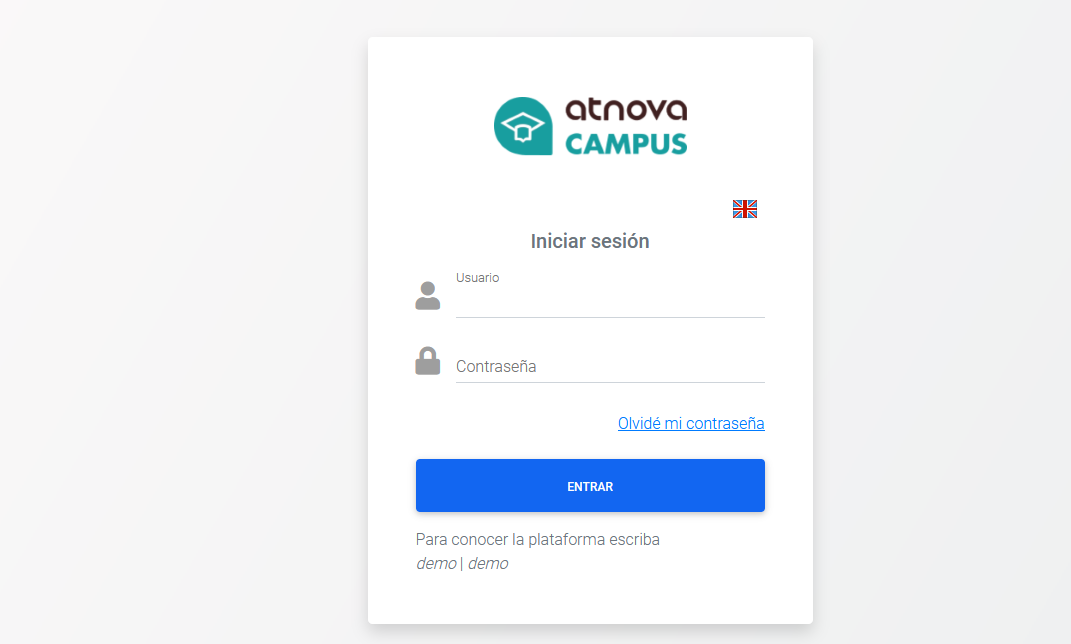
- Tipo de página de inicio:
- Portal: muestra el menú
superior a los usuarios no conectados salvo las página que se
hayan configurado accesibles solo para usuarios registrados.
Además del eslogan, las áreas y noticias destacadas.
- Dividido: los usuarios que
no han iniciado sesión solo ven la página de inicio con el
formulario para iniciar sesión, la imagen eslogan y otros recursos
como banners o noticias.
- Tarjeta: los usuarios que
no han iniciado sesión solo ven la página de inicio con el
formulario para iniciar sesión, más los textos incluidos en el
apartado 'Texto a pie de página' (menú Panel de control>Textos
legales)
- Básico:Solamente muestra el
formulario de identificación.
- Personalizado: Para
los campus que quieran contratar una plantilla personalizada
para la página de Inicio.
- Posición del formulario de inicio de sesión: En función del tipo de página de Inicio que
hayamos seleccionado podemos configurar la alineación del
formulario de inicio de sesión a la izquierda o a la derecha. En
el tipo Básico no funciona ya que la posición del formulario es
central.
- Mostrar las áreas temáticas
principales del Catálogo de cursos en la página de inicio:
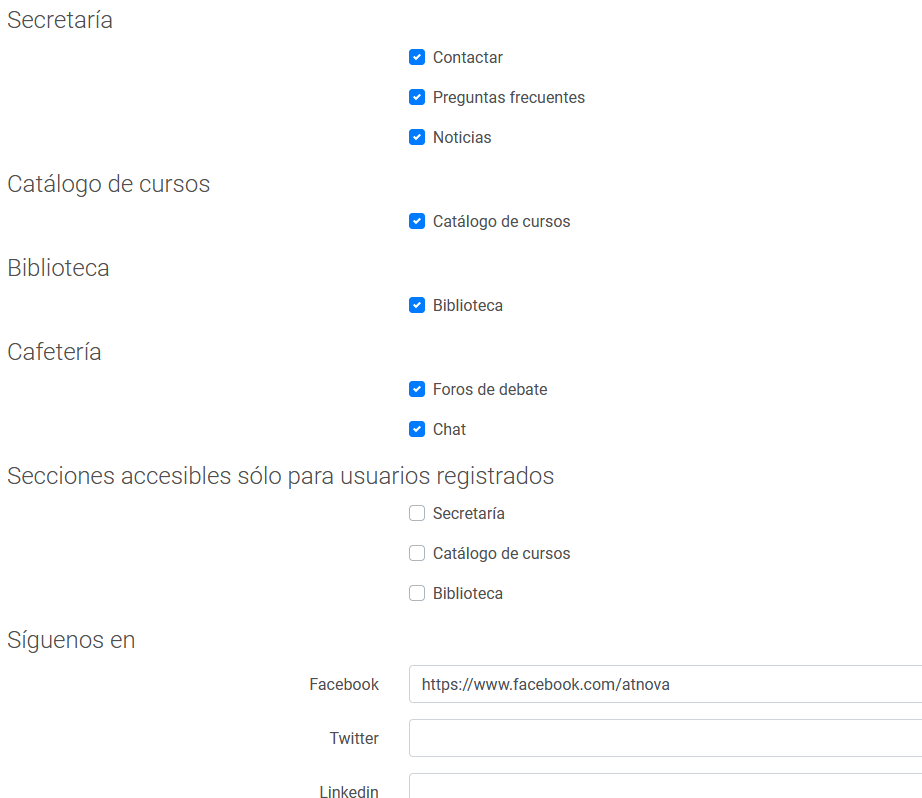
- Secretaría: Indica las opciones de
la 'Secretaría' visibles en la personalización.
- Catálogo de cursos: Indica si el
'Catálogo de cursos' está visible en la personalización.
- Biblioteca: Indica si la
'Biblioteca' está visible en la personalización.
- Cafetería: Indica las opciones de la
'Cafetería' visibles en la personalización.
- Secciones accesibles sólo para usuarios
registrados: Indican qué secciones públicas son accesibles
sólo para usuarios identificados previamente en el campus como
usuarios registrados.
- Síguenos en: Se pueden indicar los
hipervínculos a las distintas redes sociales de la organización.
IMÁGENES
Deste esta opción tendremos que subir las diferentes imágenes que
formarán el diseño de nuestro campus.
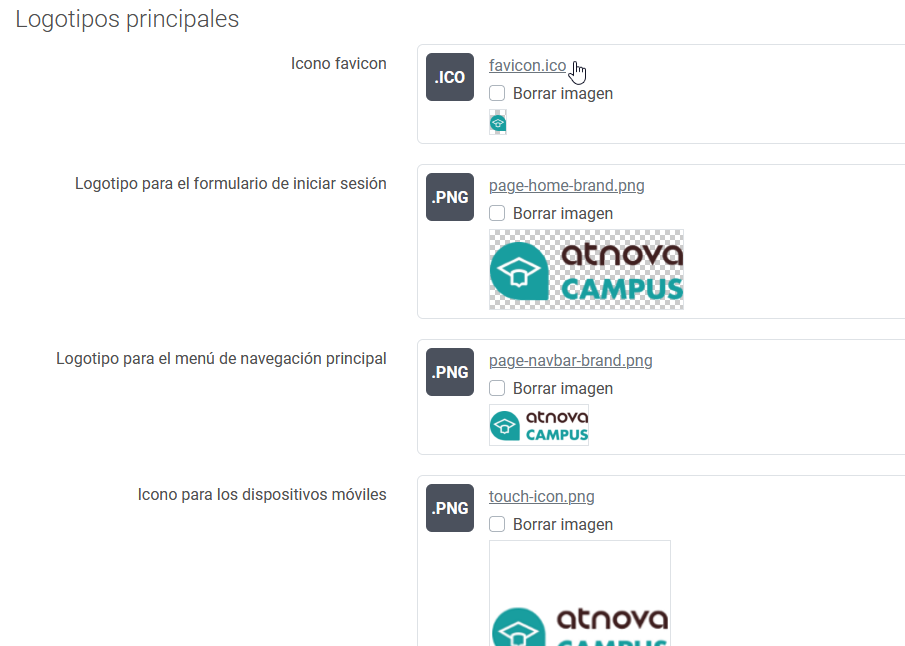
- Icono favicon: Es el icono o símbolo
que acompañará a la URL de la plataforma en los navegadores. Debe
ser una pequeña imagen cuadrada con formato ICO o PNG y se
recomienda un tamaño de 16x16 píxeles.

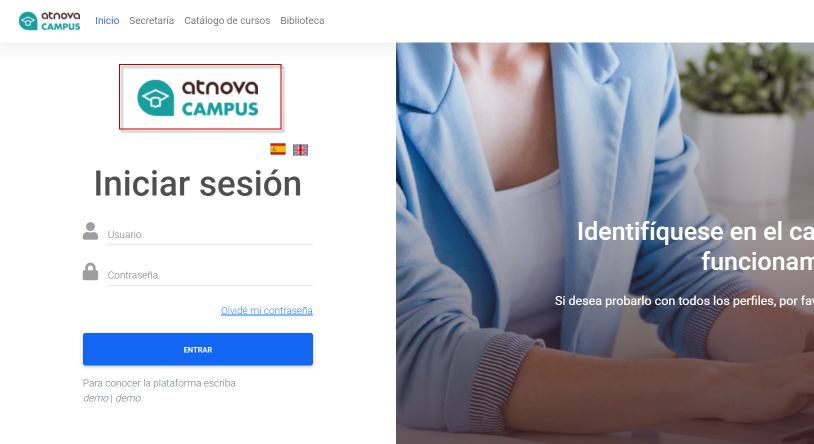
- Logotipo para el formulario de iniciar sesión: Esta
imagen se muestra encima del formulario de iniciar sesión en la
página de inicio. Se recomienda una imagen de menos de 300 píxeles
de ancho.
- Logotipo para el menú de navegación principal: Esta
imagen aparece en la esquina izquierda del menú principal. Se
recomienda una imagen con formato PNG transparente que no supere
los 40 píxeles de alto.

- Icono para los dispositivos móviles: Debe
ser una imagen cuadrada con formato PNG y un tamaño recomendado de
180x180 píxeles.
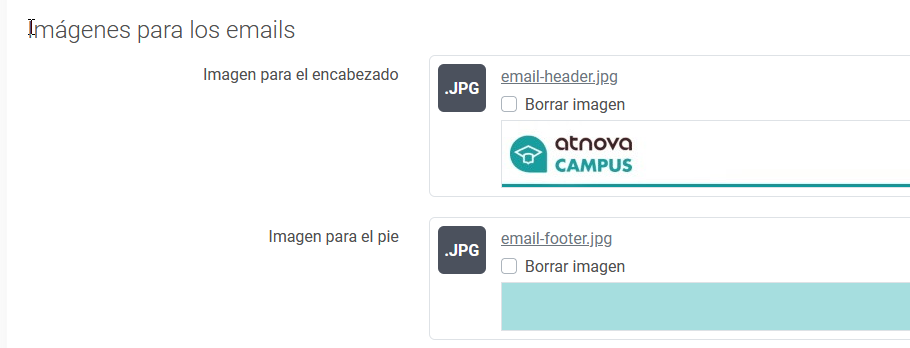
- Imágenes para los emails:
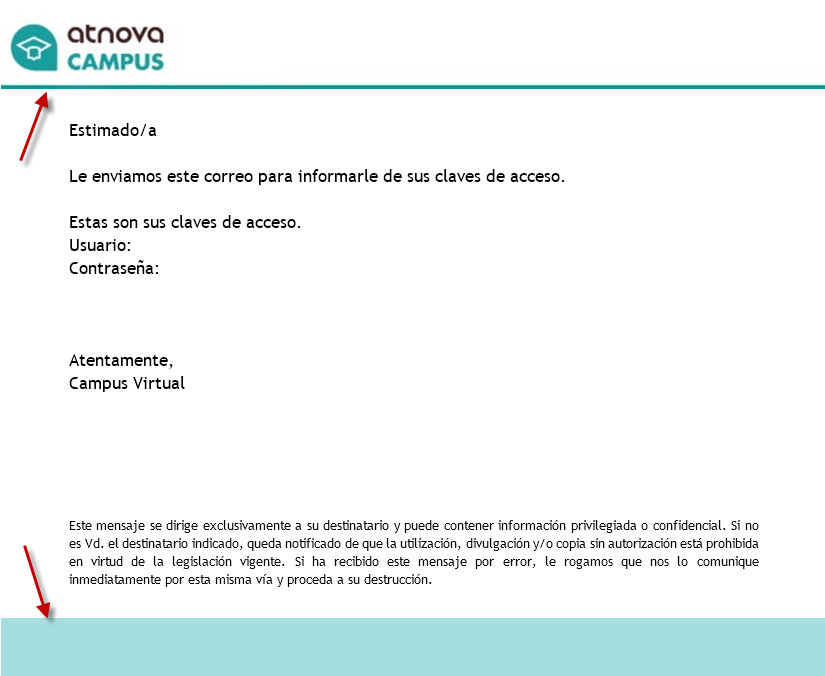
- Imagen para el encabezado:
Permite añadir una imagen que se mostrará en la parte superior
de nuestros emails.
- Imagen para el pie: Permite
incluir una imagen al pie del email,en el ejemplo se ha incluido
una franja de color.
- Cabecera de las páginas:
Permite configurar una cabecera para las páginas de la plataforma.
Además de la imagen y color de fondo, puede subir otras imágenes o
logotipos más pequeños que se pueden ubicar en diferentes partes de
la cabecera.
- Altura de la cabecera (en píxeles): Se indica el alto que tendrá
la cabecera de las páginas. Se recomienda una altura de unos 90
píxeles.
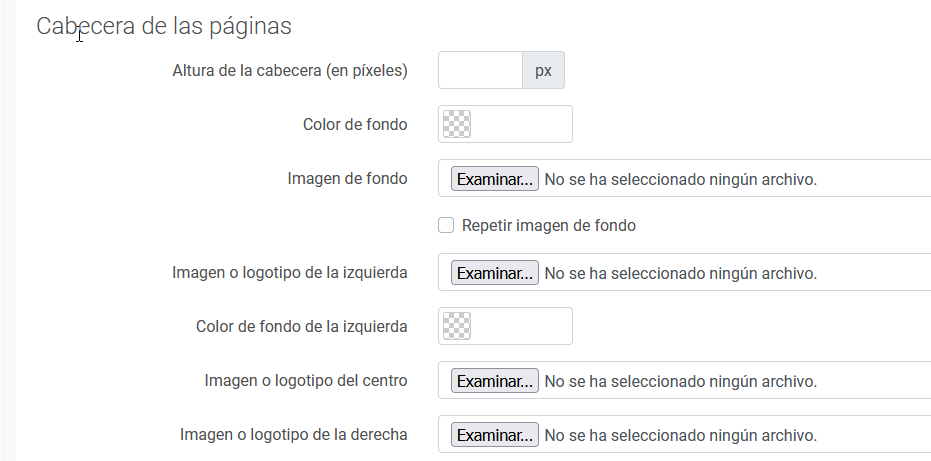
- Color de fondo: Se puede
seleccionar un color para que aparezca en el fondo de la cabecera.
- Imagen de fondo: Se puede
subir una imagen para que aparezca en el fondo de la cabecera.
- Repetir imagen de fondo: Esta
opción indica que la imagen de fondo seleccionada se repetirá a lo
largo de toda la cabecera.
- Imagen o logotipo de la izquierda:
Se puede seleccionar una imagen o logotipo para que aparezca en la
parte izquierda de la cabecera.
- Color de fondo de la izquierda:
Se puede seleccionar un color de fondo diferente para que aparezca
en la parte izquierda de la cabecera.
- Imagen o logotipo del centro: Se
puede seleccionar una imagen o logotipo para que aparezca en el
centro de la cabecera.
- Imagen o logotipo de la derecha:
Se puede seleccionar una imagen o logotipo para que aparezca en la
parte derecha de la cabecera.

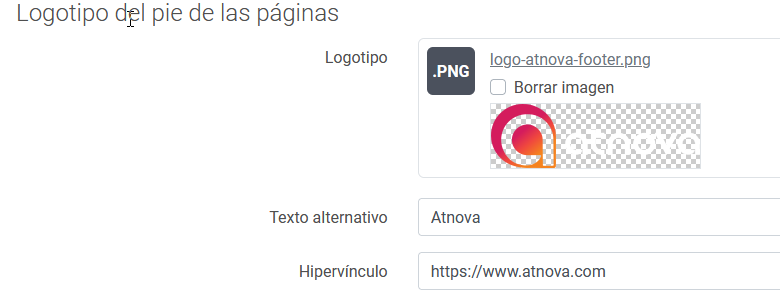
- Logotipo pie de las páginas: Permite subir una imagen que se muestra en
el pie de las páginas. Se recomienda una imagen con formato PNG
transparente. Optionalmente esta imagen puede ser un hipervínculo
a una web externa.
- Texto
alternativo: Texto que ayuda a las personas
dIscapacitadas a entender la imagen:
- Hipervínculo:
Permite incluir un enlace en el logotipo.
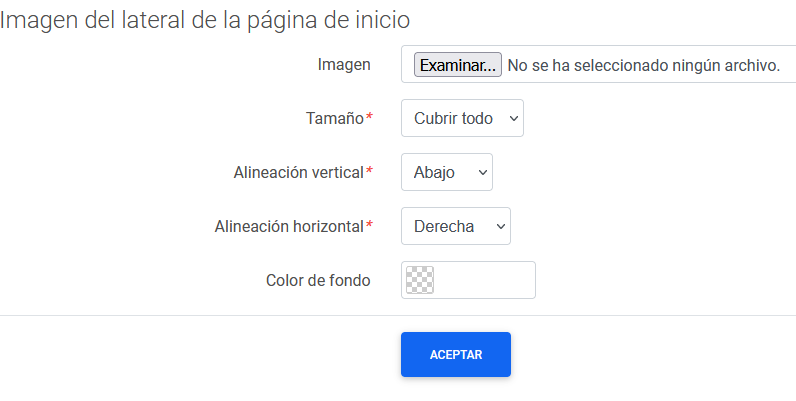
- Imagen del lateral de la página de
inicio: Dependiendo del tipo de página de inicio
configurado, puede mostrarse una imagen en el lateral que hay junto
al formulario de iniciar sesión. Sobre esta imagen se mostrará el
eslogan introducido en los textos del idioma.
- Tamaño: Se puede configurar
la imagen para que cubra todo el espacio disponible o un
porcentaje inferior al 100%.
- Alineación: Se puede
configurar cómo debe alinearse la imagen en el espacio disponible
para ella (para los casos en los que el tamaño sea inferior al
100%).
- Color de fondo: Se puede
configurar un color de fondo que aparecerá, o solo sustituyendo al
color principal (si no configuramos ninguna imagen) o detrás de la
imagen que configuremos (para los casos en los que el tamaño sea
inferior al 100%).
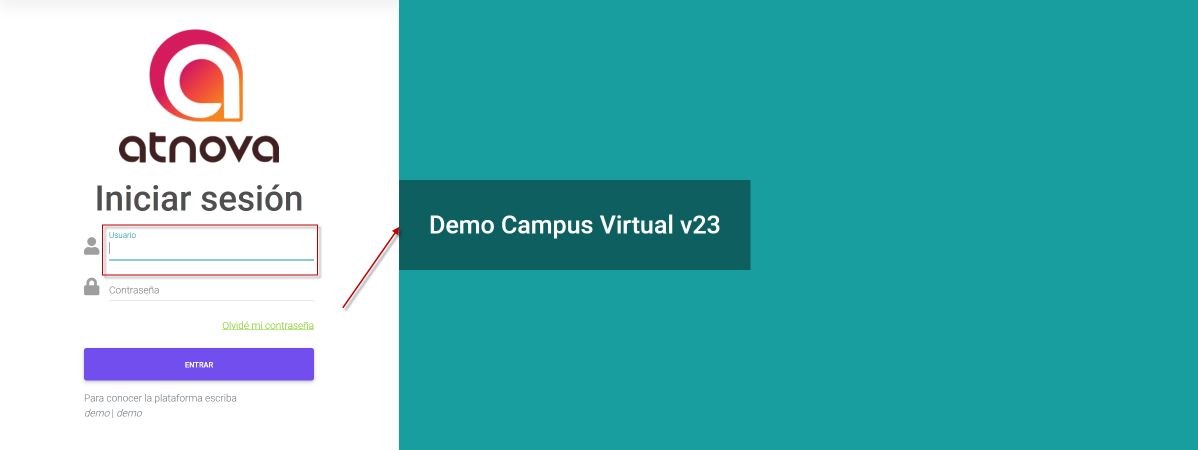
IMPORTANTE: La imagen/color que va al lado del formulario de inicio
de sesión se puede configurar de dos formas:
- En Personalización web, configurar una imagen o un color. El texto
que aparecerá encima será el configurado en Idiomas-Textos-Título
del eslogan / Descripción del eslogan.
- Con un Banner de tipo Eslogan se puede configurar una imagen y un
texto diferente. En este caso, el texto que aparecerá sobre la
imagen será el configurado en el banner. El texto configurado desde
Idiomas-Textos aparecerá en un bloque justo debajo del formulario de
inicio de sesión y el banner.
COLORES
Permite indicar los colores que configuran el aspecto gráfico de la
plataforma. Para cumplir el nivel de accesibilidad WCAG AA, es
necesario que exista suficiente contraste entre el color de fondo y el
color del texto. Por ello, puede ser útil el uso de la herramienta
https://webaim.org/resources/contrastchecker para poder verificar este
contraste en los colores configurados.
El botón RESTAURAR COLORES
PREDETERMINADOS permite volver a los colores que tenía el
campus por defecto.
Es importante que los colores sean suficientemente oscuros para que
tengan el contraste necesario con el texto de color blanco. Para el
color de fondo con el cursor encima se recomienda utilizar un color
parecido al color de fondo pero un poco más oscuro o más claro.
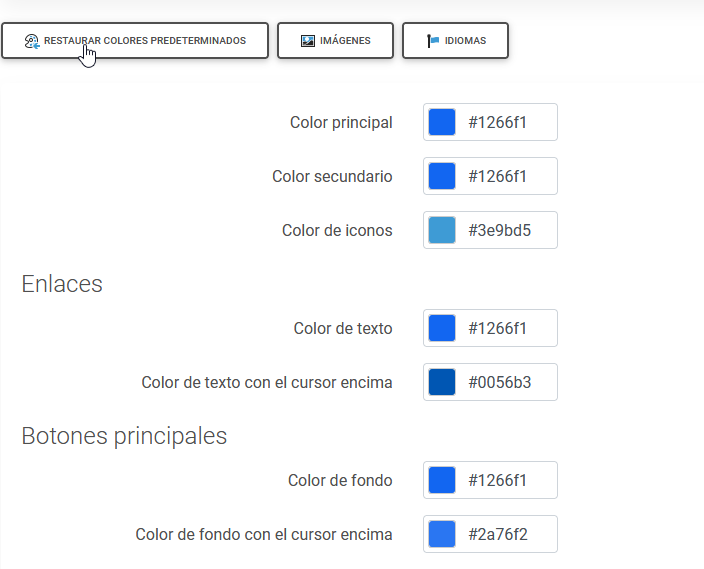
- Color principal: Es el color
que se muestre por defecto en la pantalla de inicio junto al
formulario de inicio de sesión, en los campos activos del formulario
de inicio de sesión y en elementos como el marcador que indica el
número de registros en un listado de registros, textos destacados en
la ficha de un curso en el catálogo de cursos…
- Color secundario: Es el color
que se muestre en botones secundarios.
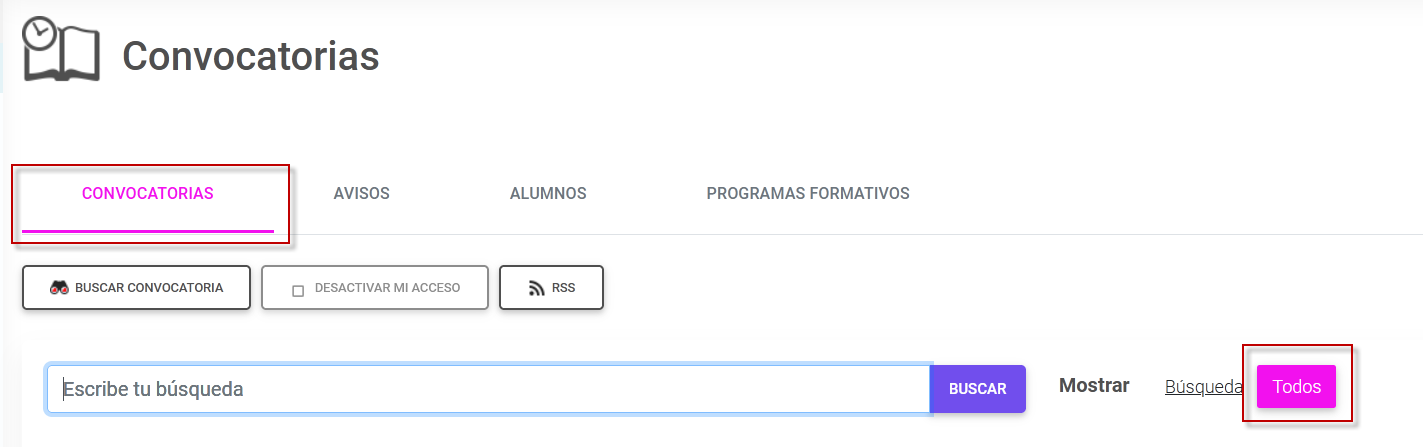
- Color de iconos: Es el
color que se usa como color secundario de los iconos de los
diferentes botones de acciones disponibles en las páginas.

- Enlaces:
- Color de texto: Es el
color de texto de los enlaces que aparezcan en el campus.
- Color de texto con el cursor
encima: Es el color de texto cuando colocamos el cursor
encima del enlace.
- Botones principales:
- Color de fondo: Es el
color de los botones principales del campus.
- Color de fondo con el cursor
encima: Es el color de los botones principales del
campus cuando colocamos el cursor encima.
- Menú de navegación principal:
- Color de fondo: Es el
color del fondo de la barra del menú.
- Color de texto: Es el
color del texto del menú en estado inactivo.
- Texto en mayúsculas: Si
seleccionamos esta opción el texto del menú se mostrará en
mayúsculas.
- Color de fondo activo: Es
el color de fondo de la pestaña que esté activa en ese momento
(en la imagen, la pestaña “Administradores”).
- Color de texto activo: Es
el color del texto de la pestaña que esté activa en ese momento
(en la imagen, la pestaña “Administradores”).
- Color de fondo con el cursor
encima: Es el color de fondo que se mostrará cuando
coloquemos el cursor encima de una pestaña (en la imagen, la
pestaña “Autores”).
- Color de texto con el cursor
encima: Es el color del texto que se mostrará cuando
coloquemos el cursor encima de una pestaña (en la imagen, la
pestaña “Autores”).
- Estilo de borde: Es el
estilo que tendrá el borde del recuadro que enmarca la pestaña
activa o sobre la que colocamos el cursor. El estilo puede ser:
Redondeado, Ovalado o Subrayado.

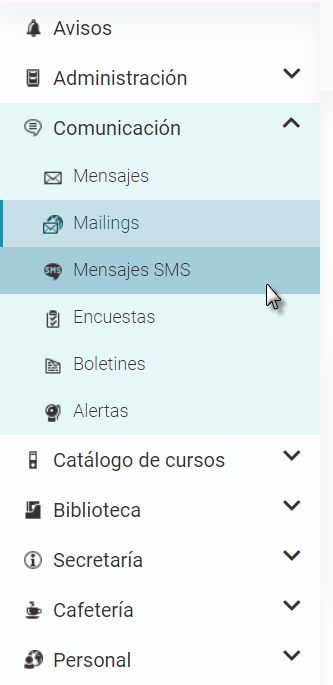
- Menú de navegación lateral:
- Color de fondo: Es el
color de fondo de la columna del menú lateral en estado
inactivo.
- Color de texto: Es el
color del texto de las pestañas del menú lateral en estado
inactivo.
- Color de fondo activo: Es
el color de fondo de la pestaña activa.
- Color de texto activo: Es
el color del texto de la pestaña activa.
- Color de borde izquierdo activo:
Es el color del borde izquierdo que señala la pestaña activa.
- Color de fondo desplegable
activo: Es el color de fondo del desplegable en el que
se encuentra la pestaña activa.
- Color de fondo con el cursor
encima: Es el color de fondo de la pestaña cuando
ponemos el cursor encima (en la imagen, la pestaña “Mensajes
SMS”).
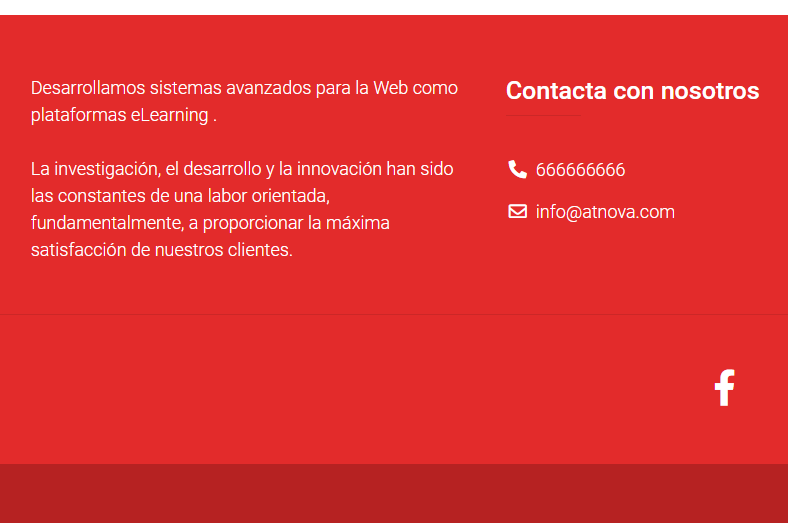
- Pie de las páginas:
- Color de fondo: Es el color
de fondo del pie de página.
- Color de texto: Es el color
de los textos que aparezcan en el pie de página.


 El Alumno
 El Profesor
 El Autor
 El Administrador
 Avisos
 Administración
 Cursos
 Programas formativos
 Acciones formativas SEPE
 Áreas temáticas
 Responsables de seguimiento
 Informes
 Panel de control
 Configuración
 Centros de formación
 Entidades asociadas
 Personalizaciones web
 Páginas auxiliares
 Textos legales
 Motivos de contacto
 Restricciones de acceso
 Idiomas
 Campos de datos de usuario
 Divisas
 Rangos de calificación
 Adjuntos e-mail matrícula
 Dinamizaciones automáticas
 Administrador de archivos
 Ocupación en disco
 Log de transacciones
 Registro de e-mails enviados
 Licencia
 Comunicación
 Catálogo de cursos
 Biblioteca
 Secretaría
 Cafetería