Perfiles de usuario
Esta opción del menú secundario permite al Administrador
crear diferentes perfiles de usuarios en el campus. Estos perfiles se
asignan a los usuarios y se utilizan básicamente para indicar a que
secciones del menú 'Personal' tiene acceso
el usuario. Los perfiles se pueden asignar a los usuarios en el momento de
su registro de alta en el campus, y modificarlos en cualquier otro momento,
editándolos.
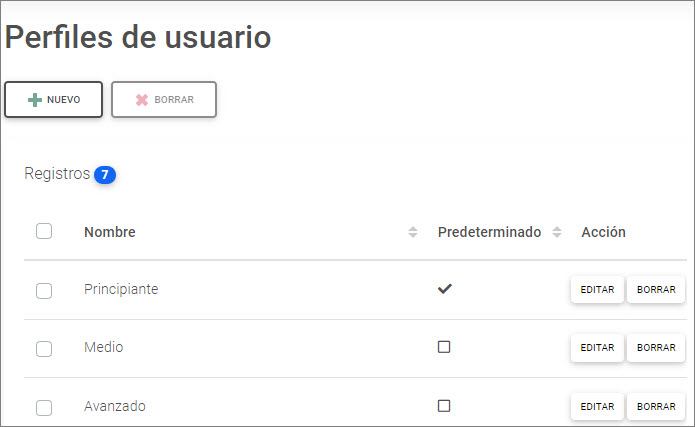
Al hacer clic en Nuevo para crear un nuevo
perfil de usuario en el campus se muestra la siguiente pantalla:
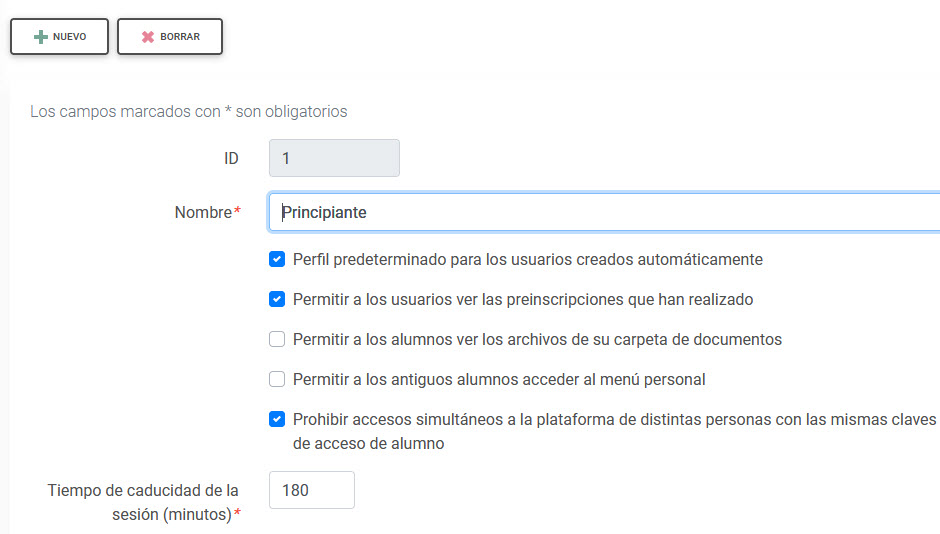
- Predeterminado para usuarios creados
automáticamente después de pagar en el TPV: Indica si el perfil
es el que se asigna a los usuarios que se crean automáticamente después
de matricularse en una convocatoria al pagar a través de TPV o pasarela
de pagos. O a través de uno de los Web Services disponibles.
- Permitir a los usuarios ver las
preinscripciones que han realizado: Indica si los usuarios con
este perfil podrán acceder desde la sección 'Mi formación' a las
preinscripciones que han realizado desde el Catálogo de cursos y que
están pendientes o descartadas.
- Permitir a los alumnos ver los archivos
de su carpeta de documentos.
- Permitir a los antiguos alumnos acceder
al menú personal: Indica si los Alumnos que ya no tienen una
convocatoria en curso tendrán acceso a las opciones del menú Personal
después de identificarse en el Campus.
- Prohibir accesos simultáneos al campus
de distintas personas con las mismas claves de acceso de un alumno:
Indica si el sistema no debe permitir que distintas personas accedan al
campus al mismo tiempo utilizando las mismas claves de acceso de un
Alumno. Si activa esta opción, cuando una persona accede al campus con
unas claves de acceso de un usuario con este perfil, el sistema
expulsará al resto de personas que estén ya conectadas y utilizando esas
mismas claves, excepto en aquellos casos donde el usuario sea Invitado,
Profesor, Autor o Administrador.
- Tiempo de caducidad de la sesión
(minutos): Permite establecer en minutos cuánto tiempo de
inactividad puede tener una sesión antes de que caduque y se cierre
automáticamente.
En esta pantalla el Administrador
determina en primer lugar el Nombre del
nuevo perfil y los siguientes campos:
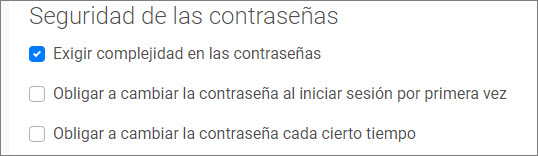
- Exigir complejidad en las contraseñas: Indica
si al modificar las contraseñas de los usuarios con este perfil se exige
que las nuevas contraseñas cumplan una serie de restricciones: Debe
tener 8 caracteres o más, de los cuales debe tener al menos una letra
mayúscula (A - Z), al menos una letra minúscula (a - z) y al menos un
dígito (0 - 9).
- Obligar a cambiar la contraseña al iniciar
sesión por primera vez: Indica si debe requerirse a un usuario
que cambie su contraseña después de acceder por primera vez a la
plataforma.
- Obligar a cambiar la contraseña cada cierto
tiempo: Indica si las contraseñas de los usuarios tienen un
número de días de caducidad. Cuando se cumple el tiempo, la plataforma
obliga al usuario a cambiar su contraseña. El número de días se
establece en la configuración
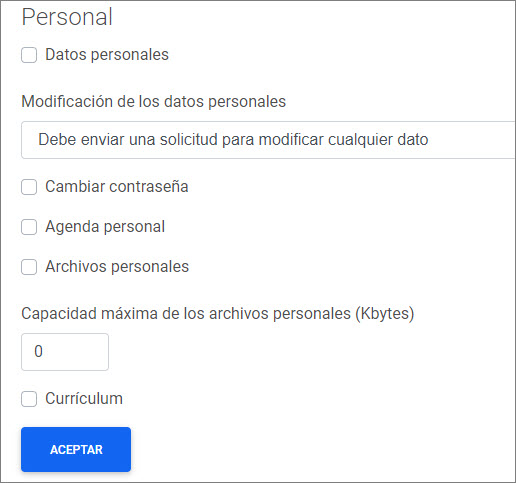
Además, en la creación del nuevo perfil el Administrador
marca aquellas opciones de menú de la sección Personal
a las que el nuevo usuario con este perfil tendrá acceso: Datos
personales, Cambiar contraseña, Agenda personal, Disco
duro virtual y Curriculum.
El campo Modificación de los datos personales
indica si el usuario con este perfil puede Modificar
directamente todos sus datos personales o Enviar
una solicitud de modificación al Administrador
para modificar cualquiera de sus datos o Modificar
directamente los datos menos importantes y enviar una solicitud al
administrador para modificar los datos más importantes (nombre,
apellidos y DNI/NIF).
Si el usuario tiene acceso al Disco duro virtual,
el Administrador también determina la
capacidad máxima en Kbytes permitida para los archivos que el usuario
puede subir a su disco duro virtual. Si se deja en blanco, entonces no hay
límite en los archivos que se pueden subir.


 El Alumno
 El Profesor
 El Autor
 El Administrador
 Comunicación
 Catálogo de cursos
 Biblioteca
 Secretaría
 Cafetería
 Avisos
 Administración
 Usuarios
 Solicitudes modificación
 Remesas de usuarios
 Fusionar usuarios
 Titulaciones académicas
 Paises y provincias
 Perfiles de usuario
 Categorías de usuario
 Estados de usuario
 Empresas
 Cursos
 Programas formativos
 Acciones formativas SEPE
 Áreas temáticas
 Responsables de seguimiento
 Informes
 Panel de control