Remesas de usuarios
Esta opción del menú secundario de navegación permite al Administrador
crear o modificar usuarios en el campus de una forma rápida. Los archivos
con la remesa de usuarios deben estar en formato XML y deben haber sido
generados por la base de datos Access
disponible para generar remesas o haber sido exportada previamente desde
el propio campus o por cualquier otro medio capaz de generar un archivo
XML. Esta base de datos Access puede ser vinculada a una base de datos
propia en la que figuran los datos de los usuarios de la organización. Al
mismo tiempo que se dan de alta o que se modifican los usuarios de la
remesa, pueden ser matriculados como Alumnos
en una convocatoria.
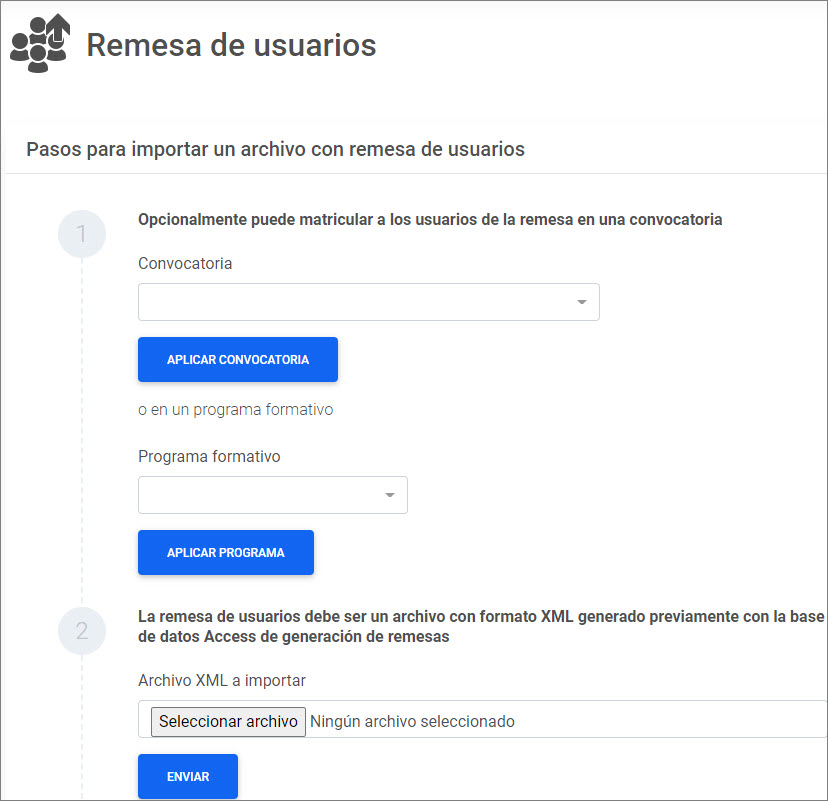
Estos son los Pasos para importar un archivo con
remesa de usuarios:
- Opcionalmente se puede indicar la acción formativa (Convocatoria
o Programa formativo) en la que se desea
matricular a los usuarios de la remesa.
- La remesa de usuarios debe ser un archivo XML generado con Access o
exportado desde el campus. Para importar la remesa de usuarios, el Administrador debe hacer clic en Examinar
y localizar el archivo XML con la remesa.
Una vez que el archivo esté cargado y el Administrador
haga clic en Enviar, los datos del archivo
XML se subirán al campus, y se mostrará la siguiente pantalla:
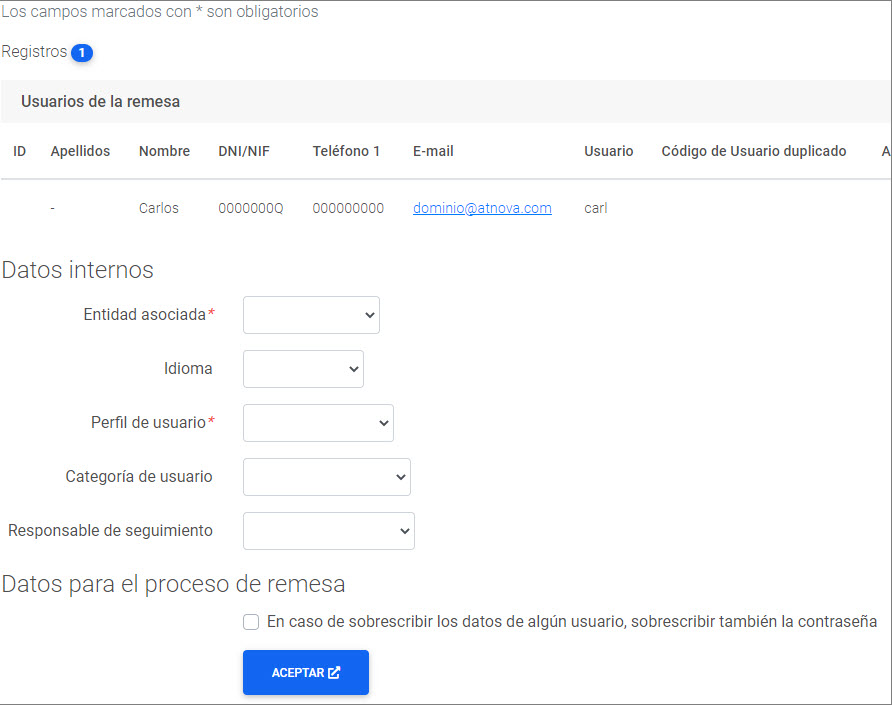
Esta pantalla muestra el resultado de la comparación de los usuarios de
la remesa con los usuarios de campus. Si el usuario ya está dado de alta
en el campus aparecerá su ID en la columna ID
usuario. Un usuario existe ya en el campus si coinciden su nombre, sus apellidos
y el DNI.
- ID: Es el ID usuario correspondiente
al usuario de la remesa si ya existe en el campus.
- Apellidos, Nombre: Nombre completo del
usuario que figura en la remesa.
- DNI/NIF: DNI que figura en la remesa
de usuarios.
- E-mail: E-mail que figura en la remesa
de usuarios.
- Código de Usuario duplicado: Se
muestra el código de Usuario de la remesa en caso de que ya exista
otro usuario en el sistema con ese mismo código de Usuario. El Administrador tiene la opción de modificar
el código de Usuario por otro o dejarlo en blanco para que el sistema
le asigne un código nuevo.
- Acción: La acción predeterminada a
realizar sobre un usuario que ya existe en el campus se establece en
la página de Configuración del Panel de control del campus. El Administrador
puede configurar una de estas tres acciones:
- No sobreescribir: se respetan los
datos del usuario existentes en el campus.
- Sobreescribir: los datos del
usuario se sobrescriben con los datos de la remesa.
- Crear nuevo: Se crea otro usuario
diferente con los datos de la remesa.
- Editar: Este enlace se muestra si el
usuario ya existe. Permite ver o modificar los datos de ese usuario.
El Administrador tiene dos opciones a la
hora de configurar el campus para que considere que un usuario ya está
dado de alta:
- Puede activar la casilla No permitir nuevos
usuarios o preinscripciones con DNI/NIF ya existentes en la
opción de menú Panel de control, entonces
el campus sólo tendrá en cuenta el número de
DNI/NIF y sus Apellidos a la
hora de detectar si un usuario ya está dado de alta.
- Si no activa esa casilla, el campus comprobará si ya existe un usuario
con el mismo Nombre, Apellidos
y DNI, y si es así, considerará que ya
existe ese usuario registrado.
Además, la pantalla de Remesa de usuarios
muestra la siguiente información sobre la remesa, que será común para
todos los usuarios de la misma:
- Datos internos: Datos de carácter
interno para asignar a los usuarios de la remesa
- Entidad asociada: Entidad
asociada a la que pertenece el usuario. La plataforma puede
configurarse para adaptarse a la entidad asociada a la que pertenece
el usuario.
- Idioma: Idioma con el que el
usuario entra a la plataforma.
- Perfil de usuario: Permite seleccionar
el perfil del usuario en la convocatoria, es decir, a qué secciones
del menú Personal tiene acceso el
usuario.
- Categoría de usuario: Permite
clasificar los usuarios en categorías. Dependiendo de su categoría, un
usuario podrá acceder a determinados foros y canales de chat de la
'Cafetería'.
- Responsable de seguimiento: Es el
responsable de seguimiento del usuario. Este responsable será el que
se le asigne al usuario al matricularlo en una convocatoria como Alumno.
Los datos que vienen a continuación sólo se muestran si se indicó una
convocatoria en la que matricular a los usuarios de la remesa.
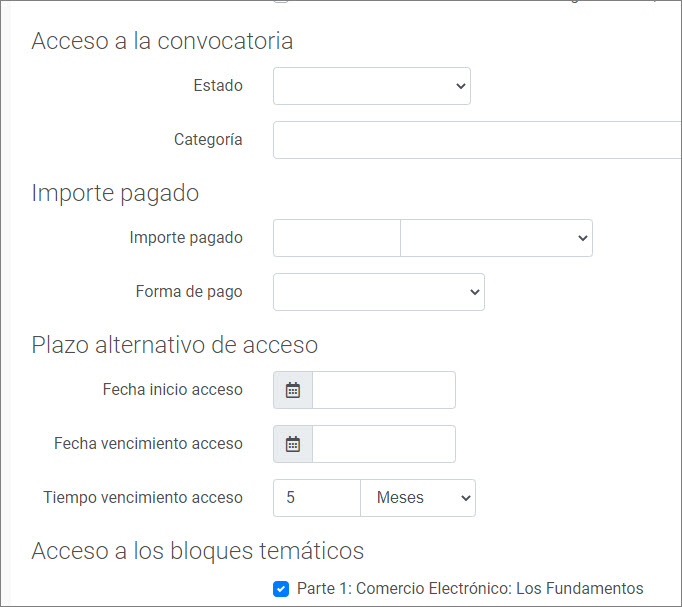
- Estado: Se puede utilizar para
indicar cualquier estado o situación del alumno en la convocatoria.
- Categoría: Permite establecer
una clasificación de los alumnos para uso interno de los profesores.
- Importe pagado:Importe pagado por
el alumno para realizar el curso.
- Forma de pago: Es la forma de
pago con la que el alumno ha realizado el pago del curso.
- Plazo alternativo de acceso:
Permite indicarle al alumno un plazo de fechas de acceso diferente al
plazo indicado en la convocatoria. Si la convocatoria tiene indicado un
plazo de fechas de realización, entonces este plazo alternativo no puede
empezar antes ni finalizar después del plazo de la convocatoria.
- Fecha inicio acceso: Fecha de
inicio del acceso del alumno a la convocatoria. Se debe utilizar cuando
se quiere que el acceso del alumno empiece después de la fecha de inicio
de la convocatoria.
- Fecha vencimiento acceso: Fecha
de finalización del acceso del alumno a la convocatoria. Se debe
utilizar cuando se quiere que el acceso del alumno finalice antes que la
fecha de finalización de la convocatoria.
- Tiempo vencimiento acceso: Se
puede indicar un tiempo a partir de la fecha de inicio del alumno
durante el cual el alumno va a poder acceder a la convocatoria.
- Acceso a los bloques temáticos: Puede
indicar a qué bloques temáticos va a tener acceso el alumno.


 El Alumno
 El Profesor
 El Autor
 El Administrador
 Comunicación
 Catálogo de cursos
 Biblioteca
 Secretaría
 Cafetería
 Avisos
 Administración
 Usuarios
 Solicitudes modificación
 Remesas de usuarios
 Fusionar usuarios
 Titulaciones académicas
 Paises y provincias
 Perfiles de usuario
 Categorías de usuario
 Estados de usuario
 Empresas
 Cursos
 Programas formativos
 Acciones formativas SEPE
 Áreas temáticas
 Responsables de seguimiento
 Informes
 Panel de control