Adjuntos e-mail matrícula
Esta opción del menú secundario permite al Administrador
crear carpetas que contienen los archivos que se van a adjuntar al e-mail
automático que se envía al Alumno al
matricularlo en un curso. Estos archivos pueden contener información sobre
la forma de pago, normas de utilización del campus, etc.
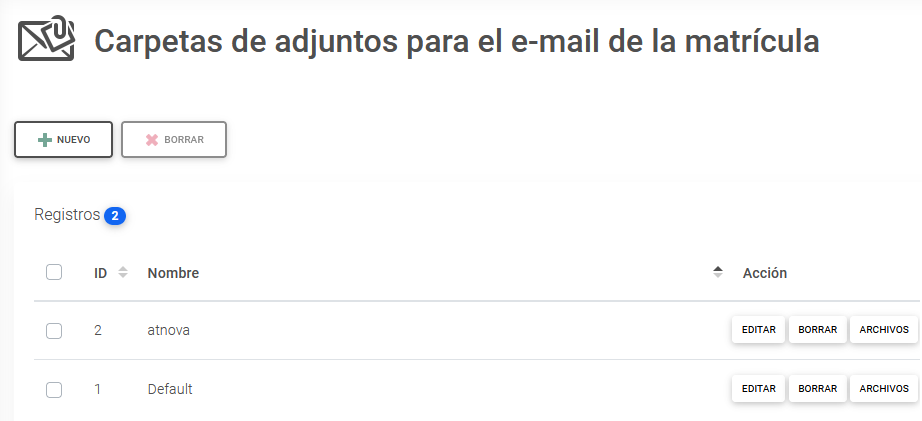
La página ofrece las siguientes opciones e información:
- Nuevo: Enlace para crear una nueva
carpeta de datos.
- Borrar: Enlace para borrar las carpetas
seleccionadas.
- ID: Número que identifica a la carpeta
de datos.
- Nombre: Nombre de la carpeta que
representa al conjunto de archivos.
- Editar: Enlace para modificar o ver
los datos de la carpeta.
- Borrar: Enlace para borrar la carpeta
de datos.
- Archivos: Enlace para subir los
archivos a la carpeta de datos. Estos archivos, siempre y cuando la
carpeta se haya asignado al idioma correspondiente, se van a adjuntar al
email que el sistema envía de manera automática a un usuario para
informarle de que ha sido asignado como Alumno
en un curso. Al hacer clic en este enlace, el Administrador
visualiza la siguiente pantalla:
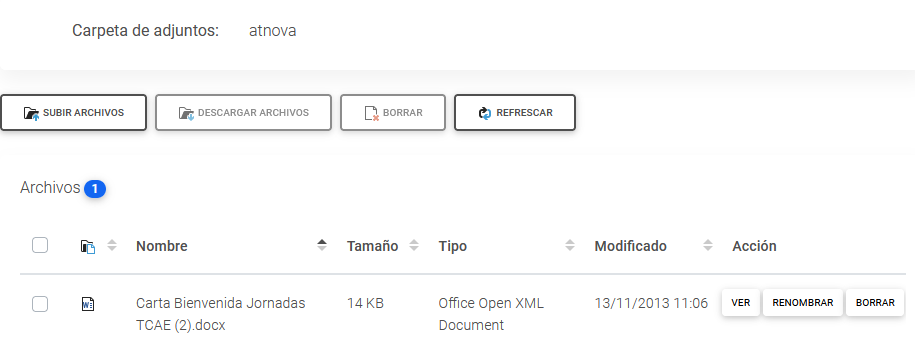
- Subir archivos: Enlace para subir al
campus un archivo guardado en el ordenador del Administrador.
Al hacer clic en este enlace, aparecerá una nueva página que permite
seleccionar el archivo y subirlo al campus.
- Descargar archivos: Enlace para
descargarse un archivo .zip que contendrá los archivos
seleccionados.
- Borrar: Enlace para borrar los
archivos seleccionados. Si la página no se carga correctamente al
intentar borrar un número importante de archivos seleccionados,
inténtelo de nuevo seleccionando menos archivos.
- Refrescar: Enlace para actualizar
la página.
- Nombre: Nombre del archivo o de la
subcarpeta.
- Tamaño: Tamaño del archivo en
Kbytes.
- Tipo: Indica si es una carpeta o en
caso contrario indica el tipo del archivo.
- Modificado: Fecha en la que se
subió por última vez el archivo o se modificó la subcarpeta.
- Descomprimir: Enlace que aparece
cuando se trata de un archivo .zip para poder descomprimirlo.
- Ver: Enlace para ver o descargar el
archivo. Para descargarlo, el Administrador
debe hacer clic con el botón derecho del ratón sobre el enlace y
seleccionar la opción “Guardar Destino Como…”
- Renombrar: Enlace para renombrar un
archivo o una carpeta.
- Borrar: Enlace para borrar un
archivo o una carpeta con todo su contenido.
En los datos de cada idioma se indica qué carpeta se va a utilizar para
adjuntar sus archivos al email que notifica a un usuario que es Alumno
de un curso.


 El Alumno
 El Profesor
 El Autor
 El Administrador
 Avisos
 Administración
 Cursos
 Programas formativos
 Acciones formativas SEPE
 Áreas temáticas
 Responsables de seguimiento
 Informes
 Panel de control
 Configuración
 Centros de formación
 Entidades asociadas
 Personalizaciones web
 Páginas auxiliares
 Textos legales
 Motivos de contacto
 Restricciones de acceso
 Idiomas
 Campos de datos de usuario
 Divisas
 Rangos de calificación
 Adjuntos e-mail matrícula
 Dinamizaciones automáticas
 Administrador de archivos
 Ocupación en disco
 Log de transacciones
 Registro de e-mails enviados
 Licencia
 Comunicación
 Catálogo de cursos
 Biblioteca
 Secretaría
 Cafetería