Configuración
Cuando el Administrador accede al Panel
de control va directamente a la opción de menú Configuración
donde puede realizar el ajuste de distintos parámetros de configuración
del campus. La página está estructurada en varios apartados:
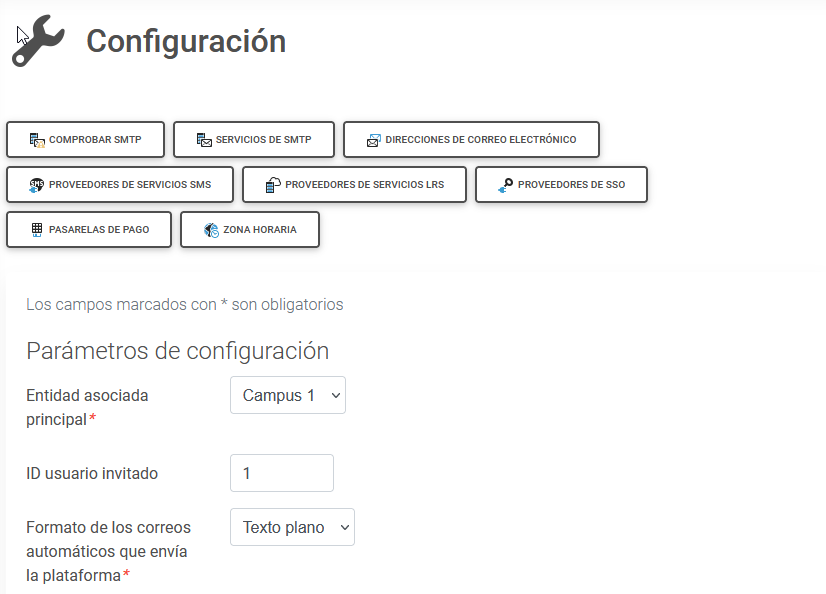
- Comprobar SMTP: Enlace
para comprobar si son correctos el servidor SMTP y el e-mail
introducidos. Si al hacer la comprobación no recibe un e-mail de
prueba en la dirección de correo deberá comprobar que dichos valores
son los correctos.
- Servicios de SMTP: Si
existen varias entidades asociadas se pueden configurar distintos
servicios de SMTP que serán utilizados en función del dominio del
e-mail remitente o destinatario.
- Direcciones de correo electrónico: Se pueden configurar distintos grupos de
direcciones de correo electrónico de forma que se puede asignar a cada
entidad asociada un grupo diferente. De esta forma la plataforma
enviará los e-mails automáticos con diferentes remitentes en función
de la entidad asociada a la que pertenece cada usuario.
- Proveedores de SMS: Para
poder envíar mensajes SMS, primero debe de crearse una cuenta en
alguno de los proveedores de SMS integrados en la plataforma
(Clickatell, MensaTek y Arsys) y luego puede configurar dicha cuenta
en la plataforma.
- LRSs (Learning Record Stores): Un
LRS (del inglés Learning Record Store) es un contenedor de datos que
sirve como repositorio para registros generados en actividades de
aprendizaje creadas con el estándar xAPI, que a su vez es el estándar
en el que está basado el estándar cmi5.
Únicamente debe configurar un LRS si importa cursos creados con el
estándar cmi5.
- Proveedores de SSO: Permite
configurar un servicio de SSO basado en SAML 2.0 para que los usuarios
puedan autenticarse en un proveedor de identidad externo. Se trata de
una solución de autenticación que permite a los usuarios iniciar
sesión en varias aplicaciones y sitios web con una única autenticación
de usuario.
- Pasarelas de pago: Permite configurar una
pasarela de pago de la red de Redsys o PayPal. De este modo los
alumnos podrán pagar los Cursos desde el campus e incluso quedar
matriculados automáticamente tras realizar el pago. Nota: la
matriculación automática no está disponible en los Programas
Formativos
- Zona horaria: Permite activar en el
campus la zona horaria del país que especifiquemos.
- Parámetros
de configuración: El Administrador
puede establecer los siguientes parámetros:
- ID usuario
invitado: Permite indicar el identificador del usuario
que va a actuar como usuario invitado y que permite probar el
campus sin ser un Alumno
registrado. Podrá acceder a las convocatorias en las que el
usuario invitado esté matriculado. Si no está matriculado en
ninguna convocatoria activa no podrá acceder al campus para
probarlo.
- Teléfono:
Es el teléfono de contacto del campus.
- Formato de los
correos automáticos que envía el campus:
Indica el formato (HTML o Texto plano) con el que se van a enviar
los correos enviados por el campus. El formato HTML añade diseño
al texto del correo enviado.
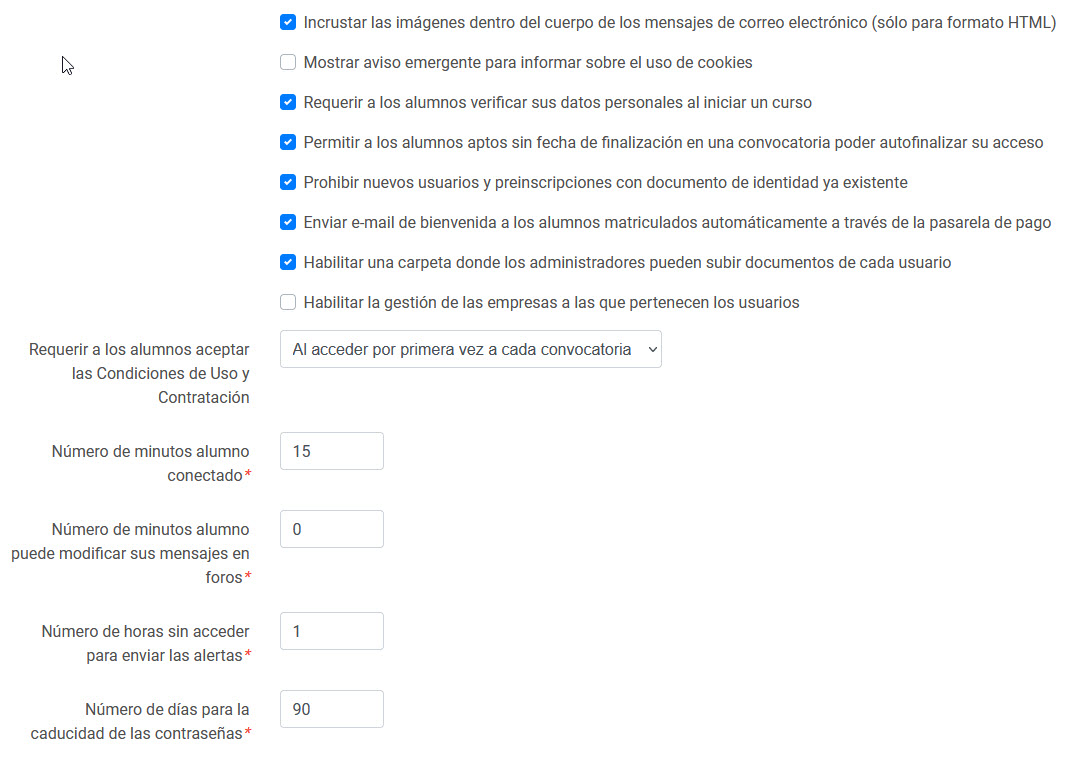
- Incrustar las
imágenes dentro del cuerpo de los mensajes de correo electrónico
(sólo para formato HTML): Si el formato de los correos
electrónicos es HTML entonces se puede indicar si las imágenes
estarán incrustadas en el cuerpo del mensaje o serán descargadas
de Internet cuando el destinatario abra el mensaje.
- Requerir a los
Alumnos verificar sus datos personales al iniciar un curso:
cuando el Alumno acceda por primera
vez al curso tendrá que comprobar y modificar sus datos
personales. Según el perfil de
usuario que le hayan asignado podrá modificar sus datos
directamente o tendrá que enviar una solicitud.
- Permitir a los
Alumnos aptos sin fecha de finalización en una convocatoria
poder autofinalizar su acceso: Indica si un Alumno
APTO y que no tiene fecha de finalización en una convocatoria
puede autofinalizar él mismo su acceso a la convocatoria al llegar
al final del temario.
- Mostrar el
Catálogo de cursos según la entidad asociada:
Indica si el Catálogo de cursos sólo muestra aquellas convocatorias
cuya entidad asociada sea igual a la entidad asociada vinculada
al usuario que se conecta.
- Mostrar el
Catálogo de cursos según las convocatorias abiertas para
preinscribirse: Indica si el 'Catálogo de cursos' solo
muestra aquellas convocatorias en las que los usuarios pueden
preinscribirse o muestra todos los cursos activos, aunque no
tengan convocatorias activas.
- Mostrar enlace
en el Catálogo de cursos que actúa como atajo para
preinscribirse seleccionando el curso de una lista desplegable
de cursos: Indica si se quiere mostrar un enlace
destacado en el Catálogo de cursos que actúa como atajo para poder
realizar una preinscripción eligiendo el curso de una lista
desplegable de cursos existente en el propio formulario de
introducción de datos personales.
- Mostrar página
de confirmación de los datos personales al hacer una
preinscripción en el Catálogo de cursos: Indica si cuando
un usuario hace una preinscripción en el Catálogo
de cursos el sistema debe mostrarle la página para que
confirme si sus datos personales son correctos.
- No permitir
nuevos usuarios o preinscripciones con DNI/NIF ya existentes: Indica
si al crear un nuevo usuario o al crear una nueva preinscripción
sin haberse identificado como usuario se quiere que el sistema
compruebe si ya existe ese usuario con el mismo NIF.
- Enviar un
e-mail de notificación al matricularse un Alumno a través del
TPV: Si un Alumno se
matricula automáticamente en una convocatoria después de realizar
el pago en la pasarela de pago, el sistema puede enviarle
automáticamente un e-mail notificándole sus claves de acceso al
campus.
- Habilitar una carpeta
donde los administradores pueden subir documentos de cada usuario:
Indica si los administradores, cuando editan los datos de un
usuario, podrán acceder a una carpeta donde subir archivos de
documentos relaccionados con el usuario.
- Habilitar la
administración de las empresas a las que pertenecen los
usuarios: Indica si se quieren gestionar las empresas a
las que pertenecen los usuarios. De esta forma se pueden crear
empresas y asignarse a los usuarios. Todos los usuarios
pertenecientes a la misma empresa comparten los mismos datos de
empresa (excepto el cargo que ocupan), de forma que si se
modifican los datos de una empresa, se modifican los datos de
empresa de los usuarios relacionados con dicha empresa. Es
importante destacar que también compartirán el mismo e-mail de
empresa.
- Activar el
sistema captcha para evitar que robots puedan utilizar ciertos
servicios: Los captchas son utilizados para evitar que
robots, también llamados spambots, puedan utilizar ciertos
servicios. Por ejemplo, para que no puedan enviar consultas desde
la Secretaría o desde el Catálogo
de cursos.
- Requerir a los
Alumnos aceptar las Condiciones Generales del Servicio: Permite
elegir entre las siguientes opciones.
- Al acceder por primera vez a la
plataforma.
- Al acceder por primera vez a cada
convocatoria.
- Minutos Alumno
conectado: Los Alumnos y
Profesores tienen acceso a los Alumnos conectados al curso como Alumnos en los últimos minutos. En este
campo se determina el número de minutos que se consideran "últimos
minutos".
- Número de
minutos alumno puede modificar sus mensajes en foros: Si
el tipo de foro lo permite, indica el número de minutos que tiene
un alumno, desde que publica una mensaje en un foro, para poder
modificar dicho mensaje. Una vez transcurrido ese tiempo, el
alumno ya no podrá editar el mensaje y modificarlo.
- Número de horas
sin acceder para enviar las alertas Número de horas que
debe estar un Alumno o Profesor
sin acceder a una convocatoria para que el sistema le envíe una
alerta por e-mail si tiene algo pendiente.
- Número de días
para la caducidad de las contraseñas: Es el número de
días establecido para la caducidad de las contraseñas para
aquellos usuarios cuyo perfil de usuario tenga activada la
caducidad de las contraseñas. Si es cero entonces las contraseñas
no caducarán aunque se haya establecido así en el perfil de
usuarios.
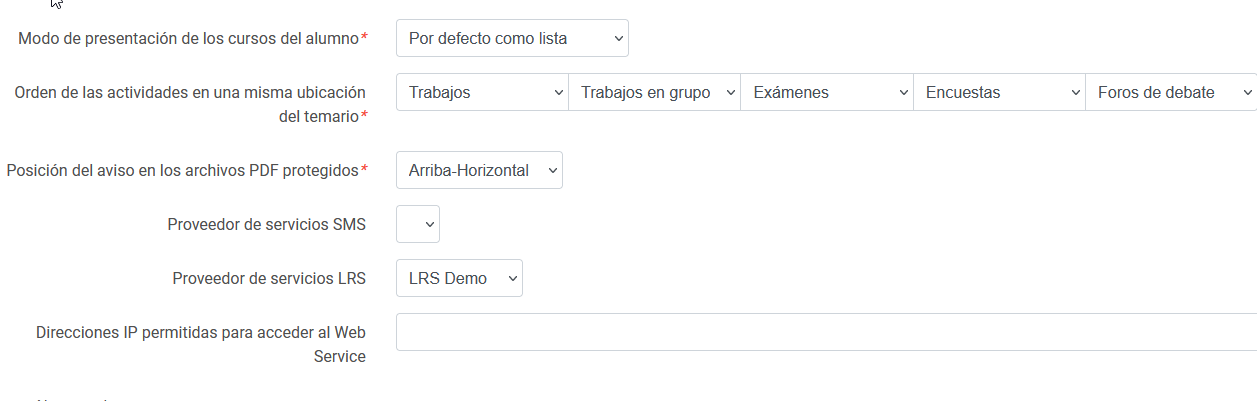
- Modo de presentación de los cursos del alumno:
Indica el modo en el que los alumnos podrán ver los cursos que
deben realizar. El modo por defecto permite a cada alumno cambiar
a lista o mosaico según sus preferencias.
- Orden
de las actividades en una misma ubicacición del temario:
Permite indicar en qué orden se deben mostrar las tareas asignadas
a los Cursos, cuando se encuentran en la misma ubicación del
temario (trabajos, trabajos en grupo, exámenes, encuestas y foros
de debate).
- Posición del
aviso en los archivos PDF protegidos: Permite indicar la
posición en la página del texto de aviso que se añade al descargar
un archivo PDF protegido.
- Proveedores de
SMS: Indica el proveedor utilizado para enviar mensajes
SMS. Los profesores deberán utilizar este proveedor, mientras que
los administradores podrán seleccionar el proveedor a utilizar
cuando envían un mensaje SMS.
- ProveedorLRS
(Learning Record Store): Indica el LRS que utiliza la
plataforma para registrar la información generada por los cursos
creados con el estándar cmi5.
- Direcciones
IP permitidas para acceder al Web Service: Permite
indicar desde qué IP,s se podrá acceder al web service del campus.
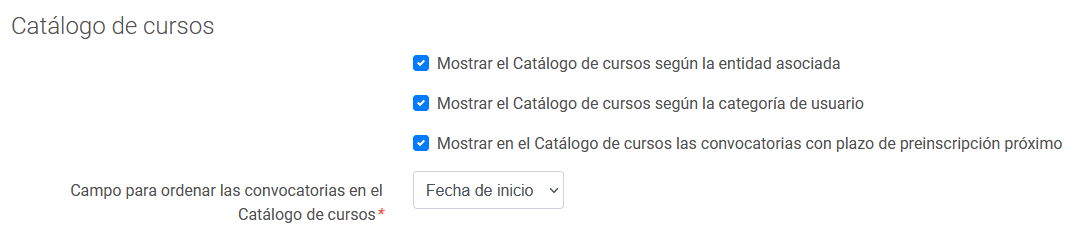
- Catálogo de cursos: El Administrador
podrá configurar ciertos valores del catálogo de cursos.
- Mostrar el Catálogo de cursos según la
entidad asociada: Indica si el 'Catálogo de cursos' sólo
muestra aquellas convocatorias cuya entidad asociada sea igual a la
entidad asociada vinculada al usuario que se conecta.
- Mostrar el Catálogo de cursos según
la categoría de usuario: Indica si el Catálogo de cursos
solo debe mostrar las convocatorias vinculadas a la categoría del
usuario que se ha conectado. Los cursos se pueden clasificar por
categorías que a su vez pueden estar asignadas a categorías de
usuario.
- Mostrar en el Catálogo de cursos las
convocatorias con plazo de preinscipción próximo: Indica si
se quiere mostrar los cursos que estarán disponibles en breve.
- Campo para ordenar las convocatorias en el
Catálogo de cursos: Indica el campo que se va a utilizar
para ordenar la lista de convocatorias abiertas para preinscribirse
existente en el Catálogo de cursos (fecha de inicio o nombre).
- Valores predeterminados: Además, el Administrador puede indicar los siguientes
valores:
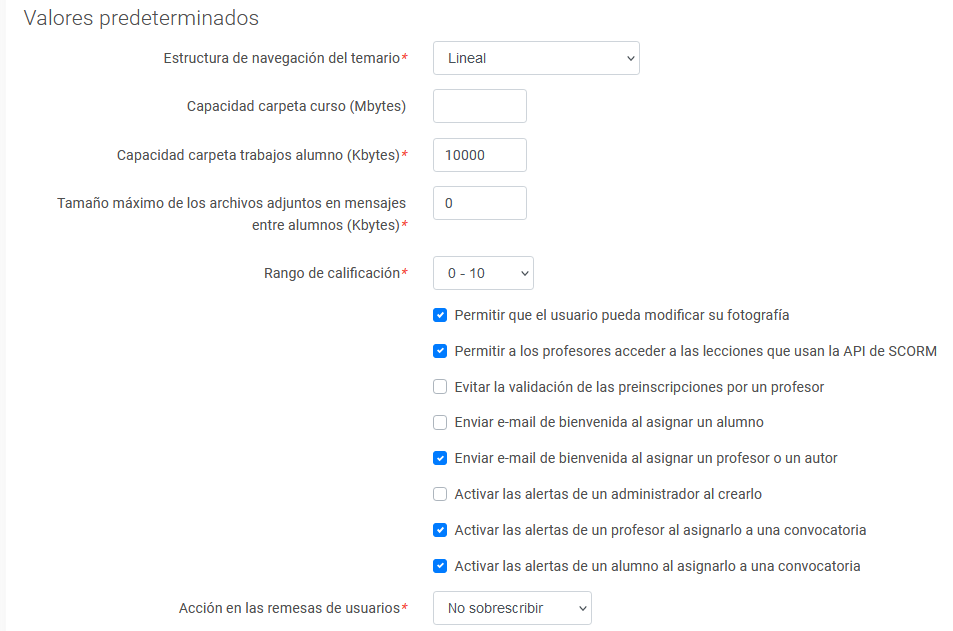
- Estructura de navegación del temario:
Indica el valor predeterminado, al crear una convocatoria, del modo en
el que los Alumnos van a poder navegar
por el temario del curso:
- Libre: Los Alumnos,
desde un principio, pueden acceder a cualquier lección y tarea del
temario.
- Libre-Bloqueante: Los Alumnos,
desde un principio, pueden acceder a cualquier lección y tarea del
temario siempre y cuando no haya una tarea anterior que no esté
completada.
- Jerárquico: Los Alumnos
pueden acceder a cualquier elemento del temario siempre que no
exista una lección o actividad anterior de tipo bloqueante dentro
del mismo bloque temático sin completar satisfactoriamente
- Jerárquico-Bloqueante: Los Alumnos, desde un principio, pueden
acceder a cualquier lección y tarea del temario siempre y cuando
no haya una tarea anterior dentro del mismo bloque temático que no
esté completada.
- Lineal: Los Alumnos,
para poder acceder a una lección, deben antes haber accedido a las
lecciones anteriores y haber completado las tareas anteriores.
- Capacidad carpeta curso (Mbytes)
Indica el valor predeterminado, al crear un curso, del campo que
limita el número máximo de Mbytes que tendrá la carpeta del servidor
destinada a los contenidos didácticos del curso, o los recursos que
son archivos. Esto limitará el tamaño total de los archivos que puede
transmitir un Autor. La capacidad de un
curso en concreto puede ser modificada accediendo a los datos de ese
curso. Si se deja en blanco entonces se indica que no hay límite en la
capacidad máxima.
- Capacidad carpeta trabajos Alumno (Kbytes)
Indica el valor predeterminado, al crear una convocatoria, del campo
que limita la capacidad máxima en KBytes de la carpeta a la que un Alumno o grupo de Alumnos
podrá subir los archivos de trabajos del curso. La capacidad de cada
una de las carpetas de una convocatoria en concreto puede ser
modificada posteriormente dentro de los datos de cada convocatoria.
- Tamaño máximo de los archivos adjuntos en
mensajes entre alumnos (Kbytes): Indica el valor
predeterminado, al crear una convocatoria, del campo que establece el
tamaño máximo permitido del archivo que puede adjuntar un Alumno
en un mensaje que envía a otro Alumno.
- Rango de calificación: Indica
el valor predeterminado, al crear una convocatoria, del campo que
establece el rango de calificación utilizado para calificar a los
alumnos y sus actividades.
- Permitir que el usuario pueda modificar su
fotografía: Indica el valor predeterminado, al crear un
usuario, de la casilla que permite al usuario modificar su fotografía.
- Los profesores pueden acceder correctamente a
las lecciones que usan la API de SCORM: Indica el valor
predeterminado, al crear un curso, de la casilla que permite a los Profesores de las convocatorias de ese curso
acceder correctamente a las lecciones del curso que hagan uso de la
API de SCORM.
- Las preinscripciones no necesitan ser
validadas por un profesor: Indica el valor predeterminado, al
crear una convocatoria, de la casilla que permite validar directamente
una preinscripción de esa convocatoria sin pasar por un Profesor.
- Enviar un e-mail automático de notificación
al asignar un alumno: Cuando se asigna un usuario como Alumno de una convocatoria, el sistema puede
enviarle automáticamente un e-mail notificándoselo, siempre que el
usuario tenga una dirección de e-mail en sus datos personales o de
empresa.
- Enviar un e-mail automático de notificación
al asignar un profesor o un autor: Cuando se asigna un
usuario como Profesor de una
convocatoria o como Autor de un curso,
el sistema puede enviarle automáticamente un e-mail notificándoselo,
siempre que el usuario tenga una dirección de e-mail en sus datos
personales o de empresa.
- Activar las alertas de un Profesor al
asignarlo a una convocatoria: Indica si al asignar un usuario
como Profesor de una convocatoria, sus
alertas de la convocatoria aparecerán activadas o desactivadas.
- Activar las alertas de un Alumno al asignarlo
a una convocatoria: Indica si al asignar un usuario como Alumno de una convocatoria, sus alertas de
la convocatoria aparecerán activadas o desactivadas.
- Acción en las remesas de usuarios: Es
la acción predeterminada a realizar sobre un usuario ya existente en
el campus cuando se hacen remesas de usuarios:
- No sobreescribir: Se respetan los
datos del usuario existentes en el campus.
- Sobreescribir: Los datos del
usuario se sobrescriben con los datos de la remesa.
- Crear nuevo: Se crea otro usuario
diferente con los datos de la remesa.
- Direcciones de correo electrónico:
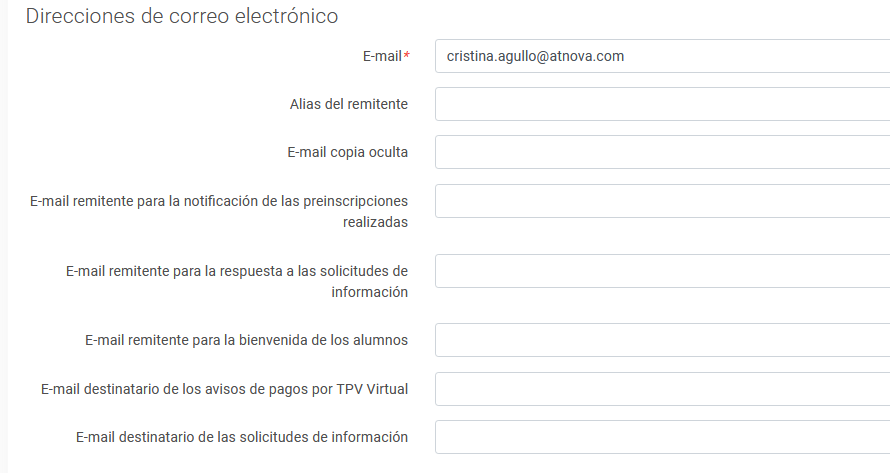
- E-mail: Es la dirección de correo
electrónico de contacto y remitente para el envío de los e-mails
automáticos que envía el sistema a los usuarios.
- Alias del remitente: Alias que
aparecerá como el nombre del remitente del correo.
- E-mail copia oculta: Al enviar un
e-mail automático se puede indicar que el sistema envíe una copia
oculta a otra dirección de correo electrónico. De esta forma podemos
tener copias de los emails que envía el sistema.
- E-mail de contacto: Se puede indicar
un e-mail de contacto diferente al configurado como e-mail general.
- E-mail remitente para notificación de
preinscripción realizada: Se puede indicar un e-mail
remitente diferente para el envío de los e-mails de notificación
automática que envía el sistema al realizar un usuario una
preinscripción correctamente desde el Catálogo
de cursos.
- E-mail remitente para respuesta de
solicitudes de información: Se puede indicar un e-mail
remitente diferente para el envío de los e-mails que envía el
sistema con la respuesta del Administrador
a una consulta realizada por usuario desde la Secretaría
o el Catálogo de cursos.
- E-mail remitente para notificación de
Alumno asignado: Se puede indicar un e-mail remitente
diferente para el envío de los e-mails de notificación automática
que envía el sistema a un usuario cuando se asigna como Alumno
de un curso.
- E-mail destinatario de los avisos de pagos
por TPV: Se puede indicar un e-mail diferente donde recibir
los avisos que envía el sistema cuando un Alumno
realiza un pago por TPV al preinscribirse en un curso.
- E-mail destinatario de las solicitudes de
información: Si se indica una dirección de e-mail entonces
las consultas y solicitudes de información que se envían desde la
'Secretaría' y el 'Catálogo de cursos' son reenviadas por la
plataforma a esta dirección de e-mail y no aparecerán como
pendientes de contestar. Sólo debe indicar aquí un e-mail si desea
contestar a estas solicitudes de información desde fuera de la
plataforma.
- Servicio SMTP: Es el servicio de correo
SMTP a través del cual se envían todos los e-mails automáticos del
campus.
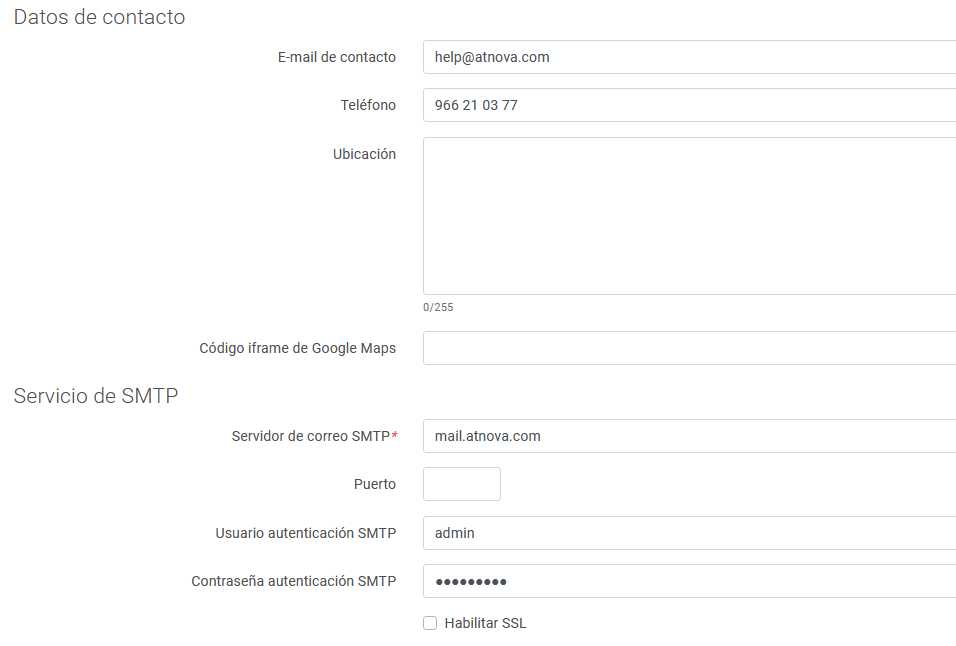
- Servidor de correo SMTP: Dirección
IP o DNS de la máquina donde está alojado el servicio SMTP. (Ej:
smtp.micampus.com).
- Puerto SMTP: Puerto de escucha del
servicio SMTP. El puerto predeterminado es el 25, en caso contrario
hay que indicar otro.
- Usuario autenticación SMTP: Usuario
para autenticarse en el servidor SMTP.
- Contraseña autenticación SMTP:
Contraseña del usuario configurado para autenticarse en el servidor
SMTP.
- Habilitar SSL: Indica si el
servidor SMTP utiliza SSL (Secure Sockets Layer) para cifrar la
conexión.
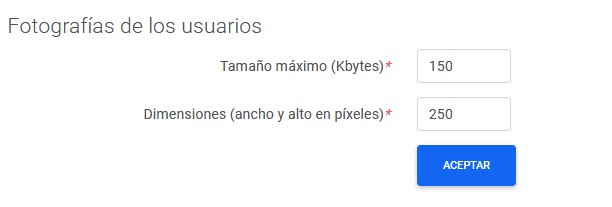
- Fotografías de los usuarios: Se
establece el ancho o alto en pixels al que se convertirán las
fotografías subidas por los usuarios. Si se deja en blanco, las
fotografías no se modificarán y se mantendrán con las dimensiones
originales. Las dimensiones recomendadas son Ancho = 100 ó Alto = 130.
También se puede configurar el tamaño máximo en KBytes permitido de cada
fotografía.
La página además muestra el enlace Comprobar
SMTP, utilizado para comprobar si son correctos el servidor SMTP
y el e-mail introducidos. Si al hacer la comprobación no recibe un e-mail
de prueba en la dirección de correo deberá comprobar que dichos valores
son los correctos.
El enlace Direcciones de correo electrónico
se muestra si se han definido Entidades asociadas. Se pueden configurar
distintos grupos de direcciones de correo electrónico de forma que se
puede asignar a cada entidad asociada un grupo diferente. De esta forma el
sistema enviará los e-mails automáticos con diferentes remitentes en
función de la entidad asociada a la que pertenece cada usuario.
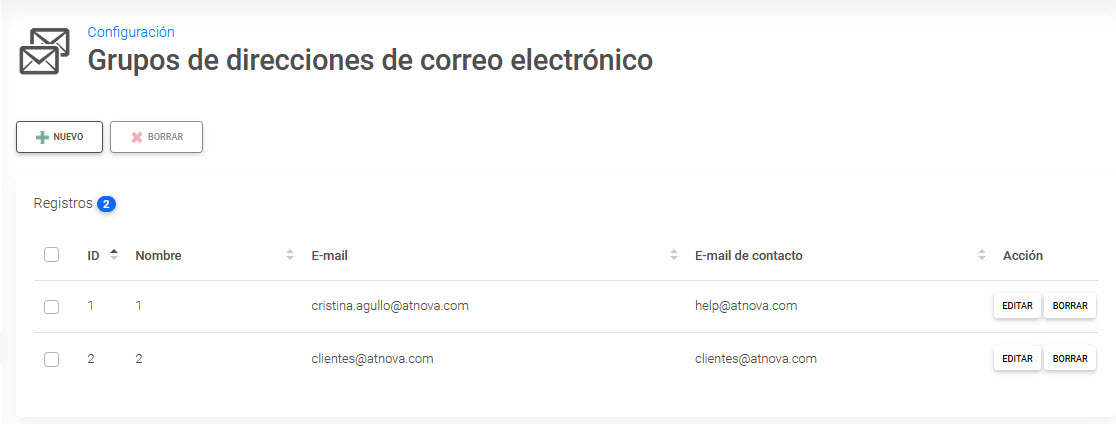
El grupo con ID igual a 1 es el grupo de direcciones de correo
electrónico predeterminado.
- Nuevo: Enlace para crear un nuevo
registro.
- Borrar: Enlace para borrar los registros
seleccionados.
- ID: Número que identifica al registro en
la tabla.
- Nombre: Es el nombre del grupo de
direcciones de correo electrónico.
- E-mail: Es la dirección de correo
electrónico de contacto y remitente para el envío de los e-mails
automáticos que envía la plataforma a los usuarios.
- E-mail de contacto: Se puede indicar un
e-mail de contacto diferente al configurado como e-mail general.
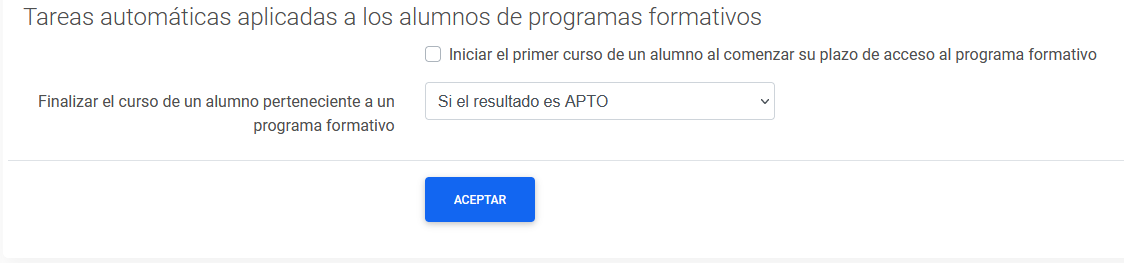
Posibilidad de añadir una tarea automática para finalizar a los alumnos
de los programas formativos.
- Iniciar el primer curso de un alumno al
comenzar su plazo de acceso al programa formativo: Puede
activarse una tarea automática para que una vez alcanzada la fecha de
inicio de acceso de un alumno en un programa formativo se le matricule
en el primer curso de dicho programa. Esto puede ser útil si además hay
configurada una dinamización automática que envía un mailing
recordatorio de inicio de curso.
- Finalizar el curso de un alumno
perteneciente a un programa formativo: Para que la calificación
obtenida por un alumno en una convocatoria perteneciente a un programa
formativo se traslade al expendiente del alumno en el programa, hay que
finalizar a dicho alumno en la convocatoria. Dependiendo de la
configuración, esto puede hacerlo manualmente un profesor o el propio
alumno. Independientemente de esto, puede activarse una tarea automática
que una vez al día compruebe qué alumnos cumplen un determinado criterio
y proceda a finalizarlos. Es importante que en estos casos la
convocatoria no tenga indicadas fechas de inicio y fin, pero el alumno
sí puede tener indicado un plazo alternativo de acceso.


 El Alumno
 El Profesor
 El Autor
 El Administrador
 Avisos
 Administración
 Cursos
 Programas formativos
 Acciones formativas SEPE
 Áreas temáticas
 Responsables de seguimiento
 Informes
 Panel de control
 Configuración
 Centros de formación
 Entidades asociadas
 Personalizaciones web
 Páginas auxiliares
 Textos legales
 Motivos de contacto
 Restricciones de acceso
 Idiomas
 Campos de datos de usuario
 Divisas
 Rangos de calificación
 Adjuntos e-mail matrícula
 Dinamizaciones automáticas
 Administrador de archivos
 Ocupación en disco
 Log de transacciones
 Registro de e-mails enviados
 Licencia
 Comunicación
 Catálogo de cursos
 Biblioteca
 Secretaría
 Cafetería