HERRAMIENTAS EXTERNAS
Este apartado nos permite configurar herramientas externas que se podrán
utilizar como herramienta de videoconferencia en los Cursos o como
herramientas de una lección específica:
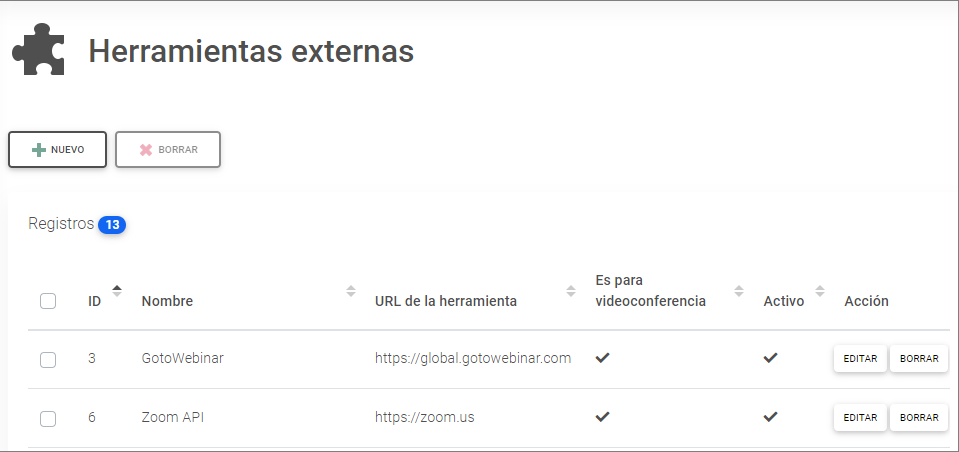
Las opciones que aparecen son:
- Nuevo: Enlace para crear un nuevo
registro.
- Borrar: Pemite borrar los
registros seleccionados.
- ID: Número que identifica al
registro en la tabla.
- Nombre: Muestra el nombre del
registro.
- URL de la herramienta: Es la URL
para conectarse a la herramienta.
- Es para videoconferencia: En los
perfiles de alumno podremos configurarla para poder utilizarla en
las videoconferencias.
- Activo: Indica si se puede
utilizar.
- Editar: Enlace para modificar o
ver los datos del registro.
- Borrar: Enlace para borrar el
registro.
Si pinchamos en Nuevo se abre la
siguiente ventana:
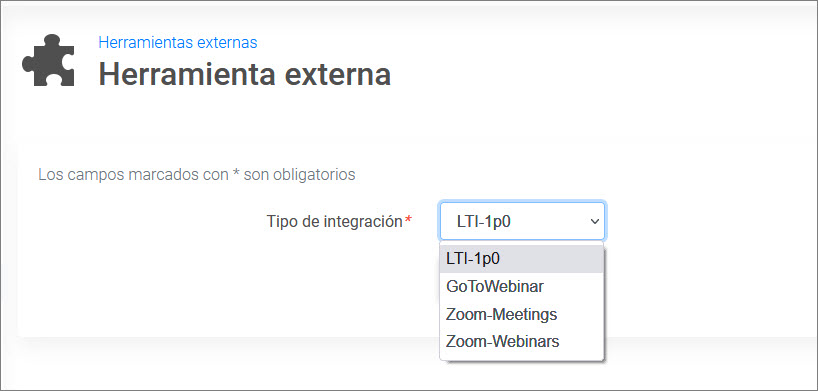
Desde
aquí debemos elegir el tipo de integración que utilizará la
herramienta. Si seleccionamos GoToWebinar o Zoom se abre la siguiente
ventana:
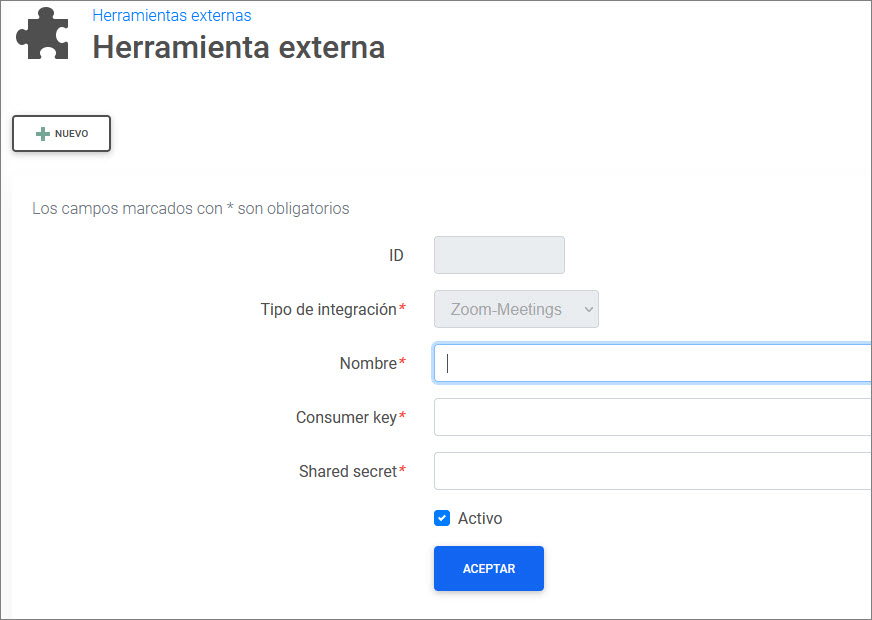
- Nombre: Título que queremos
asignar a la herramienta.
- Consumer key: Se trata de la
clave que nos debe proporcionar la herramienta para que el campus se
pueda conectar.
- Shared secret: Este valor también
lo obtenemos desde la herramienta.
- Activo: Esta casilla debe estar
marcada para que la herramienta esté disponible.
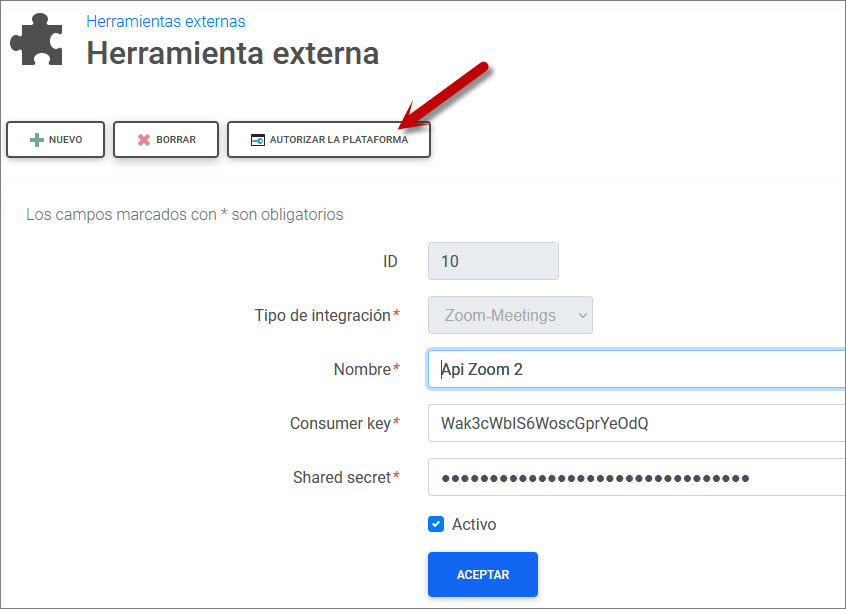
Una vez configurada solamente falta que autoricemos a la plataforma para
que se conecte con nuestra cuenta desde el botón
AUTORIZAR LA PLATAFORMA:
Si en Tipo de integración seleccionamos LTI
se abrirá la siguiente ventana donde también podremos configurar
los siguientes parámetros. Este tipo de herramientas pueden asignarse a la
lección de un Curso, para insertar por ejemplo el acceso a un juego creado
con una herramienta externa:
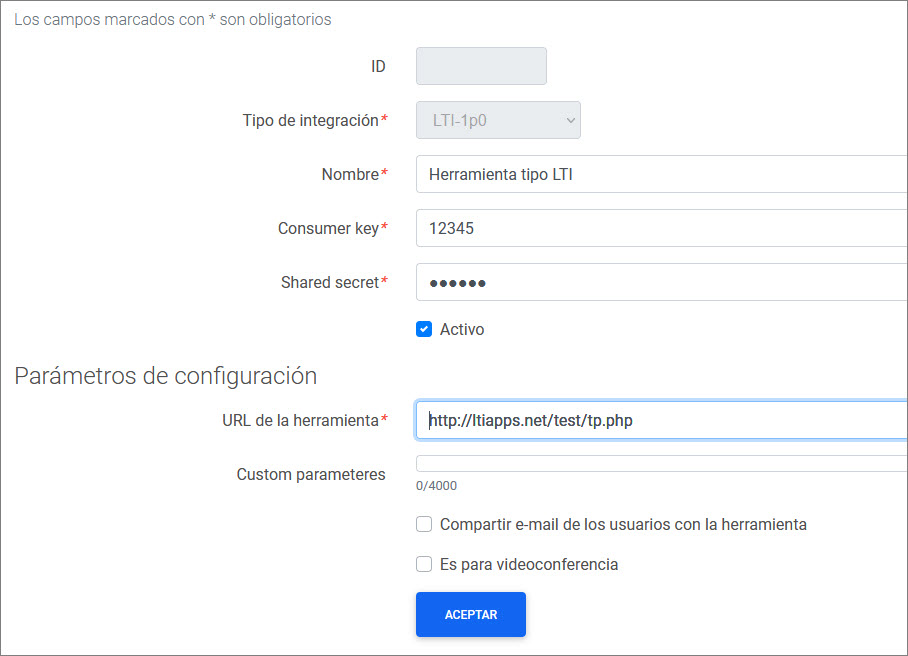
- URL de la herramienta: Debemos
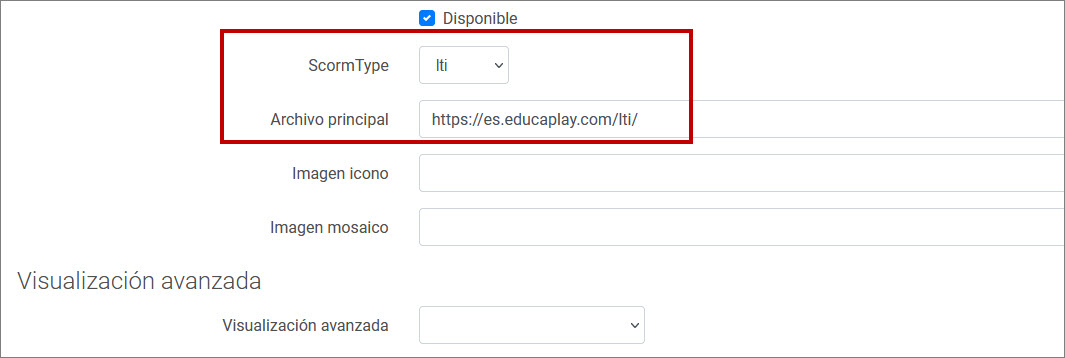
indicar la URL de acceso a la herramienta.Si queremos asignarla a
una lección tendermos que indicar esta URL como archivo principal de
la lección y en ScormType elegiremos lti:
- Compartr
e-mail de los usuarios con la herramienta: Indica
si la plataforma debe compartir con la herramienta la dirección de
e-mail de los usuarios cuando estos acceden a la herramienta. Por
motivos de privacidad debería compartir esta información solamente si es
necesario para el correcto funcionamiento de la herramienta.
- Es
para videoconferencia: Si la activamos
podremos configurarla en los perfiles de alumno para poder utilizarla en
las videoconferencias entre alumnos y profesores.


 El Alumno
 El Profesor
 El Autor
 El Administrador
 Comunicación
 Catálogo de cursos
 Biblioteca
 Secretaría
 Cafetería
 Avisos
 Administración
 Cursos
 Categorías de curso
 Categorías de convocatoria
 Modalidades de cursos
 Modelos de certificado
 Plantillas de certificaco
 Herramientas externas
 Perfiles de autor
 Perfiles de profesor
 Perfiles de alumno
 Motivos de pregunta
 Formas de pago
 Programas formativos
 Acciones formativas SEPE
 Áreas temáticas
 Responsables de seguimiento
 Informes
 Panel de control