Modelos de certificado
Los modelos de certificado permiten generar certificados en formato PDF
de los Alumnos que han completado
satisfactoriamente un curso. Los certificados podrán ser descargados
directamente por los Alumnos o podrán ser
enviados por un Administrador a través de
correo electrónico.
El certificado en PDF se genera automáticamente a partir de una
plantilla que tendremos que crear con anterioridad.
Al hacer clic en esta opción del menú secundario de navegación, el Administrador accede a la siguiente página:
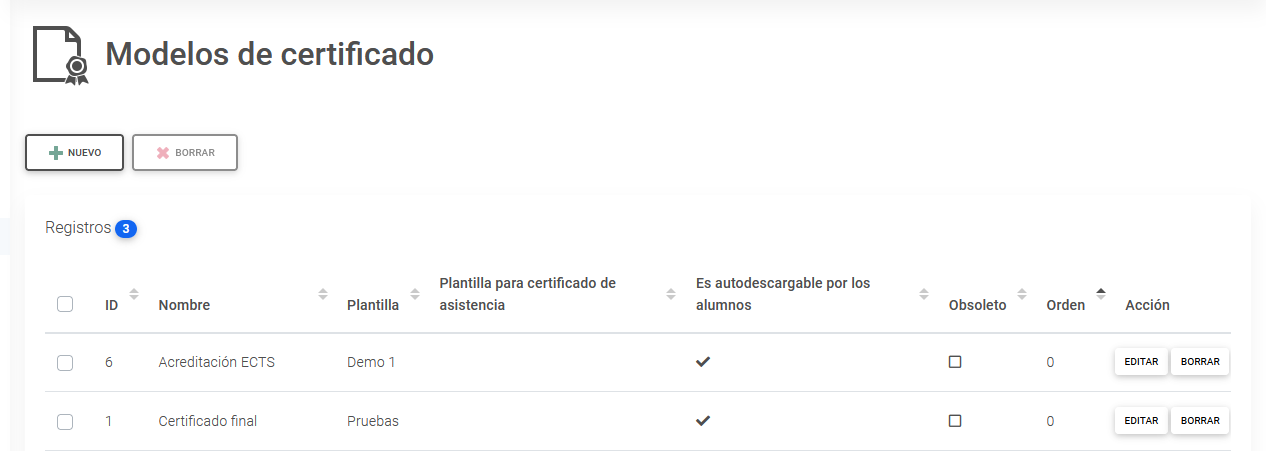
- Nuevo: Enlace para crear un nuevo
modelo de certificado.
- Borrar: Enlace para borrar los registros
seleccionados.
- ID: Número que identifica al modelo de
certificado en la convocatoria.
- Nombre: Es el nombre asignado al
modelo de certificado.
- Plantilla:
Para poder generar un certificado debe haberse creado previamente una
plantilla que será la encargada de generar el certificado en PDF.
- Plantilla para certificado de
asistencia: Opcionalmente, se puede indicar una plantilla
diferente para generar los certificados de asistencia para aquellos
alumnos que han completado el curso pero no lo han superado como apto.
- Es autodescargable por los alumnos:
Indica si el Alumno, una vez realizado el
curso, podrá descargarse él mismo el PDF con el certificado. En caso
contrario deberá ser el Administrador
quien envíe al Alumno el certificado por
e-mail.
- Obsoleto: Un certificado marcado
como obsoleto no podrá ser asignado a una convocatoria nueva.
- Orden: Permite ordenar los
modelos de certificado.
- Editar: Enlace para modificar o ver
los datos del modelo de certificado.
- Borrar: Enlace para borrar el modelo
de certificado.
Al hacer clic en el enlace Nuevo, el Administrador podrá configurar los datos del
nuevo modelo de certificado:
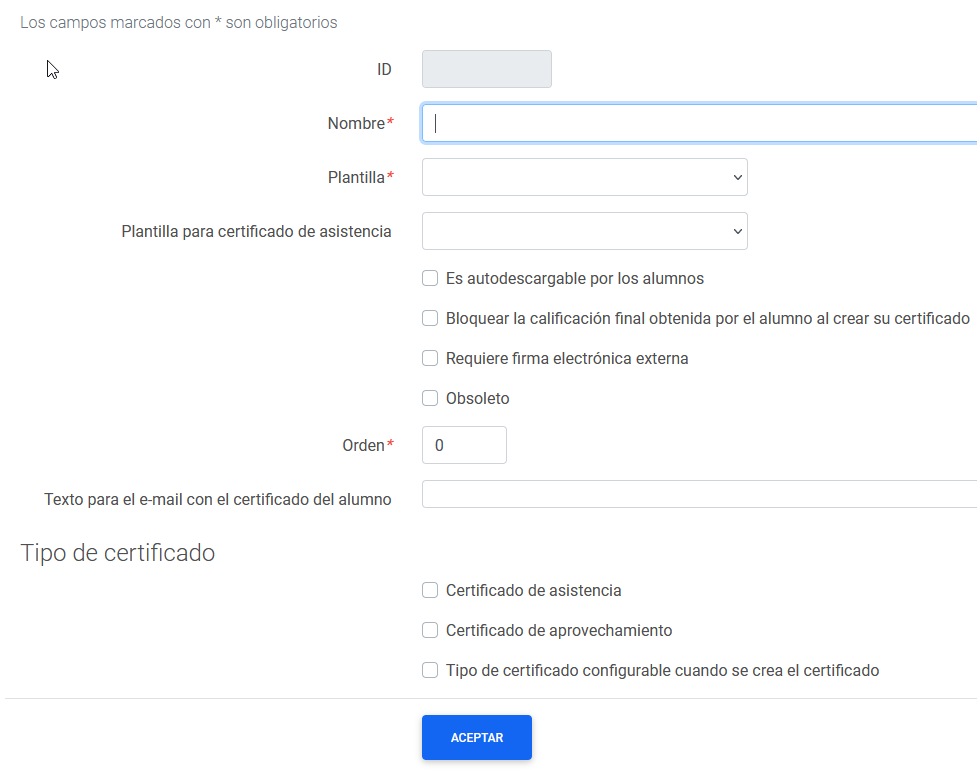
- ID: Número que identifica al registro en
la tabla.
- Nombre: Es el nombre asignado al Modelo
de certificado.
- Plantilla : Para poder generar un
certificado debe haberse creado una plantilla
que será la encargada de generar el certificado en PDF.
- Plantilla para certificado de
asistencia: Opcionalmente se puede
asignar una plantilla para los alumnos que no hayan aprobado el
curso pero sí lo han realizado.
- Es autodescargable por los alumnos:
Indica si un Alumno, una vez superado el
curso, podrá descargarse él mismo el PDF con su certificado. En caso
contrario deberá ser el Administrador
quien envíe al Alumno el certificado.
- Bloquear la calificación obtenida por el Alumno
al crear su certificado: Si el resultado del alumno es apto,
esto permite establecer la calificación final revisada del alumno con la
calificación final obtenida al crear su certificado en PDF. De esta
forma se bloquea el resultado obtenido por el alumno y evita que se
modifique aunque la convocatoria no haya finalizado.
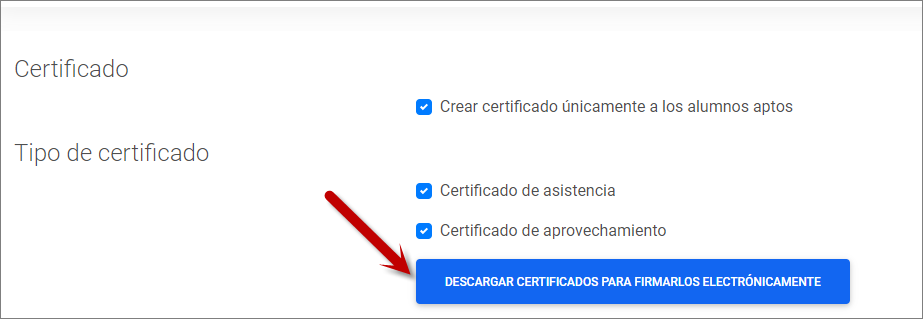
- Requiere firma electrónica externa: El
certificado debe ser firmado electrónicamente por una Autoridad de
Certificación externa a la plataforma. Si marcamos esta casilla entonces
el certificado no podrá ser autodescargable, el administrador tendrá que
descargarlos para firmarlos y posteriormente volver a subirlos.
- Obsoleto: Un certificado marcado como
obsoleto no puede ser asignado a una Convocatoria nueva.
- Texto para el e-mail con el certificado del alumno: Permite añadir un texto que se mostrará en el
e-mail que recibe el Alumno cuando le enviemos el certificado.
- Tipo de certificado: Indica si es un certificado simplemente de
Asistencia o de Aprovechamiento del curso.
- Tipo de certificado configurable cuando se crea
el certificado: Indica si el tipo de certificado que genera el
modelo de certificado se especifica cuando el Administrador
crea los certificados de los Alumnos. Los
certificados autodescargables por los alumnos no pueden ser de tipo
configurable.


 El Alumno
 El Profesor
 El Autor
 El Administrador
 Comunicación
 Catálogo de cursos
 Biblioteca
 Secretaría
 Cafetería
 Avisos
 Administración
 Cursos
 Categorías de curso
 Categorías de convocatoria
 Modalidades de cursos
 Modelos de certificado
 Plantillas de certificaco
 Herramientas externas
 Perfiles de autor
 Perfiles de profesor
 Perfiles de alumno
 Motivos de pregunta
 Formas de pago
 Programas formativos
 Acciones formativas SEPE
 Áreas temáticas
 Responsables de seguimiento
 Informes
 Panel de control