Perfiles de Profesor
La opción de menú Perfiles de Profesor permite
configurar los perfiles que se asignan a los
Profesores del campus. Estos perfiles se utilizan para
determinar a qué secciones del menú de Profesor
puede tener acceso cada uno de ellos en cada convocatoria.
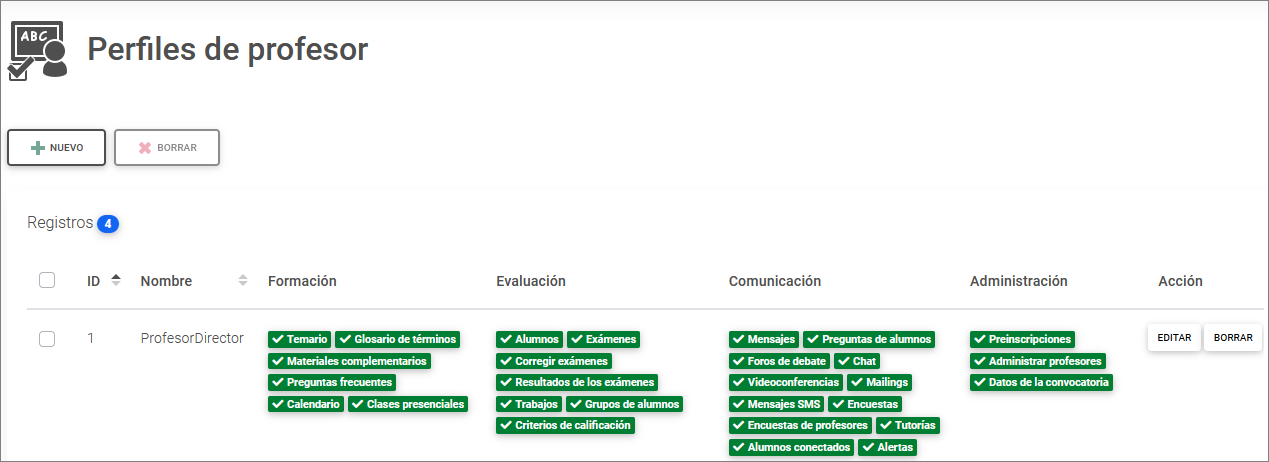
La página permite crear un Nuevo perfil de
Profesor o Borrar
algún perfil ya existente.
Al hacer clic en Nuevo se muestra una
ventana donde el Administrador puede crear
un nuevo Perfil de Profesor indicando el Nombre y seleccionando todas aquellas secciones
a las que tendrán acceso los Profesores que
tengan este perfil asignado:
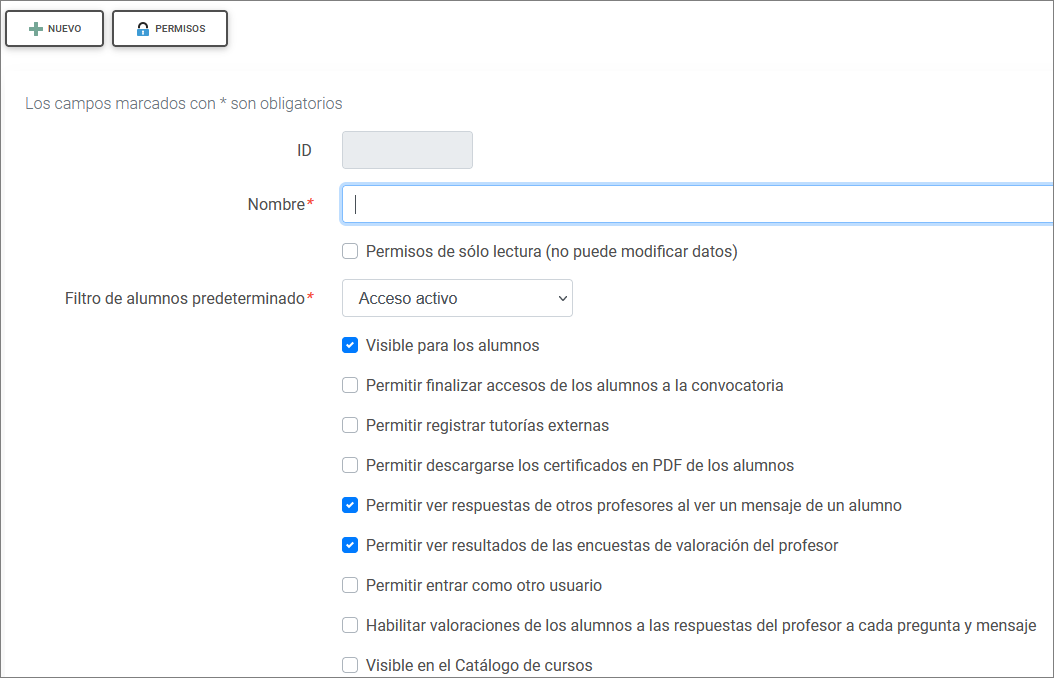
- Visible para los alumnos de la convocatoria:
Indica si el Profesor va a ser visible
para los Alumnos de la convocatoria.
Puede interesar que un Profesor que no es
docente y sólo es de administración no sea visible. De esta forma,
ningún Alumno podrá comunicarse con él.
- Puede ir finalizando los accesos de los alumnos
a la convocatoria: Indica si el Profesor
va a poder dar por finalizados los accesos de Alumnos
a la convocatoria. Esto es importante para aquellas convocatorias en las
que no hay fecha de finalización y los Alumnos
van terminando en tiempo diferente. En convocatorias con fecha de
finalización no es necesario que el Profesor
desactive el acceso del Alumno ya que
éste terminará al finalizar la convocatoria.
- Permitir registrar tutorías externas: Indica
si el profesor puede registrar tutorías realizadas con herramientas
externas a la plataforma y que se tendrán en cuenta en los tiempos de
conexión de los alumnos. Un ejemplo serían las tutorías realizadas
telefónicamente.
- Puede descargarse los certificados en PDF de
los alumnos: Indica si el Profesor
podrá descargarse un archivo .zip con los certificados de los Alumnos
generados en PDF.
- Puede ver las respuestas de otros profesores al
ver un mensaje de un alumno: Cuando un alumno envía un mismo
mensaje a varios profesores a la vez, se puede indicar si un profesor
destinatario, cuando ve el mensaje, puede ver también los mensajes
enviados por el resto de profesores como respuesta al mensaje.
- Puede ver los resultados de las encuestas de
valoración del profesor: Indica si el Profesor
puede ver el resultado de las encuestas de valoración del Profesor
comparado con la media de valoración de todos los Profesores.
- Permitir entrar como otro usuario:
Indica si los profesores, al acceder a la información de un alumno,
dispondrán de una opción para poder entrar en la plataforma como si
fueran ese alumno. Sería una forma fácil de poder identificarse en la
plataforma como otro usuario.
- Visible en Catálogo de cursos:
Indica si se quiere mostrar al profesor en la lista de profesores de la
convocatoria cuando esta se muestra en el Catálogo de cursos.
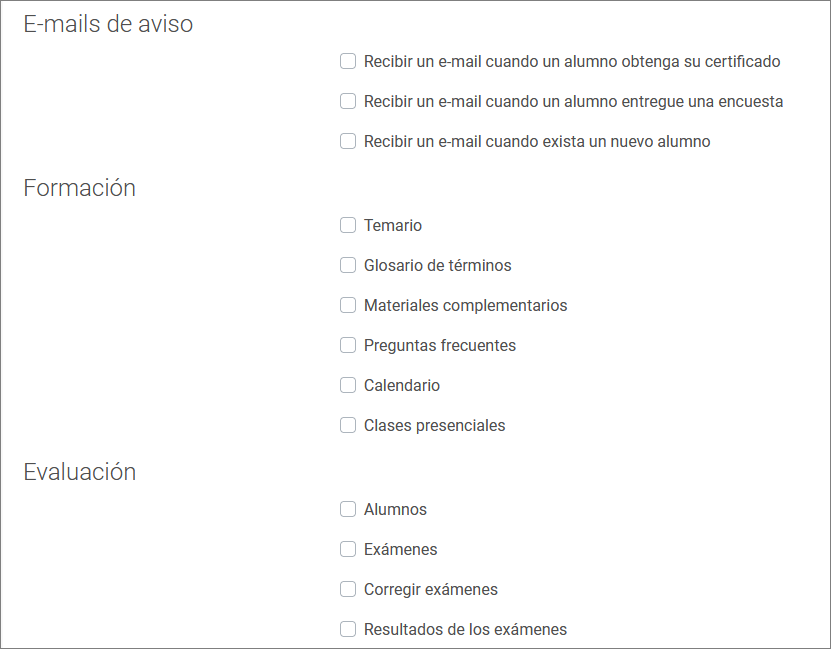
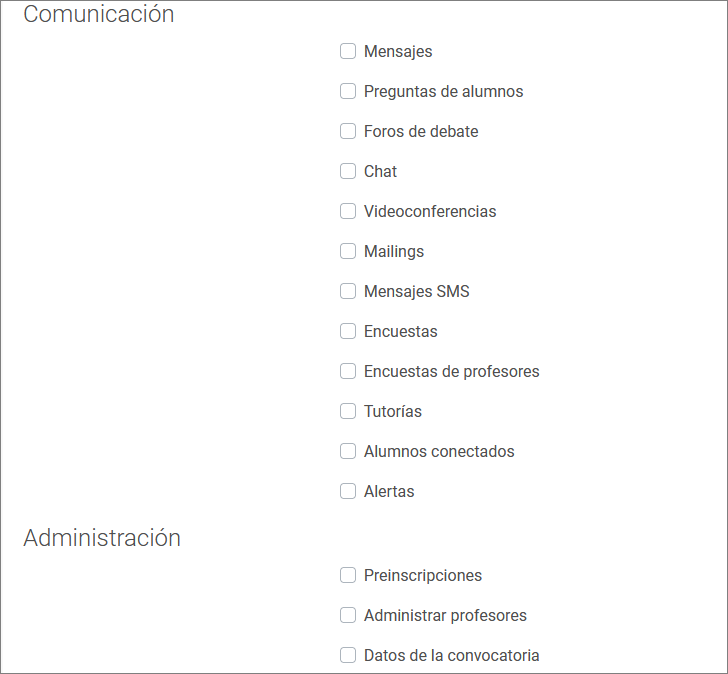
Además, el Administrador deberá configurar
los siguientes campos de información:
- Permisos: El Administrador
podrá establecer distintos permisos de inserción, modificación y
borrado.
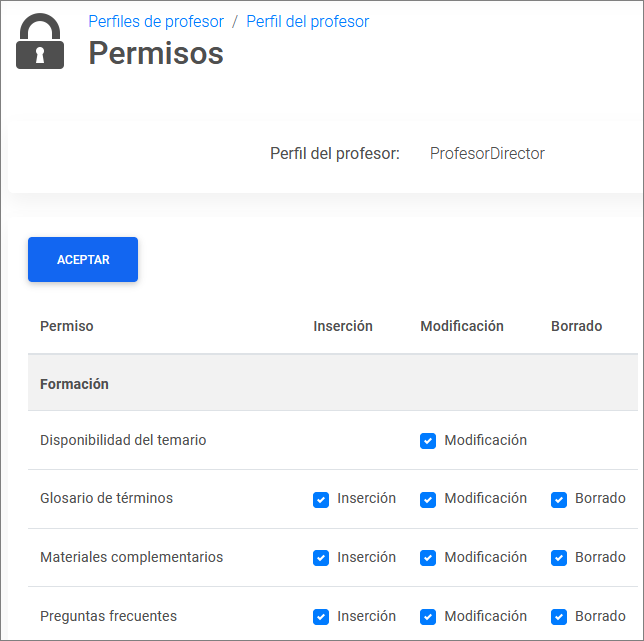
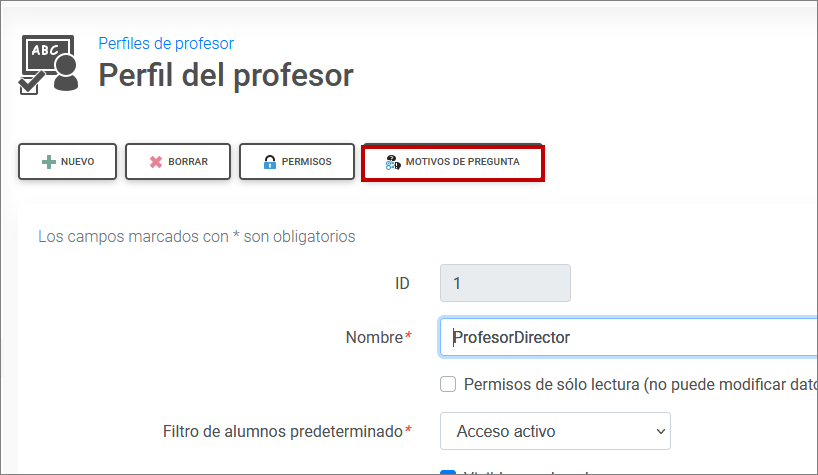
Una vez seleccionados los campos a los que tendrá acceso, el Administrador
debe hacer clic en "Aceptar" para crear el
nuevo Perfil de Profesor en el campus. Al
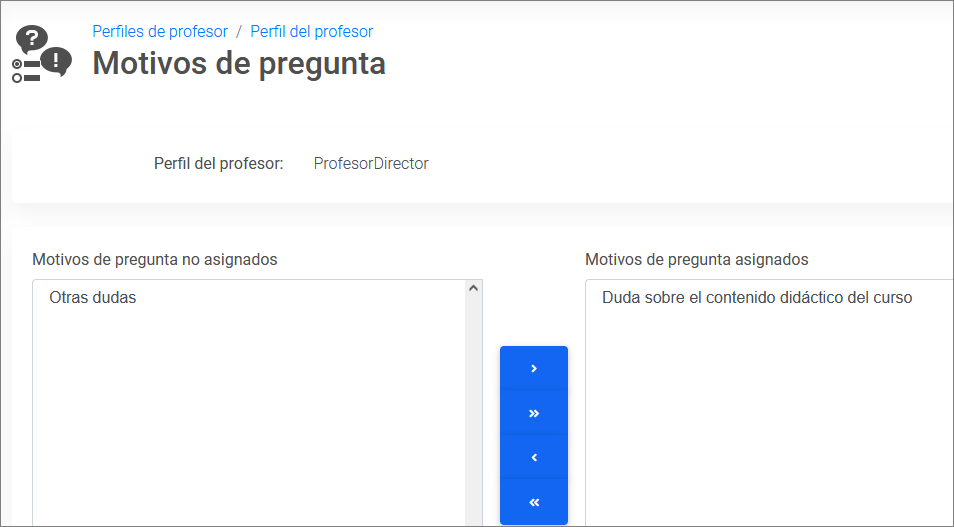
crearlo aparecerá la opción Motivos de
pregunta que nos permite configurar las preguntas de alumno a
las que tendrá acceso el Perfil de
Profesor.
De cada Perfil de Profesor se muestra la
siguiente información:
- ID: Muestra el número que identifica
el Perfil de Profesor en el Campus.
- Nombre: Es el nombre del Perfil
de Profesor.
- Secciones con acceso: Indica, mediante
una abreviatura, las secciones a las que tiene acceso cada Perfil
de Profesor. A continuación se muestra a qué término
corresponde cada abreviatura:
- Editar: Enlace para modificar o ver
los datos del perfil creado.
- Borrar: Enlace para borrar el
registro.


 El Alumno
 El Profesor
 El Autor
 El Administrador
 Comunicación
 Catálogo de cursos
 Biblioteca
 Secretaría
 Cafetería
 Avisos
 Administración
 Cursos
 Categorías de curso
 Categorías de convocatoria
 Modalidades de cursos
 Modelos de certificado
 Plantillas de certificaco
 Herramientas externas
 Perfiles de autor
 Perfiles de profesor
 Perfiles de alumno
 Motivos de pregunta
 Formas de pago
 Programas formativos
 Acciones formativas SEPE
 Áreas temáticas
 Responsables de seguimiento
 Informes
 Panel de control