Perfiles de Alumno
La opción de menú Perfiles de Alumno
permite configurar los perfiles que se asignan a los Alumnos
del campus. Estos perfiles se utilizan para determinar a qué secciones del
menú de Alumno puede tener acceso cada uno
de ellos en cada convocatoria.
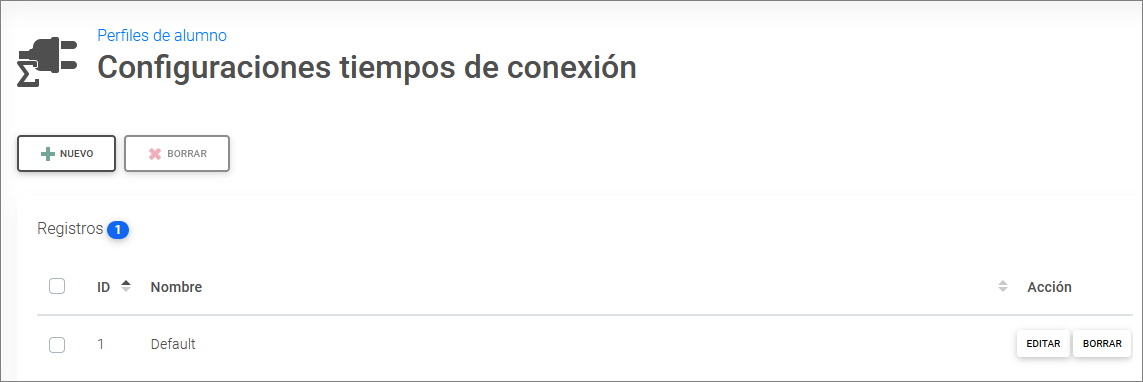
Además, ahora se pueden crear diferentes configuraciones para el cálculo
de los tiempos de conexión de los Alumnos.
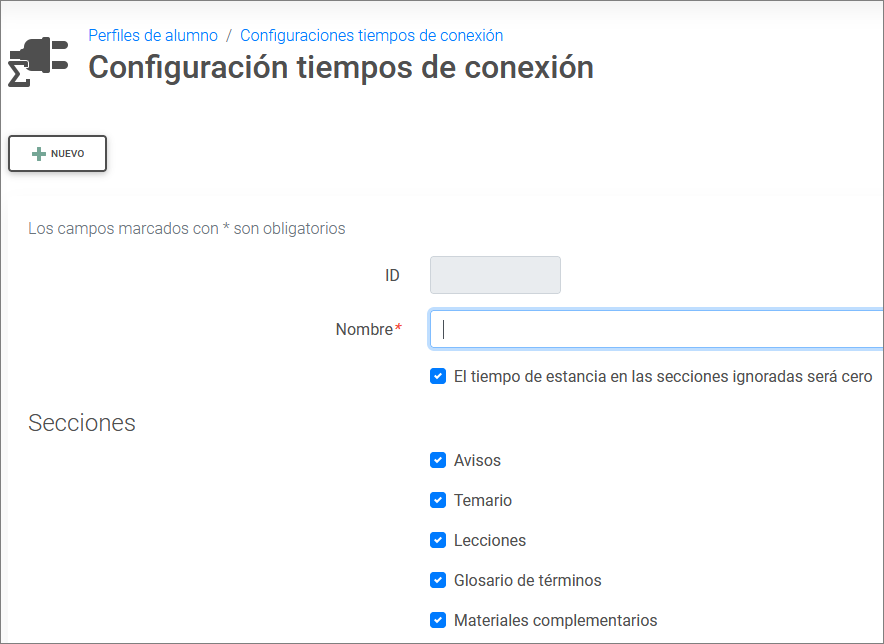
Cada configuración permite indicar qué secciones deben tenerse en cuenta
de forma que los tiempos de estancia de los Alumnos
en las secciones ignoradas no se contabilizan.
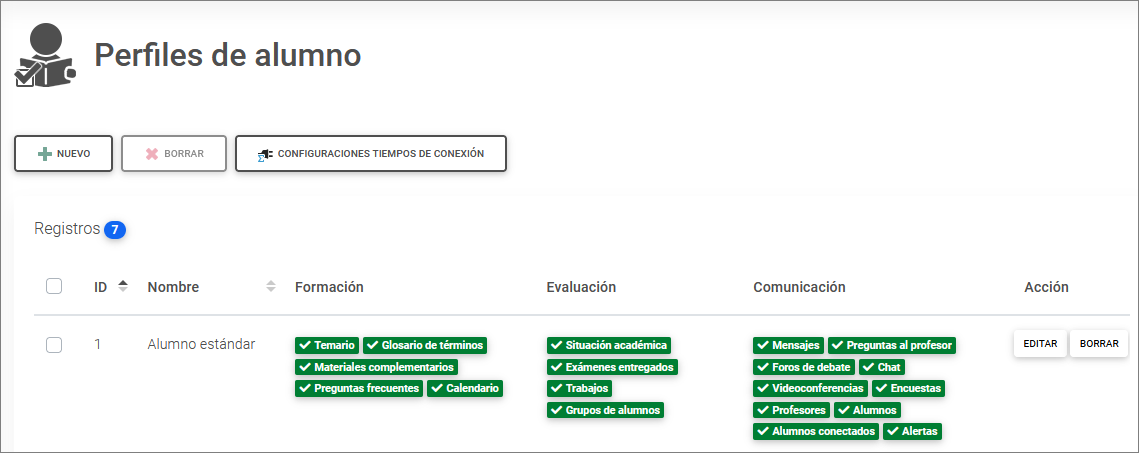
Al hacer clic en "Nuevo" se muestra una
ventana donde el Administrador puede crear
un nuevo Perfil de Alumno indicando el Nombre y seleccionando todas aquellas secciones
a las que podrán acceder los Alumnos que
tengan este perfil asignado. Además, el Administrador
puede seleccionar las siguientes opciones:
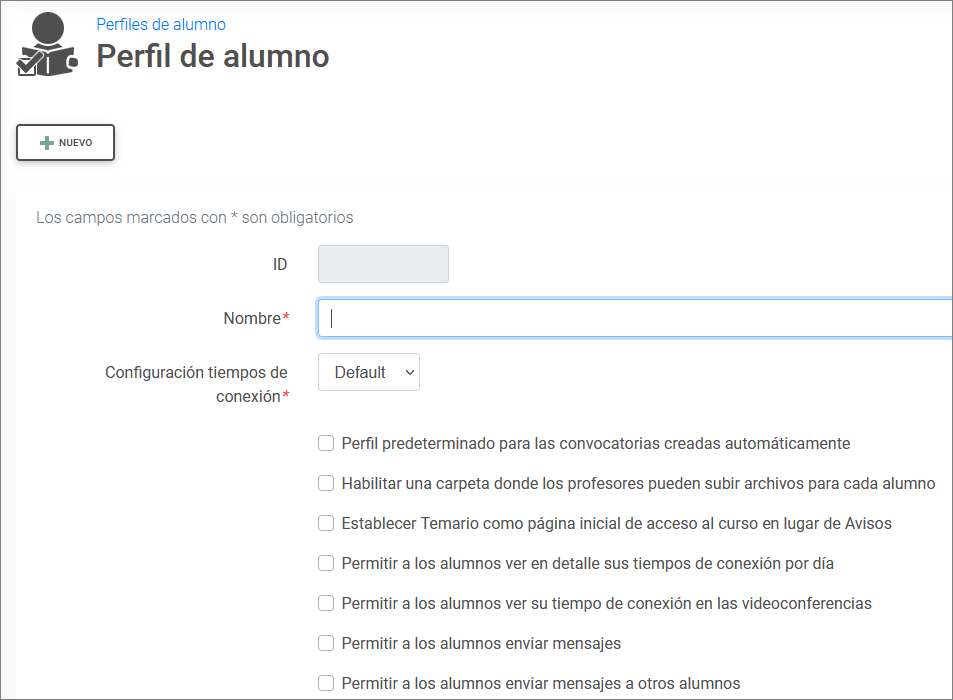
- Configuración tiempos de conexión:
Indica la configuración utilizada para calcular los tiempos de conexión
de cada Alumno.
- Perfil predeterminado para las convocatorias
creadas automáticamente: Indica si es el perfil de alumnos que
se asigna a las convocatorias que se crean automáticamente a través de
uno de los Web services disponibles.
- Habilitar una carpeta donde los profesores pueden
subir archivos para cada alumno: Indica si
los profesores de la convocatoria con acceso a la lista de alumnos y a
los materiales complementarios podrán subir archivos a una carpeta
exclusiva de cada alumno, de forma que cada alumno sólo tenga acceso a
sus archivos.
- Establecer Temario como página inicial de
acceso al curso en lugar de Avisos: Siempre que los Alumnos
acceden a una convocatoria, la plataforma los redirige en primer lugar a
la sección 'Avisos'. En este campo se indica si se quiere redirigir a
los alumnos a la sección 'Temario' en lugar de 'Avisos' como sección
inicial al acceder a la convocatoria. Debe estar activada en el perfil
la sección 'Temario'.
- Permitir a los alumnos ver en detalle sus
tiempos de conexión por día: Indica si un alumno podrá ver en
detalle el número de conexiones realizadas y consultar el tiempo de
conexión realizado en un periodo de tiempo.
- Permitir a los alumnos ver su tiempo de
conexión en las videoconferencias: Indica si un Alumno
pordrá ver el tiempo que ha estado conectado en una
videoconferencia.
- Permitir a los alumnos enviar mensajes:
Indica si los alumnos podrán enviar nuevos mensajes o responder a
mensajes recibidos. Puede ser interesante desactivar esta opción si se
desea canalizar todas las dudas y consultas de los alumnos a través de
la sección 'Preguntas al profesor', y sólo se desea utilizar la
mensajería para que los alumnos puedan recibir comunicaciones de
profesores y administradores
- Permitir a los alumnos enviar mensajes a otros
alumnos: Indica si un alumno podrá enviar un mensaje a otro
alumno de la convocatoria.
Dentro del apartado Videoconferencia
podemos seleccionar la herramienta de
videoconferencia que queremos usar con los alumnos. El campus está
conectado con las API de Zoom y Gotowebinar (Usted tendrá que contratar
uno de sus planes de pago, para más informaicón contacte con nosotros).
Además, podemos indicar que en el e-mail recordatorio que recibe el
alumno se adjunte el enlace para que este pueda acceder directamente a
la sesión.
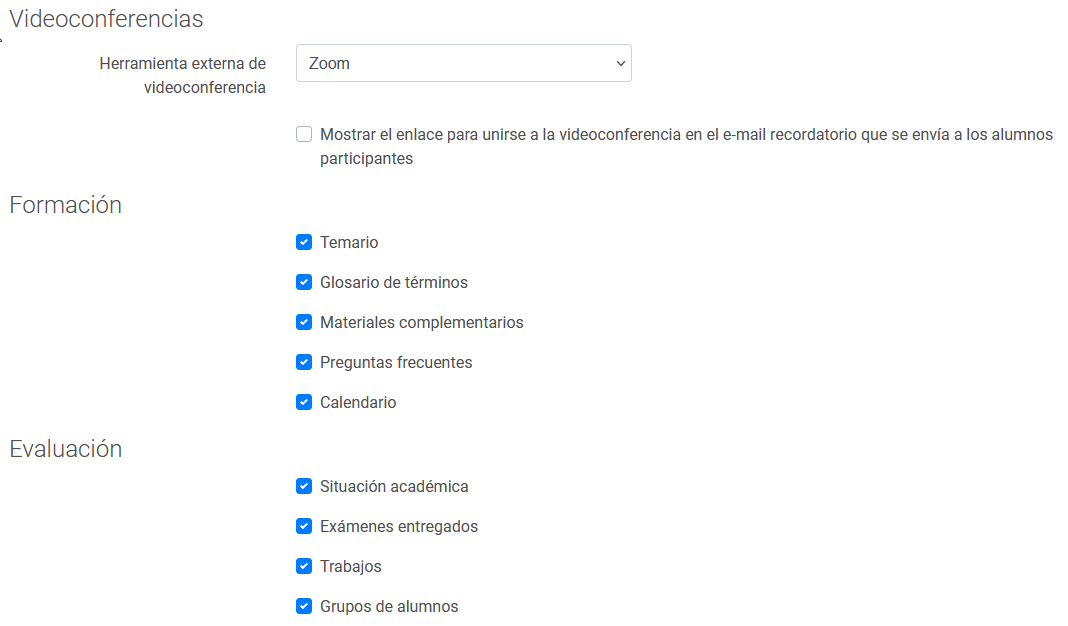
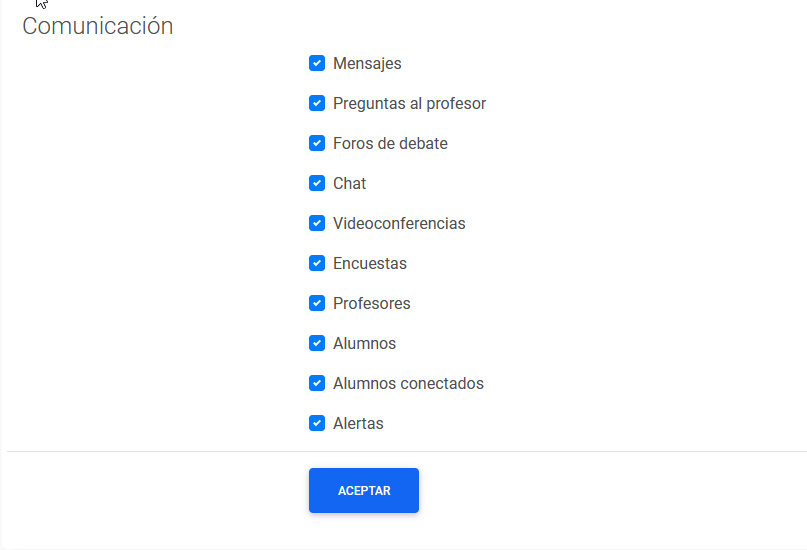
Una vez seleccionados los campos a los que tendrá acceso, el Administrador
debe hacer clic en "Aceptar" para crear el nuevo Perfil
de Alumno en el campus:
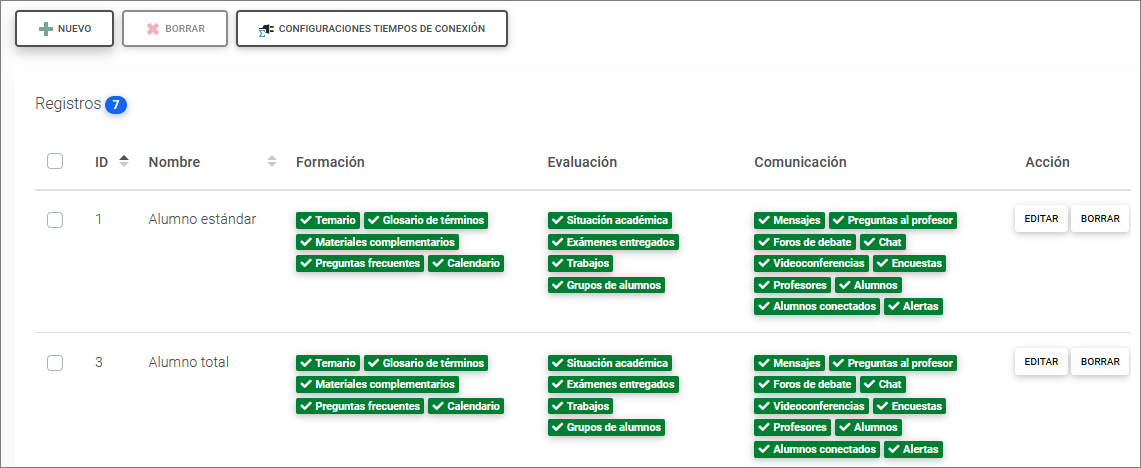
De cada Perfil de Alumno se muestra la
siguiente información:


 El Alumno
 El Profesor
 El Autor
 El Administrador
 Comunicación
 Catálogo de cursos
 Biblioteca
 Secretaría
 Cafetería
 Avisos
 Administración
 Cursos
 Categorías de curso
 Categorías de convocatoria
 Modalidades de cursos
 Modelos de certificado
 Plantillas de certificaco
 Herramientas externas
 Perfiles de autor
 Perfiles de profesor
 Perfiles de alumno
 Motivos de pregunta
 Formas de pago
 Programas formativos
 Acciones formativas SEPE
 Áreas temáticas
 Responsables de seguimiento
 Informes
 Panel de control